1一般的な課題
サイズ違い・画質の劣化
リッチメニュー画像は2500×1686などの決まったサイズが必要で、アプリ版の管理画面やMessaging APIでは1MB以下という制限もあります。チラシ画像を流用すると、切れたりぼやけたり、アップロードできなかったりします。
業種と入れたいボタンを文章で伝えるだけ。AIがボタンの文言を考え、LINEの規定サイズ(2500×843または2500×1686)でおしゃれなメニュー画像を描き、画像に合わせたタップ領域のJSONまで作成します。数分でLINE公式アカウントにアップロードできる状態になります。
プロンプト
鎌倉のカフェ。温かみのあるシンプルなデザイン。ボタン6つ:メニュー、ネット注文(URL)、キャンペーン、店舗一覧(地図URL)、営業時間、お問い合わせ
あなたのカフェ
LINE公式アカウント
yourcafe.com/order
ボタンをタップしてアクションを確認
タップ領域 2 · リンク → yourcafe.com/order
rich-menu.json · タップ領域は画像と一致
1〜6
ボタン数
2500×1686
大サイズ(4〜6個)
10
クレジット/1メニュー
4
対応言語
LINE公式アカウントのために構築
LINE Messaging API
無料で始める
登録で50クレジット
TH · JA · ZH · EN
タイ語・日本語・中国語・英語
数行の文章から、画像とタップ領域のJSONまで。ボタンの文言とリンク先はすべて自分で決められます。
業種、並べたいボタン(最大6個)、各ボタンのリンク先、好みの雰囲気を10〜1,000文字で入力します。業種を選ぶこともできます。
GoogleのGeminiが文章を読み、短いボタン文言、各タイルのアイコン、配色とスタイルを決めます。使うのはあなたが書いた情報とURLだけです。
画像生成モデルNano Banana Proが実際のグリッドどおりに描きます。1〜3個は2500×843、4〜6個は2500×1686で、1MB以内に圧縮します。
別のAIが文言の誤字や、各タイルがタップ領域に収まっているかを確認。不合格なら修正指示つきで描き直し、それでも失敗した場合はクレジットを自動返還します。
リッチメニューのJSON(サイズ、タップ領域、アクション、メニューバーのテキスト)は、画像と同じグリッドからプログラムで作るので、座標を手で測る必要はありません。
スマホ表示でプレビューし、「画像とJSONをダウンロード」またはコードをコピー。LINE Official Account Managerの[リッチメニュー]で作成→テンプレート選択→画像アップロード→アクション設定→保存。
LINEの仕様に合わせて作るので、最初のアップロードからそのまま使えます。
1〜3個は横一列の2500×843(小)、4〜6個は2×2・上2下3・3×2の2500×1686(大)。すべて1MB以内です。
JSONのタップ領域は、画像を描いたのと同じグリッドから作るため、ボタンの絵とタップ位置がずれません。
ボタンはURLを開くか、ボタン名をテキストとしてトークに送信します。営業時間やアクセスなど、よくある質問の自動返信と組み合わせやすい仕組みです。
プロンプトの言語で、スマホで読みやすい短い文言を作成(タイ語・繁体字中国語・英語にも対応)。画像上の誤字もチェックします。
ブランド名・カラー・トーン・ルールをAIスタジオに一度保存すれば、すべてのリッチメニューに反映されます。
書いていない価格・割引・URLをAIが追加することはありません。プロンプトやブランドプロフィールにない情報は載りません。
誤字やタイルのずれを検出すると描き直します。それでも生成に失敗したら、クレジットは自動で返還されます。
スマホ表示のプレビュー、画像とJSONの一括ダウンロード、コードのコピー、過去のメニューを探せる履歴ページ付きです。
プロンプトに書いたボタン数でレイアウトが決まります。画像はこのグリッドどおりに描かれ、JSONのタップ領域もまったく同じです。
| イメージ | ボタン数 | 配置 | 画像サイズ | 管理画面のテンプレート |
|---|---|---|---|---|
| 1 | 全面1枚のタイル | 2500×843 | 小・1分割 | |
| 2 | 左右に2分割 | 2500×843 | 小・2分割(均等) | |
| 3 | 横一列に3分割 | 2500×843 | 小・3分割 | |
| 4 | 2×2 | 2500×1686 | 大・2×2 | |
| 5 | 上2つ+下3つ | 2500×1686 | 対応テンプレートなし(Messaging APIで設定) | |
| 6 | 3×2 | 2500×1686 | 大・3×2 |
LINEの仕様(2026年10月時点):形式はJPG・JPEG・PNG、容量はアプリ版の管理画面とMessaging APIで1MB以下(Web版の管理画面は10MB以下)。テンプレートは大7種類・小5種類で、分割位置は固定です。上の表の1〜4個・6個のレイアウトには対応するテンプレートがありますが、5分割はないため、ボタン5個のメニューはMessaging APIで設定します(JSONのタップ領域をそのまま使用)。出典:LINE公式アカウント リッチメニューマニュアル(LINEヤフー for Business)。小さいサイズを含む全サイズはLINEリッチメニューのサイズ解説をご覧ください。
どの方法でも使えるリッチメニューは作れます。違いは費用、時間、そして自分でやる作業の量です。
| LineBot.pro(AI) | 外注(フリーランス等) | Canvaのテンプレート | 管理画面のイメージメーカー | |
|---|---|---|---|---|
| 費用 | 1メニュー10クレジット(新規登録で50クレジット無料) | 出品者・依頼内容により異なる | 無料テンプレートあり(有料プランもあり) | 無料(LINE Official Account Managerに搭載) |
| 完成までの時間 | 数分 | 依頼・納品・修正のやり取り | 自分で作る時間しだい | 自分で作る時間しだい |
| LINEの規定サイズ | 自動(2500×843/2500×1686、1MB以内) | 依頼すれば対応 | サイズとファイル容量を自分で確認 | 自動(テンプレートに合わせて作成) |
| タップ領域 | 画像と一致する領域入りのJSON | 管理画面で自分で設定 | 管理画面で自分で設定 | 同じ画面で設定 |
| 日本語の文言 | AIが作成し、表記をチェック | 対応 | 自分で入力・配置 | 自分で入力 |
| ロゴ・写真 | アップロード不可(雰囲気を文章で指定) | 使える | 使える | 自分の画像を配置できる |
| デザイン | ブランドカラーに合わせたアイコンと文言 | 完全オリジナル | テンプレートベース | シンプル(テキスト・背景色・アイコン) |
| LINEへの反映 | 管理画面でアップロード(5個のメニューはMessaging API) | 管理画面でアップロード | 管理画面でアップロード | 同じ画面でそのまま設定 |
どれも有効な選択肢です。ロゴや商品写真を使った完全オリジナルが必要なら外注、日常的なメニュー作りやキャンペーンごとの差し替えならAI作成がいちばん手早い方法です。
LineBot.proからLINEへ自動で反映する機能は現在ありません。アップロード作業は数分で終わります。
LINE Official Account Manager(manager.line.biz)にログインし、アカウントを選択します。
[トークルーム管理]>[リッチメニュー]を開き、「作成」をクリック。タイトル(ユーザーには表示されません)、表示期間、メニューバーのテキストを入力します。
「テンプレートを選択」で、レイアウトに合うものを選びます(ボタン1〜3個は小、4個は大の2×2、6個は大の3×2)。5分割のテンプレートはないため、ボタン5個のメニューはMessaging APIで設定するか、4個か6個で作り直してください。
LineBot.proでダウンロードした画像をアップロードします。
JSONのとおりに各エリアのアクションを設定:リンクならURL、テキストならボタンの文言を入力します(アクションラベルは20文字まで)。
「保存」をクリックして完了です。反映までに時間がかかる場合があります。
手順の出典:LINE公式マニュアル(リッチメニュー)(2026年10月時点)。開発者の方はJSONを使ってMessaging APIで同じメニューを作成できます。詳しくはLINE Developersのリッチメニュー解説へ。
画面つきの手順やデザインのコツはLINEリッチメニューの作り方で解説しています。
設定まで相談したい場合はLINE公式アカウントの構築・初期設定サポートをご覧ください(診断サービスにはリッチメニューのレビューも含まれます)。
無料の50クレジットでリッチメニュー5個分
リッチメニューは1つ10クレジット。生成に失敗した場合は自動で返還されます。足りなくなったら買い切りのクレジットパックを購入するだけで、月額料金も有効期限もありません。
そのままプロンプトに貼り付けて、リンク先を書き足してください。リンクがあるボタンはページを開き、ないボタンはボタン名をテキストとしてトークに送ります。
ボタン6個(3×2):メニュー・ネット注文・キャンペーン・席の予約・店舗一覧・お問い合わせ
ボタン6個(3×2):予約する・メニューと料金・キャンペーン・スタッフ紹介・アクセス・LINEで相談
ボタン4個(2×2):ショップ・新着アイテム・注文状況・お問い合わせ
ボタン6個(3×2):コース案内・時間割・料金・体験申込・アクセス・質問する
ボタン4個(2×2):物件を探す・内見予約・キャンペーン・担当者に相談
ボタン6個(3×2):新車情報・試乗予約・点検予約・キャンペーン・店舗地図・お問い合わせ
1〜6
全面1枚から3×2まで。ボタン数に合わせてレイアウトを自動で決定します。
2
小2500×843と大2500×1686。どちらも1MB以内で書き出します。
10
使った分だけ。月額なしで、失敗時は自動返還です。
4
日本語・タイ語・繁体字中国語・英語。
リッチメニューは、LINE公式アカウントのトーク画面下部に固定表示されるタップ式のメニューです。変更するまで表示され続け、タップされても月間のメッセージ通数にはカウントされません。リッチメッセージは配信するメッセージで、トーク履歴に流れていき、一斉配信すれば通数にカウントされます。
ボタン数に応じて自動で決まります。1〜3個なら2500×843px(小)、4〜6個なら2500×1686px(大)で、LINE Official Account Managerのテンプレートの基本サイズです。すべて1MB以内に圧縮して書き出すため、管理画面(アプリ版の上限は1MB)でもMessaging API(上限1MB)でも、サイズ調整なしでそのままアップロードできます。
1〜6個まで作れます。1〜3個は横一列、4個は2×2、5個は上2つ+下3つ、6個は3×2のグリッドです。プロンプトにボタン名を並べたい順に書いてください。なお、LINE Official Account Managerには1・2・3・4・6個のレイアウトに対応するテンプレートはありますが、5分割のテンプレートはありません。ボタン5個のメニューはJSONを使ってMessaging APIで設定することになるため、管理画面で設定する場合は4個か6個にしてください。
Webページなどを開く「リンク」か、トークに短い文言を送る「テキスト」のどちらかです。テキスト(例:「営業時間」)は応答メッセージで自動返信できます。リンクはプロンプトに書いたURLだけを使います。クーポンやショップカードは自動生成しませんが、LINE Official Account Managerで設定するときに選べます。
いいえ。画像とJSONをダウンロードし、LINE Official Account Managerで設定していただきます。[トークルーム管理]>[リッチメニュー]>「作成」から、タイトルと表示期間を入力し、レイアウトに合うテンプレートを選択(ボタン1〜4個・6個は対応テンプレートあり、5個はMessaging APIが必要)、画像をアップロードして各エリアのアクションを設定し「保存」します。数分で終わります。開発者の方はJSONと画像をMessaging APIでそのまま使えます。
リンクはLINE Official Account Manager(またはJSON)でいつでも変更できます。ボタンの文言は画像に描かれているため、変える場合は画像を作り直します。AIスタジオのキャンペーンブリーフから作ったメニューは、アプリ内でリンクを無料で変更できます。
はい。日本語・タイ語・繁体字中国語・英語に対応しています。プロンプトの言語で文言を作成し、画像上の文字が指定どおりかをAIレビュアーがチェックします。誤字があれば描き直します。
アップロードには対応していません(テキストからの生成のみ)。「白とベージュのナチュラルな雰囲気」のように雰囲気をプロンプトで伝え、AIスタジオのブランドプロフィールにブランドカラーやトーンを保存しておくと、毎回反映されます。各タイルはアイコンと文言のみでロゴは入りません。ロゴが必須なら画像編集ソフトで追加し、1MB以内に収めてください。
画像はすべてAIレビュアーが誤字やタイルのずれをチェックし、不合格なら描き直します。それでも生成に失敗した場合は、クレジットが自動で返還されます。メニューとしては使えるものの雰囲気を変えたいときは、プロンプトを調整して再生成してください(1回10クレジット)。
リッチメニュー1つにつき10クレジットです。新規登録で50クレジット(5個分)を無料で受け取れ、クレジットカードの登録は不要です。追加は買い切りのクレジットパックで、月額料金も有効期限もありません。
無料相談を受け付けています。LINEでやりたいことをお聞かせいただければ、最適なツールのご提案や受託開発のお見積もりをお送りします。

LINEリッチメニューの作り方を、設定手順・ボタン配置・デザインのコツに分けて解説。テンプレートの入手方法やAIを使った画像作成も紹介します。
記事を読む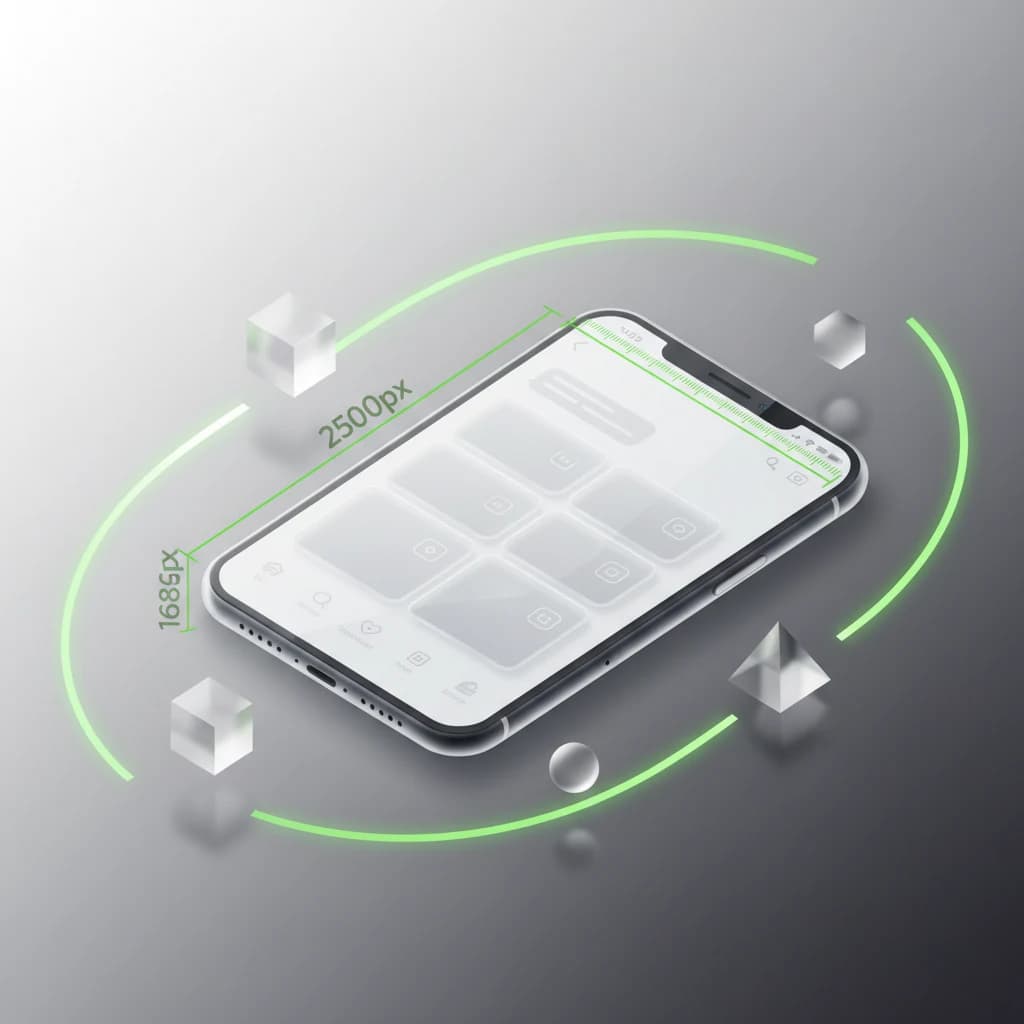
LINEリッチメニューの画像サイズ(大2500×1686・小2500×843)、ファイル形式、容量の上限、Messaging APIの1,000件上限、すぐ使えるテンプレートをまとめました。2026年版。
記事を読む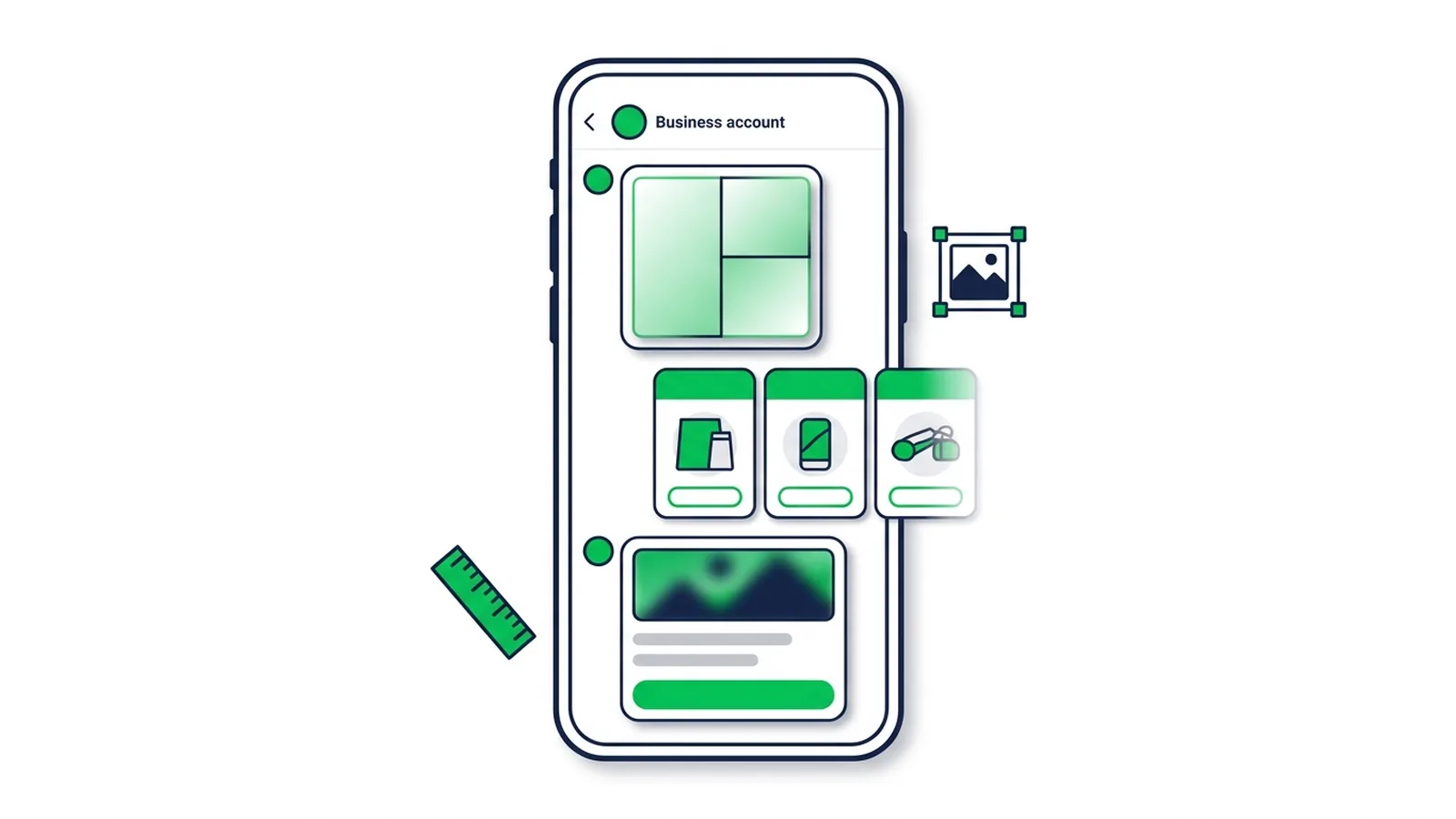
リッチメッセージ・カードタイプメッセージ・リッチビデオメッセージ・Flex Messageの違いを、公式の画像サイズ、管理画面での作り方、配信通数の数え方まで1ページで整理しました。
記事を読む無料の50クレジットで5個まで作れます。クレジットカードの登録も月額料金も不要です。