LINEリッチメッセージとは?画像サイズ・作り方とカードタイプの違い
リッチメッセージ・カードタイプメッセージ・リッチビデオメッセージ・Flex Messageの違いを、公式の画像サイズ、管理画面での作り方、配信通数の数え方まで1ページで整理しました。
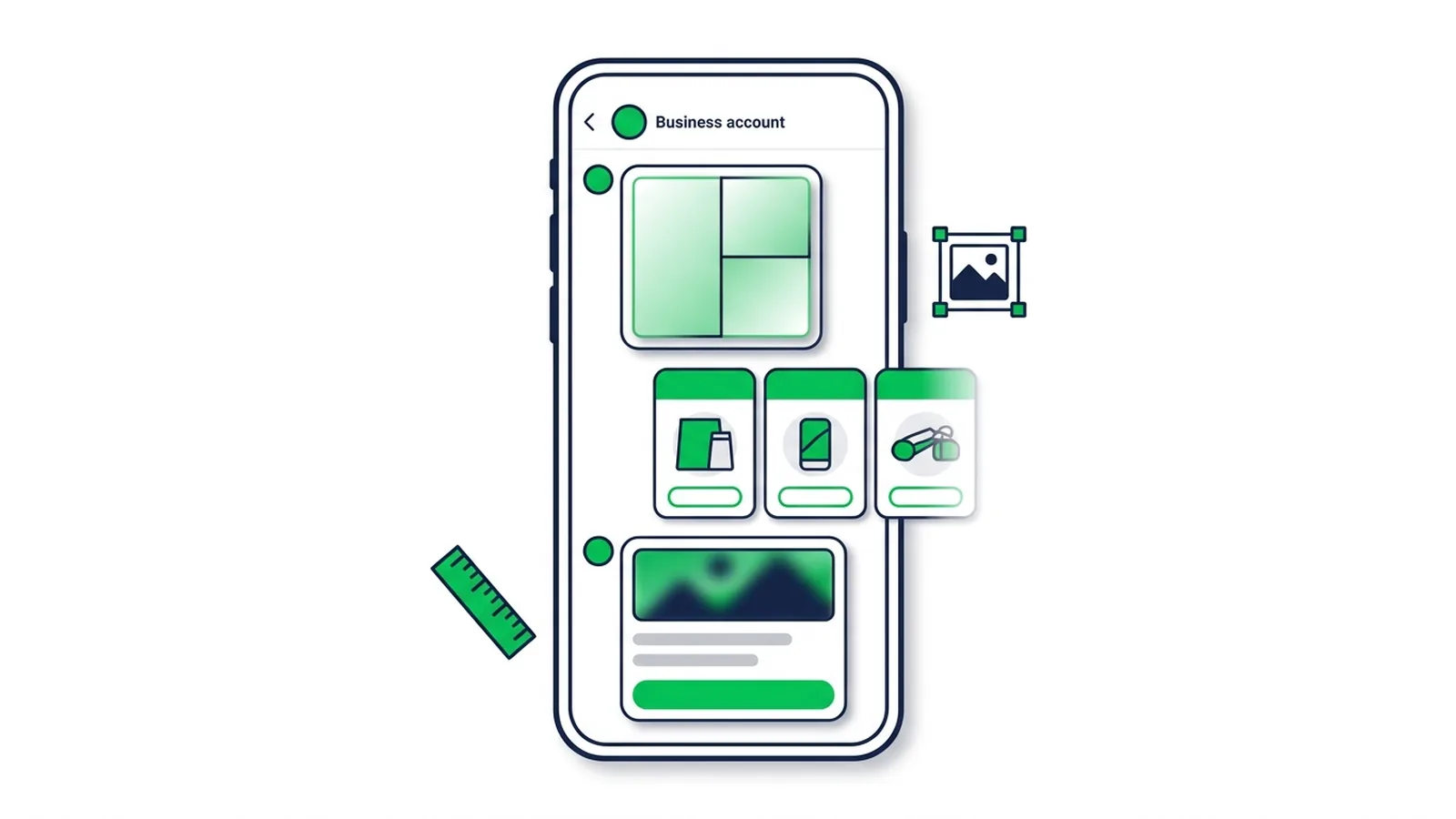
#LINEリッチメッセージとは?
LINEのリッチメッセージとは、横幅1040pxの画像1枚を最大8つのタップエリアに分け、エリアごとにリンク・クーポン・テキスト送信のアクションを設定できるメッセージです。LINE公式アカウントの管理画面(LINE Official Account Manager)で作成し、通常のメッセージと同じようにメッセージ配信で送ります。Messaging APIでは同じ形式をイメージマップメッセージと呼びます。
LINE公式アカウントで使えるビジュアル系のメッセージは4種類あります(管理画面で3種類、Messaging APIで1種類)。
- リッチメッセージ — 画像1枚+タップエリア。1つの訴求を大きく見せたいときに。
- カードタイプメッセージ — 横にスワイプするカードを最大9枚+「もっと見るカード」。プロダクト・ロケーション・パーソン・イメージの4タイプがあります。
- リッチビデオメッセージ — トーク画面で自動再生される動画。視聴後にボタンを表示できます。
- Flex Message — 画像・テキスト・価格・ボタンを自由にレイアウトできるJSON形式のメッセージ。Messaging APIで送信します。管理画面には作成機能がありません。
用語の注意点: 管理画面の外では「リッチメッセージ」がビジュアル系メッセージ全般の呼び名として使われがちで、LineBot.proを含む多くのツールはFlex Messageのカードを「リッチメッセージ」と呼んでいます。たとえば当社のリッチメッセージ作成ツールが出力するのはFlex Messageで、管理画面の[リッチメッセージ]メニューで作れるのは画像+タップエリア型です。本記事では両方を扱います。
なお、どれもリッチメニューとは別物です。リッチメニューはトーク画面の下部に常に表示されるメニュー、リッチメッセージはトークに届いて流れていく1通のメッセージです。メニューを作りたい方はリッチメニューの作り方をご覧ください。
#4つのメッセージ形式の違い
| 形式 | 作成場所 | サイズ・ファイル仕様 | タップエリア・ボタン | 向いている用途 | 通数のカウント |
|---|---|---|---|---|---|
| リッチメッセージ | 管理画面(Web版・管理アプリ) | 横幅1040px、標準は1040×1040/JPG・PNG、10MB以下 | 正方形テンプレートで最大6、1040×1850で最大8 | 1つのキャンペーン告知 | 1吹き出し(1回の配信は最大3吹き出し) |
| カードタイプメッセージ | 管理画面(Web版で全タイプ作成可) | プロダクト・ロケーションの写真は1.54:1、パーソンは円形に切り抜き/JPG・PNG、10MB以下 | カード1枚につき最大2(イメージタイプは1) | 複数の商品・店舗・スタッフの紹介 | 1吹き出し |
| リッチビデオメッセージ | 管理画面(Web版) | 動画200MBまで、横長・正方形・縦長 | 視聴後のボタン1つ | 新商品の紹介、使い方動画 | 1吹き出し |
| Flex Message | Messaging API(または連携ツール) | JSONはバブル30KB・カルーセル50KBまで/画像はJPEG・PNG、10MB以下 | レイアウト次第で複数 | メニュー、予約確認、レシート、自動応答 | 1メッセージオブジェクト(1リクエスト最大5) |
通数の数え方: LINEの通数は「配信先の友だち数×配信回数」でカウントされ、吹き出しの数は関係ありません。リッチメッセージ+テキストの2吹き出しを友だち2,000人に配信すると2,000通です。2026年10月時点で、無料のコミュニケーションプランは月200通、ライトプラン(月額5,000円・税別)は月5,000通。友だち200人に1回配信しただけで無料枠を使い切る計算です。プラン別の詳細はLINE公式アカウントの料金と通数の数え方で解説しています。
#リッチビデオメッセージの要点
LINEヤフー for Businessのマニュアルによると、リッチビデオメッセージは自動再生される動画をメッセージとして配信する機能で、横長・正方形・縦長のいずれにも対応し、動画は200MBまで。縦長動画ならトーク画面を大きく使った表現ができます。視聴後のアクションボタン(リンク先URLとボタンの文言)は表示・非表示を選べます。作成はWeb版の管理画面で行います。料理の盛り付け、ヘアスタイルのビフォーアフター、20秒ほどの商品デモなど、「動き」で伝わる商材に向いています。
#リッチメッセージの画像サイズとテンプレート
リッチメッセージのテンプレートはすべて横幅1040pxで、高さだけが異なります。LINEヤフー for Businessの公式マニュアルに基づく仕様(2026年10月時点)は次のとおりです。
| 項目 | 仕様 |
|---|---|
| 横幅 | 全テンプレート共通で1040px |
| 標準テンプレート | 正方形1040×1040、分割なし |
| ファイル | JPG・PNG、10MB以下 |
| アクション | リンク(URLは1アクション1,000文字まで)/クーポン/テキスト |
| アクションラベル | 最大100文字(音声読み上げに使用) |
| アイテム名 | プッシュ通知とトークリストに表示 |
| 作成上限 | 1アカウント5,000個まで |
テンプレートの一覧です。
| サイズ | タップエリアの分割 |
|---|---|
| 1040×1040(正方形) | 分割なし/左右2分割(520+520)/上下2分割(520+520)/横3段(各346)/2×2の4分割(各520×520)/3×2の6分割(各346×520)/大きなエリア+小さなエリアの2〜3分割パターン |
| 1040×350 | 分割なし(細長い帯) |
| 1040×585 | 分割なし、2分割 |
| 1040×700 | 分割なし、2分割 |
| 1040×1300 | 分割なし、2分割、3分割 |
| 1040×1850 | 分割なし、2分割、4分割、8分割 |
| カスタム | 横1040×縦520〜2080px、エリア1つ |
書き出しのコツ:
- 横1040px、高さは選んだテンプレートどおりに書き出します。マニュアルにも「画像はテンプレート選択画面でご確認ください」とあります。
- ボタンはテンプレートの分割線(2等分なら520px、3等分なら346px)に合わせ、線をまたがないように配置します。
- 写真中心ならJPG、文字の多いグラフィックならPNGが扱いやすいです。
- デザイナーがいなくても、Web版の「画像を作成」(イメージメーカー)でテンプレートに合わせて写真・テキスト・背景色・枠線を配置できます。Adobeアカウント(無料登録)があればLINE Creative Labも使え、LINEヤフー for Businessでは無料のテンプレート画像も配布されています。
開発者向け:イメージマップメッセージ — Messaging APIリファレンスでは、baseSize.widthは1040固定です。サーバー側で横幅240・300・460・700・1040pxの画像をbaseUrl/{width}(拡張子なし)で返す必要があります。画像はJPEGまたはPNGで10MBまで、タップエリアは最大50、アクションはURI・メッセージ送信・クリップボードへのコピー。画像の上で動画を再生することもできます。
#カードタイプメッセージの種類と画像サイズ
カードタイプメッセージは、管理画面で作れるカルーセル形式のメッセージです。友だちは横にスワイプして最大9枚のカードを閲覧でき、最後に「もっと見るカード」を追加できます。1つのメッセージで使えるカードタイプは1種類です。項目はカードタイプメッセージのテンプレートのとおりです。
| カードタイプ | 写真 | 入力項目(最大文字数) | アクション |
|---|---|---|---|
| プロダクト | 1〜3枚 | ラベル10、カードのタイトル20、説明文60、価格10(通貨記号を選択) | 最大2 |
| ロケーション | 1〜3枚 | ラベル10、カードのタイトル20、住所60(位置情報を設定可)、追加情報30(時間・価格) | 最大2 |
| パーソン | 1枚(円形に切り抜き) | 名前20、タグ3つ(各10)、説明文60 | 最大2 |
| イメージ | 1枚(カード全面) | ラベル10 | 1 |
アクションラベルは15文字までで、URL・クーポン・ショップカードなどから遷移先を選べます。
カードタイプメッセージの画像サイズ: LINEヤフーの台湾向け公式マニュアルでは、プロダクト・ロケーション・もっと見るカードの写真は1.54:1が推奨比率(例:1040×676px)、形式はJPG・JPEG・PNG、容量は10MB以下とされています。パーソンは円形に切り抜かれるため比率の指定はなく、顔を中央に置きましょう。イメージタイプは編集画面で切り抜きができるので、文字や顔は中央寄せにしておくと安全です。
使える場所: 保存したカードタイプメッセージは、メッセージ配信・あいさつメッセージ・応答メッセージで選択できます。タイトルはプッシュ通知とトークリストに表示されるので、「今週の新メニュー3品」のように中身が伝わる一文にしましょう。
なお、管理アプリで作成できるのはイメージタイプのみです。ほかのタイプはWeb版の管理画面で作成してください。
#Flex Messageとは?仕様と上限
Flex Messageは、レイアウトをJSONで自由に組めるMessaging APIのメッセージ形式です。CSS Flexboxの考え方でボックスを並べるため、ヒーロー画像・価格・レシートの明細・予約日時・複数のボタンなど、Webのカードに近い表現ができます。チャットボットや配信ツールがカード型のメッセージに使うのは、たいていこの形式です。
構成要素:
- コンテナ:バブル(1枚)またはカルーセル(同じ幅のバブル最大12個を横スクロール)
- ブロック:header・hero(画像・動画・ボックス)・body・footer。必要なものだけ使います
- コンポーネント:box・text・span・image・video・icon・button・separator
公式の上限(Messaging APIリファレンス、2026年10月時点):
| 項目 | 上限 |
|---|---|
| カルーセルのバブル数 | 12 |
| JSONサイズ | バブル30KB、カルーセル50KB |
| altText(代替テキスト) | 1,500文字。通知とトークリストに表示 |
| バブルのサイズ | nano/micro/deca/hecto/kilo/mega(標準)/giga |
| 画像 | HTTPSのURL、JPEGまたはPNG、10MB以下(1MB以下を推奨) |
| 画像の比率 | 自由に指定可能。ただし高さは幅の3倍まで、初期値は1:1 |
| ヒーローの動画 | LINE 11.22.0以降(未対応バージョン向けにaltContentの画像を指定) |
ヒーロー画像は20:13が無難です。公式ドキュメントの例でも使われている比率で、カードタイプメッセージと同じ1.54:1の形です。横長バナーなら16:9、商品写真なら1:1。aspectModeをcoverにすると枠いっぱいに表示されます。最小構成のバブルはこうなります。
{
  "type": "bubble",
  "hero": {
    "type": "image",
    "url": "https://example.com/weekend-lunch.jpg",
    "size": "full",
    "aspectRatio": "20:13",
    "aspectMode": "cover"
  },
  "body": {
    "type": "box",
    "layout": "vertical",
    "contents": [
      { "type": "text", "text": "週末限定ランチセット", "weight": "bold", "size": "xl" },
      { "type": "text", "text": "メイン2品+ドリンク、土日のみ", "wrap": true, "color": "#555555" }
    ]
  },
  "footer": {
    "type": "box",
    "layout": "vertical",
    "contents": [
      { "type": "button", "style": "primary", "action": { "type": "uri", "label": "席を予約する", "uri": "https://example.com/reserve" } }
    ]
  }
}
送信時は、"type": "flex"とaltTextを持つメッセージオブジェクトのcontentsにこのバブルを入れます。友だちからのメッセージへの応答(リプライ)として送れば通数はかからず、プッシュ・マルチキャスト・ナローキャスト・ブロードキャストで送ると通数にカウントされます。
#Flex Message Simulatorの使い方
Flex Message Simulatorは、コードを書かずにFlex Messageを組み立ててプレビューできるLINE公式の無料ツールです。
- LINEアカウントでログインします
- 「Showcase」から既成のレイアウトを選ぶか、空のバブルから作ります
- ツリービューとプロパティ欄でテキスト・画像・ボタンを編集します(プレビューに即反映)
- 「View as JSON」でJSONをコピーします
シミュレーターはプレビュー専用で、友だちへの送信はできません。実際の配信はMessaging APIか、チャネルと連携したツールから行います。表示はOS・LINEのバージョン・画面・フォントによって多少変わるため、iOSとAndroidの両方で確認してから配信しましょう。
#作り方(管理画面・Flex Message)
#リッチメッセージの作り方
- Web版の管理画面で[ホーム]→[メッセージアイテム]→[リッチメッセージ]を開き、「作成」をクリックします(管理アプリは[ホーム]→[リッチメッセージ]→[リッチメッセージを作成])
- アイテム名を入力します。プッシュ通知とトークリストに表示されるので、社内向けの名前ではなく「週末限定ランチ20%OFF」のように訴求内容を書きます
- テンプレートを選びます。画像の高さとタップエリアはテンプレートで決まるため、デザインより先に選びましょう
- 画像をアップロードする(10MB以下)か、「画像を作成」でテンプレート上に作成します
- エリアごとにアクションを設定します:リンク/クーポン/テキスト。テキストを応答メッセージのキーワードと一致させておけば、タップをきっかけに自動返信できます
- 「保存」したら、[メッセージ配信]→[メッセージを作成]でリッチメッセージを選びます(1回の配信につき吹き出しは3つまで)
#カードタイプメッセージの作り方
- [メッセージアイテム]→[カードタイプメッセージ]→「作成」
- タイトルを入力し、カードタイプ(プロダクト/ロケーション/パーソン/イメージ)を選択
- 1枚目を入力し、「カードを追加」で最大9枚まで追加。コピー・並べ替え・削除もできます
- 必要なら「もっと見るカード」を使用にして、「すべての商品を見る」などのアクションを設定
- 「保存」して、メッセージ配信・あいさつメッセージ・応答メッセージで使います
#リッチビデオメッセージの作り方
[メッセージアイテム]→[リッチビデオメッセージ]→「作成」で、アイテム名、動画(200MBまで)、視聴後アクションの表示・非表示、リンクURL、ボタンの文言を設定して保存します。
#Flex Messageの送り方
- Web版の管理画面で[設定]→[Messaging API]→「Messaging APIを利用する」からAPIを有効にします(管理者権限が必要)
- Flex Message Simulatorやツールでデザインし、JSONを用意します
- Messaging APIのプッシュ・マルチキャスト・ナローキャスト・ブロードキャスト、またはボットの応答として送信します(1リクエストに最大5メッセージ)
- コードを書かない場合は配信ツールを使います。手順はLINE一斉配信のやり方、AIで作ったFlex Messageを全友だちやユーザーIDリストに送れるツールはLINE配信ツールをご覧ください
#デザインのコツと業種別の例
- 1メッセージ1目的:ボタンが増えるほど迷わせます。小さな6分割より、はっきりした2〜3分割のほうが一目で伝わります
- スマホでの表示サイズで考える:1040pxの画像も実機ではかなり縮小されます。見出しは太く大きく、短く
- 押せる見た目にする:各エリアにボタンや矢印を描き、分割線から離して配置します
- 四隅に余白を残す:吹き出しは角丸なので、文字やロゴを端に寄せないこと
- アイテム名・altTextは通知の見出し:ロック画面とトークリストに出る唯一の文字です。「本日限定:ランチにドリンク1杯サービス」は「10/14配信」より多くを伝えます
- Flexでは文字をテキストで載せる:見出しや価格は画像に焼き込まずtextコンポーネントに。どの端末でも鮮明で、画像を作り直さずに修正できます
- ダークモードも確認:白フチの画像は黒い背景で浮いて見えます
- 自動応答とつなぐ:テキストアクションで「メニュー」と送ってもらい、応答メッセージで詳細を返す流れが作れます
| 業種 | 形式 | 内容の例 |
|---|---|---|
| 飲食店・カフェ | リッチメッセージ(正方形・上下2分割) | 上:週末限定ランチの写真と価格→予約・注文ページ/下:「席を予約する」→予約フォーム |
| 美容室・サロン | カードタイプ(パーソン) | スタイリストごとに1枚。タグは「カラー」「トップスタイリスト」、ボタンは「指名して予約する」 |
| アパレル・EC | カードタイプ(プロダクト) | 新作9点を価格付きで並べ、最後のもっと見るカードは「新作をすべて見る」 |
| 新商品の告知 | リッチビデオ(縦長) | 15秒のデモ動画の最後に「今すぐ購入」ボタン |
| 予約システムのある業態 | Flex Message | 予約日時・店舗住所・「予約を変更」ボタン付きの予約確認をシステムから自動送信 |
#AIで画像とJSONを自動作成
画像編集ソフトやJSONに触れずに済ませたいなら、LineBot.proの「リッチメッセージ」生成機能が、短い説明文から送信できるFlex Message(バブル1つ)を作ります。
- 出力内容:AIが描く16:9の横長ヒーロー画像(1200×675px)、短いキャッチコピー、見出し、本文、ボタン1つ(プロンプトに電話番号を入れると「電話で問い合わせ」ボタンも追加)。画像とFlex JSONをまとめてダウンロードするか、JSONをコピーできます
- LINEの仕様に通る作り:画像はAIレビュアーが確認し、不合格なら描き直します。JSONはモデルに自由に書かせずコードで組み立てるため構造が正しく、リンクは入力したURLだけを使用。リンクがない場合、ボタンは応答メッセージで拾えるキーワードを送信します
- 言語とブランド:日本語のプロンプトなら日本語の文面になります(タイ語・繁体字中国語・英語にも対応)。AIスタジオにブランドプロフィール(名前・色・トーン・ルール)を保存すれば、毎回の生成に反映されます
- 料金:1件 8 クレジット。生成に失敗した場合は自動で返却されます
- 配信:チャネルID・チャネルシークレット・アクセストークンでLINE公式アカウントを接続し、[キャンペーン]で文面を指示→プレビュー→全友だち、またはLINEユーザーIDのリストを指定して、今すぐ配信か予約配信。送信自体にクレジットはかからず、LINEの月間通数が消費されます。生成したリッチメッセージは[LINEエージェント]のキーワード自動応答にも使えます
- 管理画面の形式も作れる:AIスタジオのAIアシスタントに頼むと、横幅1040pxのグリッド(2×2・2×3・3×2・1×3・3×1)でイメージマップを作成します。2×2と1×3は管理画面の正方形4分割・横3段テンプレートと一致するので、画像をそのままリッチメッセージとしてアップロード可能。どのグリッドにもMessaging API用のJSONが付きます。料金はイメージマップ 10 クレジット、テンプレートメッセージ 8 クレジットに、アシスタント1回分の 2 クレジットが加わります
できないこと:1回の生成で作れるのはバブル1つ(Flexカルーセルには非対応)、ロゴや写真のアップロード不可、開封・クリックの計測なし。
新規登録で50クレジットを無料で付与(カード登録不要)。リッチメッセージなら6件分です。追加はサブスクなしの買い切りクレジットパックで、有効期限はありません。詳しくは料金ページをご覧ください。
#よくある質問
Q: リッチメッセージとリッチメニューの違いは?
リッチメッセージはトークに届く1通のメッセージで、配信すれば通数を消費し、新しいメッセージが届くと流れていきます。リッチメニューはトーク画面の下部に固定表示されるメニューで、何度タップされても通数はかかりません。常設の導線はリッチメニュー、キャンペーンはリッチメッセージと使い分けるのが基本です。
Q: リッチメッセージの画像サイズは?
横幅はすべて1040pxです。標準は1040×1040pxの正方形で、ほかに高さ350・585・700・1300・1850pxのテンプレートと、高さ520〜2080pxのカスタムがあります。ファイルは10MB以下にしてください。
Q: カードタイプメッセージの画像サイズは?
プロダクト・ロケーション・もっと見るカードは1.54:1が推奨(例:1040×676px)で、JPG・PNG、10MB以下です。パーソンは円形に切り抜かれ、イメージタイプは編集画面で切り抜けます。カードは最大9枚+もっと見るカード1枚です。
Q: LINE公式アカウントで動画を送るには?
管理画面のリッチビデオメッセージを使えば、トーク画面で自動再生される動画(200MBまで、縦長も可)を配信でき、視聴後にボタンも表示できます。メッセージ配信で通常の動画として送ることもできます。
Q: Flex Messageは管理画面から送れますか?
送れません。管理画面にはFlex Messageの作成機能がなく、Messaging APIで送信します。自社のシステムか、チャネルと連携した配信ツール(LineBot.proのキャンペーンなど)を使ってください。
Q: リッチメッセージは何通とカウントされますか?
1回の配信につき、受け取った友だち1人あたり1通です。吹き出しが3つあっても1通で、友だち1,000人に配信すれば1,000通になります。
次のステップ:
- リッチメッセージ作成ツールで画像とJSONを数分で用意する
- LINE一斉配信のやり方で友だちに届ける
- 常設の導線はリッチメニューの作り方で整える
- 配信コストはLINE公式アカウントの料金ガイドで確認する
LineBot.proについて
LineBot.proは、LINE公式アカウント向けのAIツールです。リッチメニュー、リッチメッセージ、バナーの作成、一斉配信、キーワードによる自動応答に対応しています。本記事はLINE Messaging APIの実務経験をもとに、当チームが執筆しています。
お問い合わせ関連記事
LINE公式アカウントのメッセージ配信のやり方|上限・画像サイズ・コツ
LINE公式アカウントの一斉配信を、管理画面(PC・アプリ)の手順、配信できるメッセージの種類、セグメント配信の条件、通数の数え方と上限に達したときの挙動、画像サイズ、配信時間のコツと例文まで2026年版で解説します。
続きを読む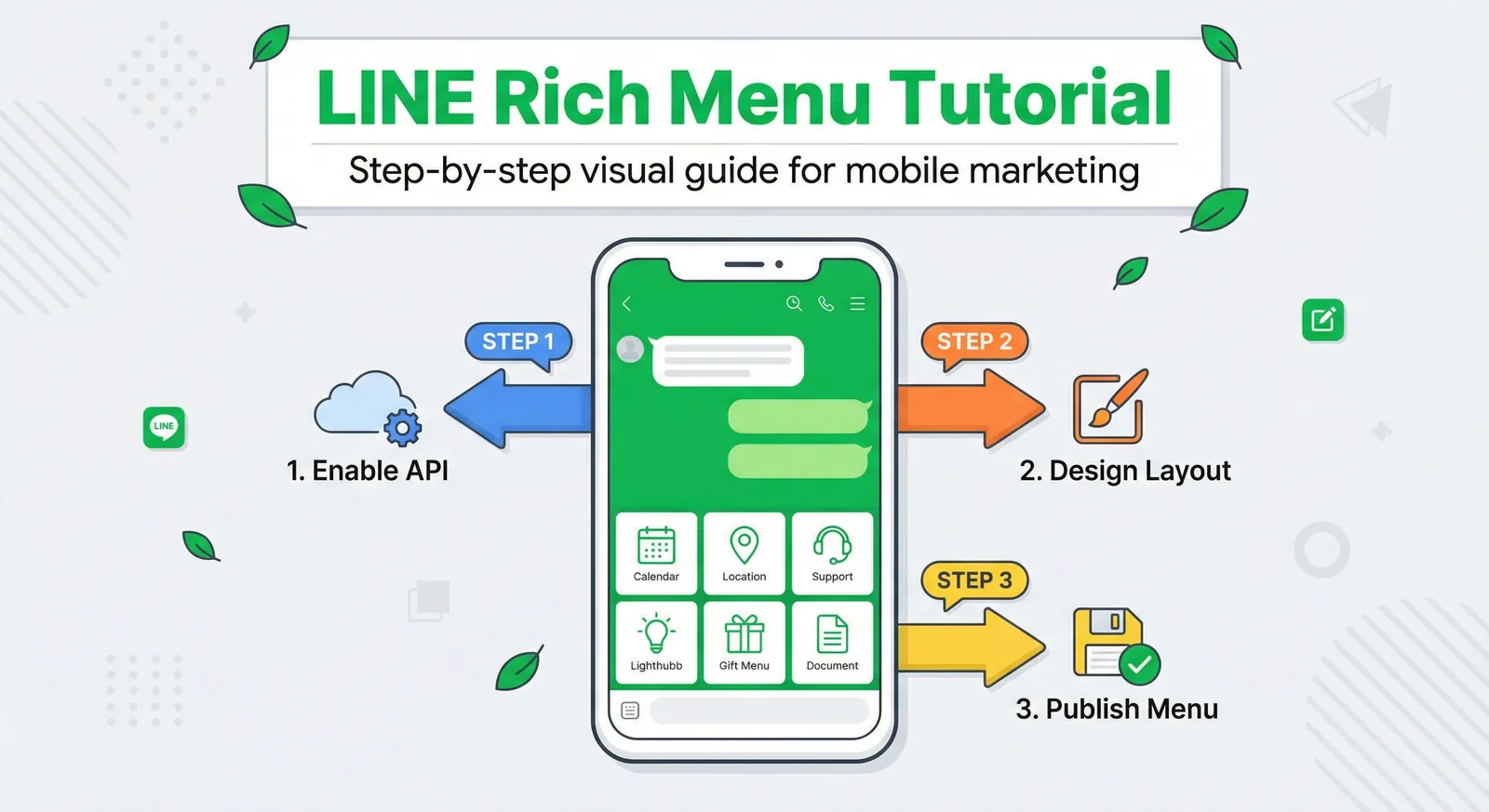
LINEリッチメニューの作り方|設定手順・デザインのコツ・テンプレート
LINEリッチメニューの作り方を、設定手順・ボタン配置・デザインのコツに分けて解説。テンプレートの入手方法やAIを使った画像作成も紹介します。
続きを読む
LINE公式アカウントの料金プラン【2026年】無料〜スタンダード
LINE公式アカウントの料金を2026年10月時点の公式情報で解説。3つのプランの月額と無料メッセージ通数、10月1日改定の追加メッセージ料金、プラン変更のルール、通数のカウント方法、配信数別の試算までまとめました。
続きを読む