LINE公式アカウントの作り方|開設手順と初期設定【2026年版】
LINE公式アカウントの作り方をPC・スマホ別に解説。2026年4月の認証バッジ刷新、開設直後にやるべき初期設定、認証済アカウントの申請、作成上限や費用まで最新情報でまとめました。
#LINE公式アカウントとは?個人のLINEとの違い
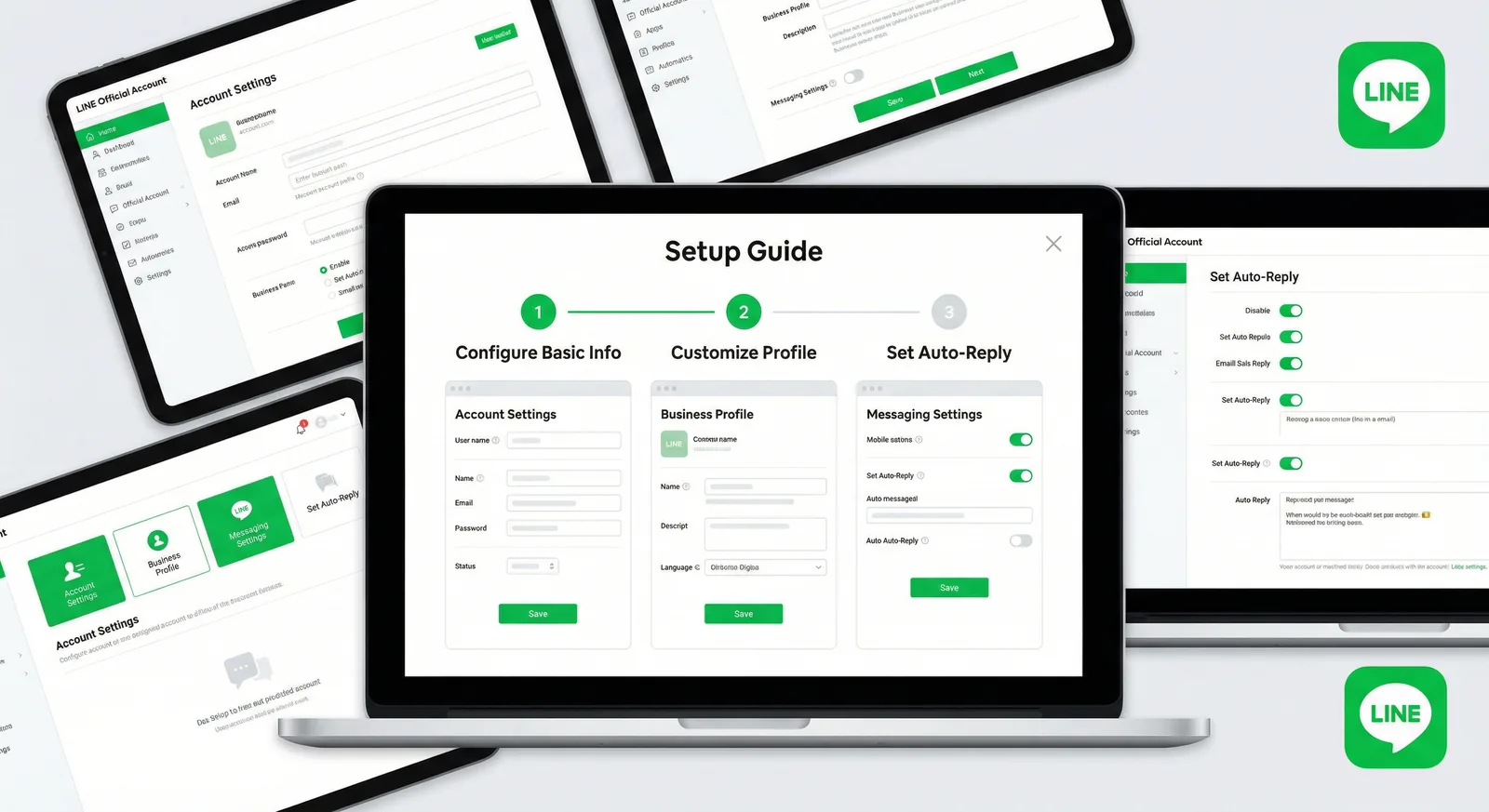
LINE公式アカウントは、企業や店舗がLINE上に開設できる無料のビジネス用アカウントです。作り方は、①ビジネスIDにログイン(LINEアカウントまたはメールアドレス)、②開設フォームに必要事項を入力、③管理画面で初期設定、の3ステップ。PCの「LINE Official Account Manager」でも、スマホの「LINE公式アカウント」アプリでも数分で開設できます。
すでに開設済みでログインしたいだけなら、PCはLINE Official Account Manager、スマホは「LINE公式アカウント」アプリから入れます。
この記事は2026年10月時点の公式マニュアルとヘルプセンターをもとに、2026年4月の認証バッジ刷新や、2025年6月から必須になったビジネスマネージャー組織との接続など、最新の仕様を反映しています。開設から初期設定まで専門家と一緒に進めたい方は、LINE公式アカウントの構築・初期設定サポートもご覧ください。
#個人のLINEアカウントとの違い
| LINE公式アカウント | 個人のLINEアカウント | |
|---|---|---|
| 友だちの数 | 上限なし | 上限あり |
| 送り方 | 友だち全員への一斉配信、属性で絞り込んだ配信 | トーク・グループごとに送信 |
| 使える機能 | リッチメッセージ、カードタイプメッセージ、リッチビデオメッセージ、クーポン、ショップカード | テキスト、写真、動画、リンク |
| トーク画面下のメニュー | リッチメニュー(管理画面のテンプレートは最大6分割) | なし |
| 自動化 | あいさつメッセージ、応答メッセージ、Messaging APIによるボット | なし |
| 複数人での運用 | 1アカウントにつきメンバー100人まで | 本人のみ |
| 分析 | 配信ごとの開封・クリック、友だち数やブロック数の推移 | なし |
| 認証バッジ | 審査を通過すると緑のチェックマーク | なし |
| 費用 | 無料プランあり。配信通数が増えたら有料プラン | 無料 |
なお「LINE@(ラインアット)」は旧サービス名です。公式マニュアルでも「LINE公式アカウント(旧 LINE@)」と表記されており、現在は同じ管理画面でLINE公式アカウントとして運用します。
#アカウントの種類と認証バッジ(2026年4月の変更点)
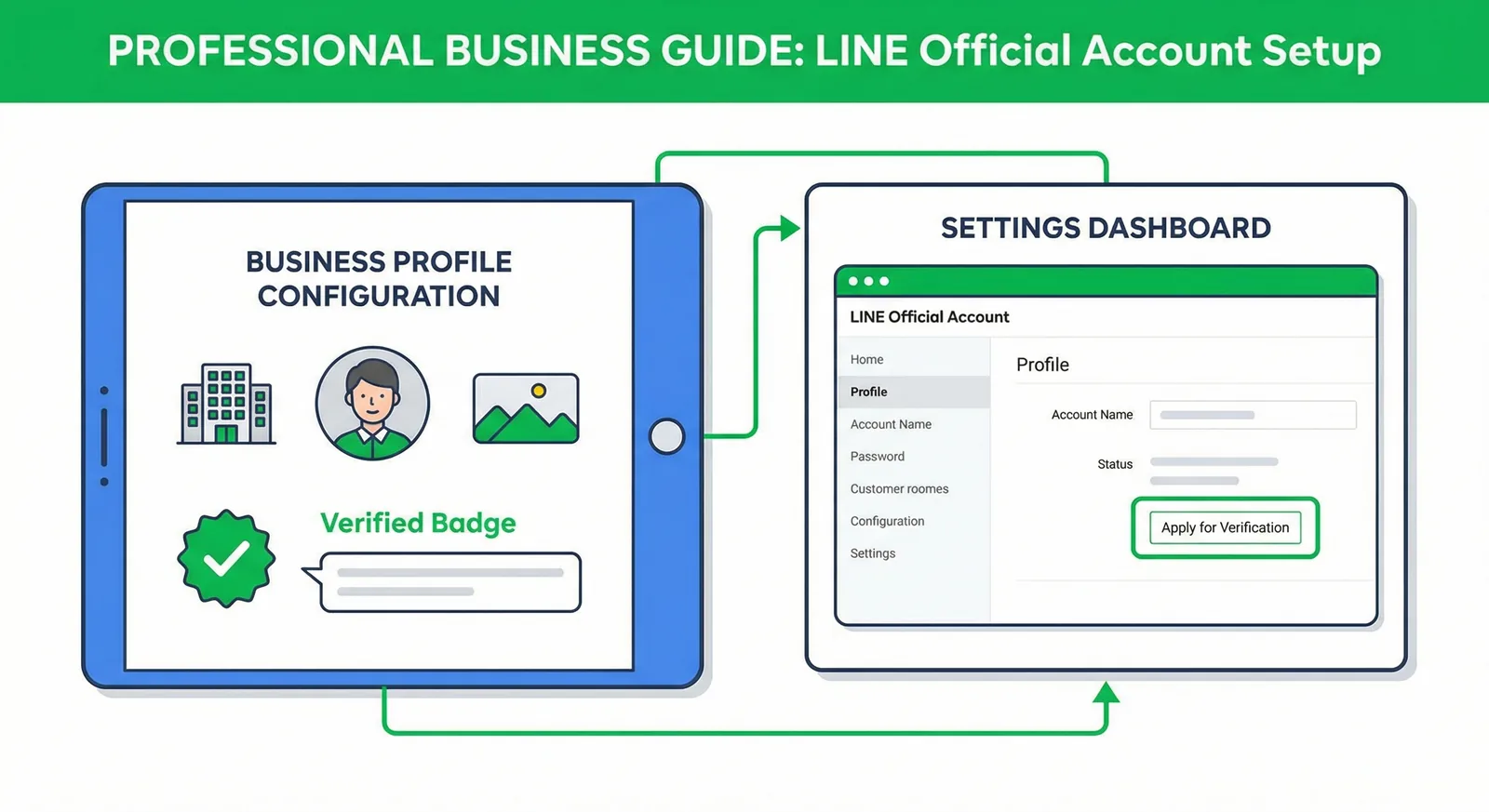
LINE公式アカウントには「未認証アカウント」と「認証済アカウント」の2種類があります。未認証アカウントは法人・団体・個人を問わず誰でも無料で開設でき(LINE公式アカウントガイドライン)、認証済アカウントはLINEヤフー所定の審査を通過したアカウントです。開設直後は必ず未認証アカウントから始まります。
2026年4月1日、認証バッジのデザインとアカウント種別が刷新されました。
| 種別 | 2026年3月まで | 2026年4月1日以降 |
|---|---|---|
| プレミアムアカウント | 緑の星型の盾マーク | 認証済アカウントに統合 |
| 認証済アカウント | ネイビーの星型の盾マーク | 緑色のチェックマーク |
| 未認証アカウント | グレーの星型の盾マーク | バッジなし |
あわせて、未認証アカウントはトークルーム上部(アカウント名の下)の応答状況が常に表示されるようになり、トークメニューには「@」から始まるLINE IDが表示されるようになりました。どちらも、利用者が個人のアカウントや認証済アカウントと見分けやすくするための変更です(LINEヤフーのプレスリリース)。
未認証アカウントでも、メッセージ配信、チャット、あいさつメッセージ、応答メッセージ、リッチメニュー、クーポンといった主要機能は同じように使えます。違いは次のとおりです。
- LINEアプリ内の検索結果やWeb上に表示されない(友だち追加はQRコードやURLが中心)
- 友だち追加広告を出稿できない
- 友だち追加ポスターのデザインを選べず、Web版ビジネスプロフィールも公開できない
- 応答状況の表示を「表示しない」に変更できない
#LINE公式アカウントの作り方(PC・スマホ別)
#開設前に用意するもの
- ログイン手段(ビジネスID):個人のLINEアカウント、またはメールアドレスで作るビジネスアカウント。LINEアカウントでログインする場合は、LINEアプリにメールアドレスとパスワードを登録しておきます。担当者が替わる可能性があるなら、会社のメールアドレスで作ると引き継ぎが楽です。
- SMSを受信できる携帯電話:新規作成には、ビジネスIDのSMS認証(または通話による認証)が必要です。有効な電話番号を用意しましょう。
- ビジネスマネージャーの組織:2025年6月25日から、アカウント作成時のビジネスマネージャー組織との接続が必須になりました。組織がなければ、作成の途中で新しく作れます。
- アカウント名・業種・会社や店舗の情報:あとで認証済アカウントを申請するなら、店舗や会社の正式名称(20文字以内)にしておきましょう。
- 2段階認証:メールアドレスでログインするビジネスアカウントは、2段階認証が必須になっています。
#PC(Web版)で開設する手順
- LINE公式アカウントのサービスページで「LINE公式アカウントをはじめる」を選択
- ビジネスIDにログイン。初めての場合は「LINEアカウントで登録」か「メールアドレスで登録」を選びます。メールアドレスの場合は「登録用のリンクを送信」を押し、届いたメール(件名『[ビジネスID] 登録用リンク』)の「登録画面に進む」から氏名とパスワードを設定して「登録」
- SMS認証を行う(SMSが届かないときは「SMSが受信できない場合はこちら」から通話で認証)
- アカウント名・メールアドレス・業種などの必須項目を入力し、ビジネスマネージャーの組織を作成または選択。利用規約に同意して「確認」
- 「入力内容の確認」で「完了」を選択。管理画面にログインできれば開設完了です
#スマホ(管理アプリ)で開設する手順
- 「LINE公式アカウント」アプリをダウンロード
- 「LINEアプリで登録・ログイン」または「メールアドレスで登録・ログイン」をタップ
- 「アカウントを作成」をタップ(2つ目以降は左上の「≡」>「+アカウントを作成」)
- 必須項目を入力して「確認」をタップし、最後に「アカウントを作成」をタップ
アプリで作成したアカウントは未認証アカウントになります。認証済アカウントにしたい場合は、作成後に申請します。メールアドレスでのビジネスID作成はPCが推奨されています(出典:公式マニュアル「LINE公式アカウントの開設」、ヘルプセンター)。
#開設したら、まず自分のスマホで友だち追加
公式マニュアルの「開設から運用開始までの流れ」でも、開設の次のステップは自分の端末での友だち追加です。「ホーム」>「友だち追加ガイド」のQRコードを読み取り、お客さまと同じ画面で確かめながら初期設定を進めましょう。
#開設後すぐにやるべき初期設定
たとえば美容室がアカウントを開設したとします。お客さまが店頭のQRコードを読み取った瞬間に目にするのは、プロフィール、あいさつメッセージ、リッチメニューの3つ。以下の10項目を管理画面で順に設定すれば、初日から迷わせない状態になります。
- プロフィール画像(ビジネスプロフィール):640×640px。トークリストでは小さな円形で表示されるため、ロゴは大きく、背景はシンプルに。変更は1時間に1回までです。
- 背景画像:アップロード時に2:1の比率でトリミングします(200×200px以上、10MB未満)。以前よく案内されていた1080×878pxの画像も使えますが、表示されるのは中央の横長部分だけなので、文字や人物は中央に寄せましょう。
- ステータスメッセージと基本情報:ステータスメッセージはアカウント名の下に表示されます(変更は1時間に1回まで)。営業時間、電話番号、住所・地図、Webサイト、支払い方法を入力し、「公開」を押すまで反映されない点に注意してください。
- あいさつメッセージ([トークルーム管理]>[あいさつメッセージ]):友だち追加時に自動で届き、配信通数にはカウントされません。友だちの表示名を差し込む「{Nickname}」も使えます。「設定」>「応答設定」であいさつメッセージがオンになっているかも確認を(オフだと保存していても送信されません)。文例はあいさつメッセージ・応答メッセージの例文集へ。
- 応答設定(「設定」>「応答設定」):スタッフが手動で返信するならチャットをオンに。応答時間を設定すると、時間外は応答メッセージで自動返信できます。
- 応答メッセージ(「応答メッセージ」画面右上の「作成」):「キーワード応答」はメッセージがキーワードと完全一致したときに返信されます(1件につき51キーワードまで、最大1,000件)。「営業時間」「予約」「駐車場」など、毎日聞かれる質問から作りましょう。詳しい手順はLINE公式アカウントの自動応答の設定方法で解説しています。
- リッチメニュー([トークルーム管理]>[リッチメニュー]>「作成」):テンプレート(大:2500×1686px/小:2500×843px、JPEG・PNG、1MB以下)を選び、画像をアップロードして各エリアのアクションを設定します。手順はリッチメニューの作り方、画像づくりにはAIのリッチメニュー作成ツールが使えます。
- 友だち追加の導線(「ホーム」>「友だち追加ガイド」):URL、QRコード、友だち追加ボタンのHTML、無料ポスターを作成し、店頭POP、レシート、Webサイト、SNSのプロフィールに載せます。
- メンバー追加(「設定」>「権限管理」>「メンバーの追加」):権限の種類を選んで「URLを発行」。URLは発行から24時間で失効し、1回の発行で1人だけ有効です。相手が自分のアカウントでログインして承認すれば完了。権限は「管理者」と「運用担当者」のほか、配信や分析の閲覧ができない運用担当者も選べ、1アカウントにつき100人まで追加できます。管理者は必ず2人以上にしておきましょう。
- Messaging APIを使う場合のみ:「設定」>「Messaging API」>「Messaging APIを利用する」(管理者のみ、Web版のみ。選んだプロバイダーは後から変更できません)。Webhook URLはLINE Developersコンソールで設定し、応答メッセージやあいさつメッセージとボットの返信が重ならないよう整理します。
出典:公式マニュアル「ビジネスプロフィール」、応答設定、権限設定、応答メッセージ
#認証済アカウントの申請方法と審査のポイント
認証済アカウントになると緑のチェックマークが付き、LINEアプリ内の検索結果に表示されるほか、友だち追加広告の出稿、LINE公式アカウントリストやおすすめへの掲載、Web版ビジネスプロフィールの公開、メンバーシップなどが使えるようになります。申請と審査は無料で、利用中のプランに関係なく申請できます。
申請手順(Web版管理画面)
- 「設定」>「アカウント設定」を開く
- 「アカウント認証をリクエスト」をクリック
- 説明ページ末尾の「アカウント認証を申請する」をクリック
- 申込みフォームを入力して「確認」。審査結果は件名「【LINE公式アカウント】審査結果のご連絡」のメールで届きます
アプリでは「ホーム」>「設定」>「アカウント」>「認証ステータス」>「アカウント認証をリクエスト」から申請します。申請できるのは「管理者」権限のメンバーだけで、運用担当者には申請ボタンが表示されません。
審査で落ちないためのポイント
- アカウント名は企業名・店舗名・サービス名の正式名称で20文字以内。個人名や、「LY美容室 山田太郎」のような個人名の併記、URLの一部はNG
- 申請後はアカウント名を変更できません(審査通過後は、社名や屋号の変更に限り再審査を経て変更可能)
- 申込者氏名はフルネームで。携帯キャリアのメールアドレスは使えないため、Webサイトと同じドメインのアドレスなどを使います
- URL欄には公式サイト、SNS、予約サイトなど、店舗情報が確認できるページを入力
- 審査期間は5〜10営業日。審査状況の問い合わせには回答してもらえません
- 否認されても再申請できます。審査中も未認証アカウントとしてそのまま利用可能です
出典:認証済アカウントのメリット・申請方法、申請の注意点とよくある質問
#作成数の上限とアカウント名のルール
| 項目 | 内容(2026年10月時点) |
|---|---|
| 1つのビジネスIDで作成できる数 | 100アカウントまで(未認証・認証済の合計) |
| 1アカウントに追加できるメンバー | 100人まで |
| 1ユーザーが管理できるアカウント | 100個まで |
| メンバー招待URL | 1回の発行で1人のみ有効、24時間で失効 |
| プロフィール画像・ステータスメッセージ | 変更はそれぞれ1時間に1回まで |
| アカウント名 | 未認証は変更可、認証済は原則変更不可 |
| ベーシックID | 開設時に自動で発行(ランダムな文字列) |
| プレミアムID | 好きな文字列のID。月額100円または年額1,200円(税別)、2026年12月1日に価格改定予定 |
| サービス対象国・地域 | 開設後は変更不可。適用される規約や料金プランが決まります |
費用のまとめ:開設も維持も無料です。費用がかかるのは、メッセージ配信の無料通数を超えて配信したい場合だけ。2026年10月時点で、コミュニケーションプランは月額0円・200通、ライトプランは月額5,000円・5,000通、スタンダードプランは月額15,000円・30,000通(いずれも税別)です。応答メッセージ、あいさつメッセージ、チャットでの返信は通数にカウントされません。追加メッセージ料金を含む詳細はLINE公式アカウントの料金プラン解説で比較しています。
#運用開始前のチェックリスト10項目
| # | チェック項目 | 設定場所 |
|---|---|---|
| 1 | アカウント名が正式名称(絵文字なし、20文字以内) | ビジネスプロフィール |
| 2 | プロフィール画像が640×640pxで、小さな円でも判別できる | ビジネスプロフィール |
| 3 | 背景画像を2:1でトリミングし、文字が切れていない | ビジネスプロフィール |
| 4 | ステータスメッセージ・営業時間・電話・地図・Webサイトを入力して公開済み | ビジネスプロフィール |
| 5 | あいさつメッセージを作成し、応答設定でオン | トークルーム管理/設定 |
| 6 | チャットと応答時間を設定し、キーワード応答を3〜5件用意 | 応答設定/応答メッセージ |
| 7 | リッチメニューを公開し、全エリアをスマホでタップ確認 | リッチメニュー |
| 8 | QRコードとURLを店頭POP・レシート・Webサイト・SNSに掲載 | 友だち追加ガイド |
| 9 | 管理者を2人以上にし、2段階認証を設定 | 設定>権限管理 |
| 10 | 認証済アカウントを申請済み(または未認証で運用すると判断済み) | 設定>アカウント設定 |
#プロフィール画像とリッチメニューを数分で整える
開設作業でいちばん時間がかかるのはデザインです。小さな円でも読めるプロフィール画像、2:1でトリミングしても崩れない背景画像、ボタン位置と絵柄がぴったり合うリッチメニュー。LineBot.proの「LINE Page」キットなら、店名・業種・雰囲気・付けたいボタンを入力するだけで、AIがまとめて作成します。
- プロフィール画像:640×640px。円形で小さく表示されても判別しやすいデザイン
- 背景画像:文字を入れない写真風のビジュアル(1080×878pxで出力。アップロード時に2:1の範囲を選びます)
- リッチメニュー画像:1〜6ボタン。タップ領域が絵柄と一致し、レイアウトのJSONも付属
1キット25クレジットです。新規登録で50クレジットが無料で付与され(カード登録不要)、2キット分を試せます。生成に失敗した場合、クレジットは自動で返還されます。LineBot.proからLINEへ自動で反映されるわけではないので、ダウンロードした画像をビジネスプロフィールに設定し、リッチメニューは同じ分割のテンプレートを選んで管理画面で作成してください。追加のクレジットは月額なしの買い切りパックで、有効期限もありません(LineBot.proの料金)。
アカウント全体を専門家に見てほしい場合は、LINE OA Audit(2,500タイバーツ・1回払い)もご利用いただけます。アカウント診断、競合比較、コンテンツ戦略、リッチメニューのレビュー、自動化のロードマップに30分の通話が付き、3〜5営業日でレポートをお届けします。詳細はLINE公式アカウント構築・監査サービスをご覧ください。
#よくある質問
Q: LINE公式アカウントは無料で作成できますか?作るのにかかる費用は?
開設は無料です。チャット、あいさつメッセージ、応答メッセージ、リッチメニューも無料で使え、認証済アカウントの申請・審査も無料です。費用が発生するのは、コミュニケーションプランの月200通を超えて配信したい場合(ライトプラン月額5,000円〜、税別)や、プレミアムIDなどのオプションを使う場合です。
Q: LINE公式アカウントは何個まで作れる?
未認証・認証済に関わらず、1つのビジネスIDにつき100アカウントまで作成できます。1ユーザーが管理できるアカウントも100個までです。店舗ごとにアカウントを分ける場合も、この範囲で運用できます。
Q: LINE公式アカウントを新規登録できないのはなぜですか?
主な原因として、次の4つが考えられます。①ビジネスIDのSMS認証が済んでいない(SMSを受信できる端末と有効な電話番号が必要。受信できなければ通話で認証)、②ビジネスマネージャーの組織を作成・選択していない(2025年6月25日から必須)、③LINEアカウントでログインしようとしているが、LINEアプリにメールアドレスとパスワードを登録していない、④1つのビジネスIDで作れる100アカウントの上限に達している。なお、EU加盟国ではLINE公式アカウントを利用できません。
Q: 個人でもLINE公式アカウントを作れますか?
作れます。未認証アカウントは法人・団体・個人を問わず誰でも利用できます。ただし個人名のアカウント名では認証済アカウントになれないため、屋号や店舗名で事業として運用するなら、最初から正式名称で開設しておくのがおすすめです。
Q: 認証済アカウントの審査にはどれくらいかかりますか?
5〜10営業日が目安で、申し込みが多いとそれ以上かかることもあります。審査状況の問い合わせには回答してもらえないため、件名「【LINE公式アカウント】審査結果のご連絡」のメールを待ちましょう。審査中も未認証アカウントとして使えます。
#次のステップ
- 配信コストを見積もる:LINE公式アカウントの料金プランと通数の数え方
- 最初にタップされるメニューを作る:リッチメニューの作り方
- そのまま使える文例:あいさつメッセージ・応答メッセージ例文集
- 専門家に任せる:LINE公式アカウント構築・初期設定サポート
LineBot.proについて
LineBot.proは、LINE公式アカウント向けのAIツールです。リッチメニュー、リッチメッセージ、バナーの作成、一斉配信、キーワードによる自動応答に対応しています。本記事はLINE Messaging APIの実務経験をもとに、当チームが執筆しています。
お問い合わせ関連記事
LINE公式アカウントの料金プラン【2026年】無料〜スタンダード
LINE公式アカウントの料金を2026年10月時点の公式情報で解説。3つのプランの月額と無料メッセージ通数、10月1日改定の追加メッセージ料金、プラン変更のルール、通数のカウント方法、配信数別の試算までまとめました。
続きを読む
LINEリッチメニューの作り方|設定手順・デザインのコツ・テンプレート
LINEリッチメニューの作り方を、設定手順・ボタン配置・デザインのコツに分けて解説。テンプレートの入手方法やAIを使った画像作成も紹介します。
続きを読む
LINE自動応答メッセージ・あいさつメッセージ例文50選【コピペOK】
そのまま使えるLINE公式アカウントの例文50本。業種別のあいさつメッセージ、キーワード別の応答メッセージ、営業時間外・年末年始の自動応答、有人対応への切り替え、スタッフ用のチャット返信例文、お礼・リマインドまで、2026年10月時点の公式仕様とあわせて紹介します。
続きを読む