LINE公式アカウントのメッセージ配信のやり方|上限・画像サイズ・コツ
LINE公式アカウントの一斉配信を、管理画面(PC・アプリ)の手順、配信できるメッセージの種類、セグメント配信の条件、通数の数え方と上限に達したときの挙動、画像サイズ、配信時間のコツと例文まで2026年版で解説します。
#LINE公式アカウントのメッセージ配信(一斉配信)とは
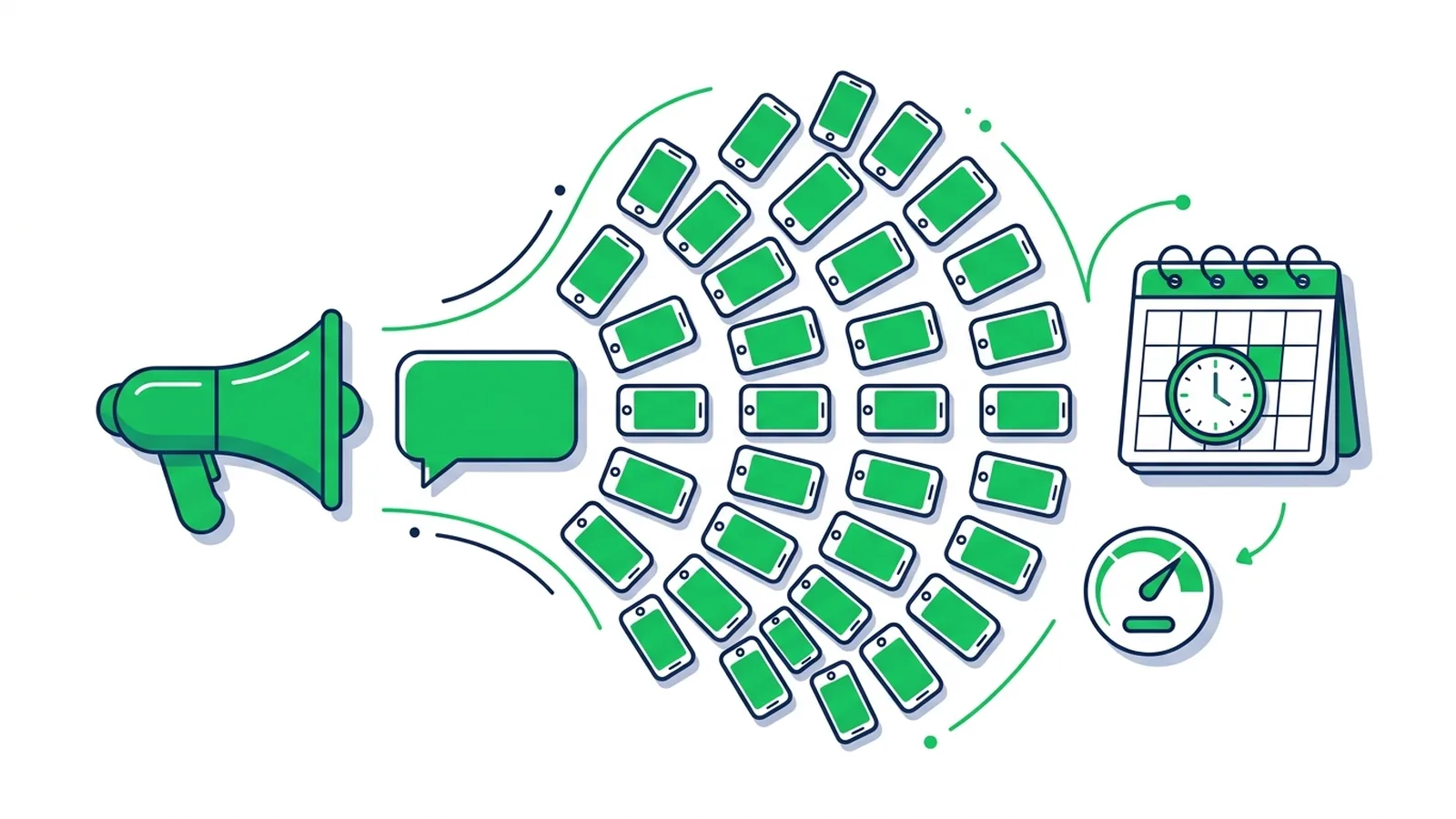
メッセージ配信(一斉配信)とは、LINE公式アカウントから友だち全員、または条件で絞り込んだ友だちに、同じメッセージを一度に送る機能です。LINE Official Account ManagerまたはMessaging APIから送信でき、受け取った友だちにはプッシュ通知が届きます。配信した通数はプランの無料メッセージ通数にカウントされますが、応答メッセージやあいさつメッセージはカウントされません。
友だちのトークリストに直接届くため反応を得やすい一方、内容や頻度を誤るとブロックにつながります。ブロックした友だちには、その後どのメッセージも届きません。
| 一斉配信(すべての友だち) | 絞り込み配信 | 応答系のメッセージ | |
|---|---|---|---|
| 届く相手 | メッセージを受け取れる友だち全員 | 属性やオーディエンスの条件に合う友だち | 話しかけた人、友だち追加した人のみ |
| 通数のカウント | 受信者1人につき1通 | 受信者1人につき1通 | カウントされない |
| 主な用途 | セール、新商品、お知らせ | 地域限定のイベント、クリックした人への再配信 | あいさつメッセージ、応答メッセージ、1:1チャット |
応答は無料なので、プッシュで送るのは「今知らせたいこと」に絞り、よくある質問は応答メッセージに任せるのが基本です(あいさつメッセージ・応答メッセージの例文も参考にしてください)。配信用の画像と文章づくりから予約配信までをまとめて行いたい場合は、LINE配信ツールも選択肢になります(後述)。
#メッセージ配信のやり方(PC・アプリ)
#PC版(LINE Official Account Manager)
- manager.line.biz にログインし、アカウントを選びます。
- 「メッセージ配信」メニューの「メッセージを作成」をクリックします。
- 配信先で「すべての友だち」または「絞り込み」を選びます(絞り込みの条件は次章で解説します)。
- 配信日時は「今すぐ配信」のまま送るか、チェックを外して日時を入力し予約配信にします。
- 必要に応じて高度な設定を行います:「一部のターゲットへの配信を許可」「配信メッセージ数の上限を指定」「キャンペーンを設定」。
- メッセージの形式を選んで内容を入力します。吹き出しは最大3つまで追加できます。
- 「テスト配信」で自分のスマホでの見え方を確認してから「配信」をクリックします(「下書き保存」も可能です)。
#スマホアプリ(LINE公式アカウントアプリ)
「メッセージを配信する」を選び、形式と内容を入力して「次へ」をタップします。続く画面で「配信予約」のオン・オフ、「配信メッセージ数」、配信先を設定して配信します。リッチビデオメッセージとオーディエンスの作成はPC版のみです。
#予約配信・テスト配信・配信後の注意点
- 予約したメッセージは「配信予約中」から取り消せます。取り消したメッセージは「下書き」に戻るので、修正して再予約できます。
- 公式マニュアルでは、混雑で配信が遅れることがあるため、00:00や12:00などキリの良い時刻を避け、12:11のように数分ずらして指定することが推奨されています。
- 配信済みのメッセージは編集も削除もできません。必ずテスト配信で確認しましょう。
- テキストは1吹き出しあたり最大500文字です。
#配信できるメッセージの種類
1回の配信に最大3つの吹き出しを組み合わせられます(各形式別メッセージ)。
| 形式 | 内容 | 向いている用途 |
|---|---|---|
| テキスト | 最大500文字、絵文字も使用可 | お知らせ、冒頭の一文 |
| スタンプ | LINEの標準スタンプのみ | 親しみやすさの演出 |
| 写真 | 画像1枚、上限10MB | 商品写真、告知画像 |
| 動画・ボイスメッセージ | 各200MB以下(動画はmp4推奨) | 使い方の紹介、店主の声 |
| リッチメッセージ | 画像にタップ領域を設定してリンクへ誘導 | 主役のキャンペーン1本 |
| リッチビデオメッセージ | 自動再生される動画とリンク。保存・転送はできない | 新商品の紹介、口コミ動画 |
| カードタイプメッセージ | 最大9枚のカードを横スクロールで表示 | 複数の商品や店舗の紹介 |
| クーポン | 管理画面で作成したクーポン | 来店や再購入の後押し |
| リサーチ | アンケート | お客様の声の収集 |
| 予約フォーム | 「LINEで予約」と連携済みのアカウントのみ | 予約受付 |
リッチメッセージやカードタイプメッセージのサイズと作り方は、リッチメッセージとは?種類とサイズの解説で詳しく説明しています。
#セグメント配信(絞り込み配信)の条件
配信先の「絞り込み」では、「属性(フィルター)」「オーディエンス」「過去の配信」を指定できます。2026年10月時点の公式マニュアルの条件は次のとおりです。
属性で絞り込む(+フィルターを追加)
- 性別、年齢、地域(都道府県)、OS、友だち期間などで絞り込めます。
- 利用にはターゲットリーチ100人以上が必要です。ターゲットリーチとは、LINEを利用中で、属性を高い確度で推定できる友だちの数のことで、友だち数より少なくなるのが普通です。
- 絞り込んだ後の推計対象ユーザーは50人以上必要です。
- 年齢や性別はLINEの利用動向から推定した「みなし属性」で、約3日前の情報をもとに絞り込まれます。実際の属性と異なる場合があります。
オーディエンスで絞り込む
[データ管理]>[オーディエンス]から作成します。メッセージクリック、メッセージインプレッション、リッチメニュークリック、リッチメニューインプレッション、友だち追加経路、チャットタグ、予約、ユーザーIDアップロード(TXT・CSV)、ウェブトラフィック(LINE Tag)などのタイプがあり、多くは配信に使うのに50人以上が必要です。1つのメッセージに最大10個まで、それぞれ「含める」「除外する」を指定でき、チャットタグ以外は作成から180日で使えなくなります。
過去の配信
認証済アカウントは、過去に絞り込み配信したメッセージの配信対象へ、配信完了から2週間以内なら再配信できます。
ステップ配信について
友だち追加からの日数や追加経路に応じて自動で送る「ステップ配信」は、LINE公式アカウントの標準機能として用意されています(作成上限50件)。Lステップなどの拡張ツールにも同様の機能があります。ステップ配信で送ったメッセージも課金対象の通数としてカウントされます。なお、LineBot.proにステップ配信の機能はありません。
絞り込みは通数の節約にもなります。友だちが20,000人いても、1,500人のオーディエンスに送れば消費は1,500通です。
#メッセージ通数の数え方と上限に達したとき
公式の数え方は「メッセージを送った回数」×「送った友だちの数」です。
- 友だち4,000人に1回配信すれば4,000通です。
- 1回の配信に吹き出しを3つ入れても、受信者1人につき1通です(Messaging APIは1リクエスト最大5件のメッセージで、同じく受信者1人につき1通)。
- ブロック中の友だちには届かず、カウントもされません。
- カウント対象:メッセージ配信(絞り込み配信・ステップ配信を含む)、Messaging APIのPush・Multicast・Broadcast・Narrowcast。
- カウント対象外:LINEチャットの送受信、応答メッセージ、あいさつメッセージ、Reply API。
- 無料メッセージ通数は毎月リセットされ、繰り越しはありません。
日本の無料メッセージ通数(2026年10月時点):コミュニケーションプラン200通、ライトプラン5,000通、スタンダードプラン30,000通。上限を超えて送れるのはスタンダードプランの追加メッセージ(従量課金。1通あたり最大3円・税別で、通数が増えるほど単価が下がる段階制)のみで、追加メッセージ料金は2026年10月1日に改定されています(公式の料金プラン)。月額料金の比較はLINE公式アカウントの料金プラン解説をご覧ください。
上限に達したら
- コミュニケーションプランとライトプランは上限を超えて配信できません。翌月を待つか、プランを変更(アップグレード)します。
- 「一部のターゲットへの配信を許可」がオフのまま残りの通数を超える配信をすると、配信エラーになります。オンにすると、残りの通数(または「配信メッセージ数の上限を指定」で決めた数)の範囲で、ランダムに選ばれた友だちに配信されます。
- スタンダードプランで追加メッセージの上限目安を0にしていても、利用状況によっては追加料金が発生する場合があると公式に案内されています。
- 今月の利用状況は「メッセージリスト」上部の「今月のメッセージ利用状況」で確認できます(Messaging API経由の通数も含みます)。
#配信画像のサイズと容量
LINEが定めているのは主にファイル容量で、ピクセルサイズが決まっているのはリッチメッセージ(とリッチメニュー)です。
| 形式 | 公式の仕様 |
|---|---|
| 写真 | 10MB以下。アップロード時に圧縮される |
| リッチメッセージ | 正方形 1040×1040px、10MB以下 |
| カードタイプメッセージの画像 | JPG・PNG、10MB以下。推奨比率はプロダクト・ロケーション 1.54:1、イメージ 1.11:1 |
| 動画 | 200MB以下(mp4推奨)。サムネイルは再生1秒時点の画面 |
| リッチビデオメッセージ | 200MB以下。横長・正方形・縦長に対応 |
実務でのコツ
- 写真はアップロード時に圧縮され、解像度が下がることがあります。画像内の小さな文字は避け、テスト配信で見え方を確認しましょう。
- 写真メッセージにはピクセルの指定がありません。迷ったら、リッチメッセージと同じ幅1040px前後で作ると扱いやすくなります。
- リッチメッセージの「アイテム名」はプッシュ通知とトークリストに表示されます。開封を左右するのは画像ではなく、この一文です。
#開封されてブロックされない配信のコツ
#配信時間
- LINEヤフーの調査では、LINE公式アカウントから届いたメッセージを約2割のユーザーが受け取ってすぐ、約5割が3~6時間以内、約8割がその日のうちに開封すると回答しています。当日限りの告知は、朝から昼までに送るのが安全です。
- キリの良い時刻(12:00など)は混雑しやすいため、12:11のように数分ずらします。
- 給料日直後の週末、ボーナス商戦、ブラックフライデー、年末年始など、お客様に買う理由がある時期に合わせましょう。
#配信頻度とブロック率
- 分析画面では日ごとの友だち追加数とブロック数を確認できます。配信の翌日は必ずブロック数をチェックしましょう。
- 特定の配信でブロックが増えたら、頻度を下げるか、過去にクリックした人(メッセージクリックのオーディエンス)だけに送ります。
- 営業時間・メニュー・予約リンクなど変わらない情報はリッチメニューに置き、繰り返し配信しないようにします。
#通知に表示される冒頭の一文を先に書く
- プッシュ通知とトークリストに表示されるのは、テキストの冒頭か、リッチメッセージのアイテム名(Flex Messageでは代替テキスト)だけです。ここに「何が・いつまで・いくら」を入れます。例:「本日18時まで|2杯目半額」
- 1通に目的は1つ、ボタンも1つが基本です。
- 短縮URLの使用は公式マニュアルで非推奨とされています。
- LINE絵文字は通知画面ではテキストとして表示されます。機種依存文字は使えません。
#クーポンと返信の促し
- クーポンは管理画面の標準機能です。告知の下にクーポンの吹き出しを添えると、今すぐ行動する理由になります。
- 「『予約』と送ってください」のように返信を促し、キーワードの応答メッセージで受け止めれば、その後のやりとりは通数を消費しません。
#配信メッセージの例文
そのまま応用できる例文を5つ紹介します。1行目が通知に表示される部分、「[ボタン]」はリッチメッセージやFlex Messageのボタンです。
1. キャンペーン(美容室)
【平日限定】カット+トリートメントが20%OFF✂️
11月中のご予約が対象です。
ご予約はボタンから24時間受付中。
[ボタン:予約する]
2. 新商品(ベーカリー)
秋の新作「栗とほうじ茶のデニッシュ」本日発売🌰
1日30個限定、なくなり次第終了です。
[ボタン:新作を見る]
3. 再入荷(アパレル)
お待たせしました!リネンシャツ(ベージュ)が再入荷
S~XLまでそろっています。数量限定のためお早めに。
[ボタン:今すぐチェック]
4. イベント(パン教室)
11/14(土)親子パン教室を開催します🍞
定員8組・参加費1,500円。
このトークに「参加」と送るだけで仮予約できます。
5. リマインド(クーポンの期限)
【明日まで】10%OFFクーポンの期限が迫っています
11/30(月)23:59まで。お会計時にこの画面をご提示ください。
[ボタン:クーポンを表示]
#配信結果の確認方法(分析)
[分析]>[メッセージ配信]で、配信ごとの数値を確認できます(公式マニュアル)。各指標は配信から14日間集計されます。
| 指標 | 意味 |
|---|---|
| 配信 | メッセージが送信された人数 |
| 開封 | 開封した人数。いずれかの吹き出しが100%表示された時点でカウント(プレビューでの表示も含む) |
| クリックユーザー | メッセージ内のいずれかのURLをクリックした人数 |
| 再生開始・再生完了ユーザー | 動画や音声を再生した人数 |
| コンバージョン | LINE Tagなどの計測タグを設定している場合に表示 |
- 結果が20未満(1~19)の場合、開封は「0」、その他の指標は「ー」と表示されます。
- 「キャンペーン」を設定すると複数の配信をまとめて集計でき、期間を指定してCSVでダウンロードすることもできます。
- 売上まで追う場合は、リンクにUTMパラメータを付け、Googleアナリティクスなどで計測しましょう。
#Messaging APIで配信する(開発者向け)
自社システムから配信する場合は、チャネルアクセストークンを使ってMessaging APIで同じメッセージを送れます。
| エンドポイント | 送信先 | レート制限 |
|---|---|---|
| Broadcast | 友だち全員 | 1時間に60リクエスト |
| Narrowcast | 属性・オーディエンス・過去の送信の対象者 | 1時間に60リクエスト |
| Multicast | 1リクエスト最大500件のユーザーID | 1秒に200リクエスト |
| Push | ユーザー1人、グループ、複数人トーク | 1秒に2,000リクエスト |
押さえておきたいルール(LINE Developers、2026年10月時点)
- 1リクエスト最大5件のメッセージを、受信者1人につき1通としてカウントします。ブロックしたユーザーや存在しないユーザーIDはカウントされません。
- 属性で絞り込むNarrowcastはターゲットリーチ100人以上が必要で、最終的な送信対象と、使う各オーディエンスはそれぞれ50人以上が必要です(ユーザーIDアップロードで作ったオーディエンスは除く)。
- Narrowcastは非同期で処理されるため、進捗確認のエンドポイントで結果を確認します。
limit.max、upToRemainingQuota、forbidPartialDeliveryで、通数が足りないときに一部だけ送るか、送らないかを決められます。 GET /v2/bot/message/quotaで今月の上限、GET /v2/bot/message/quota/consumptionで使用済みの通数を取得できます。- 統計は、BroadcastとNarrowcastならリクエスト単位で取得でき(配信から14日間更新)、PushとMulticastは集計単位(customAggregationUnits)を指定した場合のみ取得できます。20未満の値はnullで返ります。
curl -X POST https://api.line.me/v2/bot/message/broadcast \
  -H 'Content-Type: application/json' \
  -H 'Authorization: Bearer {channel access token}' \
  -d '{"messages":[{"type":"text","text":"本日18時まで|2杯目半額"}]}'
#LineBot.proでできること
配信そのものはLINE Official Account Managerで十分にこなせます。時間がかかるのは、毎回の配信画像と文章を整え、決めた時間に確実に送ることです。そこを担うのがLineBot.proの「キャンペーン」機能です。
- チャネルID、チャネルシークレット、チャネルアクセストークン(LINE Developersコンソールで発行)を貼り付けて、LINE公式アカウントを一度だけ連携します。
- 「新規キャンペーン」をクリックし、「キャンペーン名」を入力して「LINEアカウント」を選びます。
- 「メッセージの説明」に作りたい内容を書きます。例:「本日18時まで2杯目半額、温かみのあるカフェの写真、メニューへのボタン」。AIが文章を書いて画像を描き、別のAIが画像をチェックして必要なら描き直したうえで、プログラムがLINEの仕様に沿ったFlex Message(1200×675pxのメイン画像、見出し、本文、ボタン1つ)を組み立てます。消費は8クレジットで、生成に失敗した場合は自動で返還されます。
- プレビューで見え方を確認し、配信先を「一斉配信」(友だち全員)か「ユーザー指定」から選びます。ユーザー指定は、LINEユーザーID(「U」で始まり、ユーザーがボットとやり取りするとWebhookで受け取れるID)のリストを貼り付ける方式です。
- 「今すぐ配信」か「予約配信」を選びます。
配信にクレジットは使いません。消費されるのはLINEの無料メッセージ通数だけで、数え方は前述のとおりです。キャンペーン画面では配信状況、現在の友だち数、アカウントの「月間メッセージ上限」を確認でき、通数が上限に達した場合はその旨がはっきり表示されます。
始める前に知っておきたいこと
- キャンペーン名は、お客様のプッシュ通知に表示される文言になります。「10月販促v2」ではなく「本日18時まで|2杯目半額」のように、お客様向けの一文にしましょう。
- LineBot.proには開封数・クリック数の分析、属性での絞り込みやオーディエンス、ステップ配信、クーポンの機能はありません。これらはLINE Official Account Managerを併用してください。同じアカウントで両方使えます。
新規登録で50クレジットを無料で進呈しており、カード登録は不要です。AIでキャンペーン用メッセージを6回作れます。その後は買い切りのクレジットパックを購入でき、月額料金はなく、クレジットに有効期限もありません。画像とFlex MessageのJSONだけを開発チームに渡したい場合は、AIリッチメッセージ作成ツールをお使いください。
#よくある質問
Q: LINEの配信料金はいくらですか?
プランの無料メッセージ通数の範囲内なら、配信ごとの追加料金はかかりません。2026年10月時点で、コミュニケーションプランは月200通、ライトプランは月5,000通、スタンダードプランは月30,000通まで送れ、それを超えて送れるのはスタンダードプランの追加メッセージ(従量課金)だけです。月額料金は料金プランの記事で比較しています。
Q: 1回の配信で何通消費しますか?
届いた人数分です。吹き出し3つのメッセージを友だち2,000人に送ると2,000通で、ブロック中の友だちはカウントされません。
Q: 配信したメッセージは取り消せますか?
配信済みのメッセージは編集も削除もできません。予約配信であれば、配信前に「配信予約中」から取り消せます。
Q: 絞り込み配信が選べないのはなぜですか?
属性での絞り込みにはターゲットリーチ100人以上が必要で、絞り込み後の推計対象ユーザーも50人以上必要です。条件を満たすまでは、すべての友だちへの配信か、オーディエンスでの配信を使いましょう。
Q: ステップ配信と通常のメッセージ配信は何が違いますか?
通常のメッセージ配信は、決めた日時に対象の友だちへまとめて送ります。ステップ配信は、友だち追加からの日数などに応じて一人ひとりに自動で送ります。どちらも課金対象の通数としてカウントされます。
Q: 予約配信はできますか?
できます。PC版では「今すぐ配信」のチェックを外して日時を入力し、アプリでは「配信予約」をオンにします。予約は配信前なら取り消せます。
次のステップ:
- LINE配信ツールの使い方を見る
- LineBot.proのキャンペーン機能で最初の配信を作成する(50クレジット無料)
- LINE公式アカウントの料金プランで通数と月額を比較する
- リッチメッセージの種類とサイズを確認する
LineBot.proについて
LineBot.proは、LINE公式アカウント向けのAIツールです。リッチメニュー、リッチメッセージ、バナーの作成、一斉配信、キーワードによる自動応答に対応しています。本記事はLINE Messaging APIの実務経験をもとに、当チームが執筆しています。
お問い合わせ関連記事
LINE公式アカウントの料金プラン【2026年】無料〜スタンダード
LINE公式アカウントの料金を2026年10月時点の公式情報で解説。3つのプランの月額と無料メッセージ通数、10月1日改定の追加メッセージ料金、プラン変更のルール、通数のカウント方法、配信数別の試算までまとめました。
続きを読む
LINEリッチメッセージとは?画像サイズ・作り方とカードタイプの違い
リッチメッセージ・カードタイプメッセージ・リッチビデオメッセージ・Flex Messageの違いを、公式の画像サイズ、管理画面での作り方、配信通数の数え方まで1ページで整理しました。
続きを読む
LINE自動応答メッセージ・あいさつメッセージ例文50選【コピペOK】
そのまま使えるLINE公式アカウントの例文50本。業種別のあいさつメッセージ、キーワード別の応答メッセージ、営業時間外・年末年始の自動応答、有人対応への切り替え、スタッフ用のチャット返信例文、お礼・リマインドまで、2026年10月時点の公式仕様とあわせて紹介します。
続きを読む