LINEリッチメニューの作り方|設定手順・デザインのコツ・テンプレート
LINEリッチメニューの作り方を、設定手順・ボタン配置・デザインのコツに分けて解説。テンプレートの入手方法やAIを使った画像作成も紹介します。

#LINEリッチメニューとは
LINEリッチメニューは、LINE公式アカウントのトーク画面下部に固定表示される画像のメニューです。画像を1枚用意し(標準サイズは2500×1686pxまたは2500×843px)、LINE Official Account Managerでテンプレートを選んで、最大6つのエリアにリンクやテキストなどのアクションを設定すれば完成します。どの料金プランでも無料で使えます。
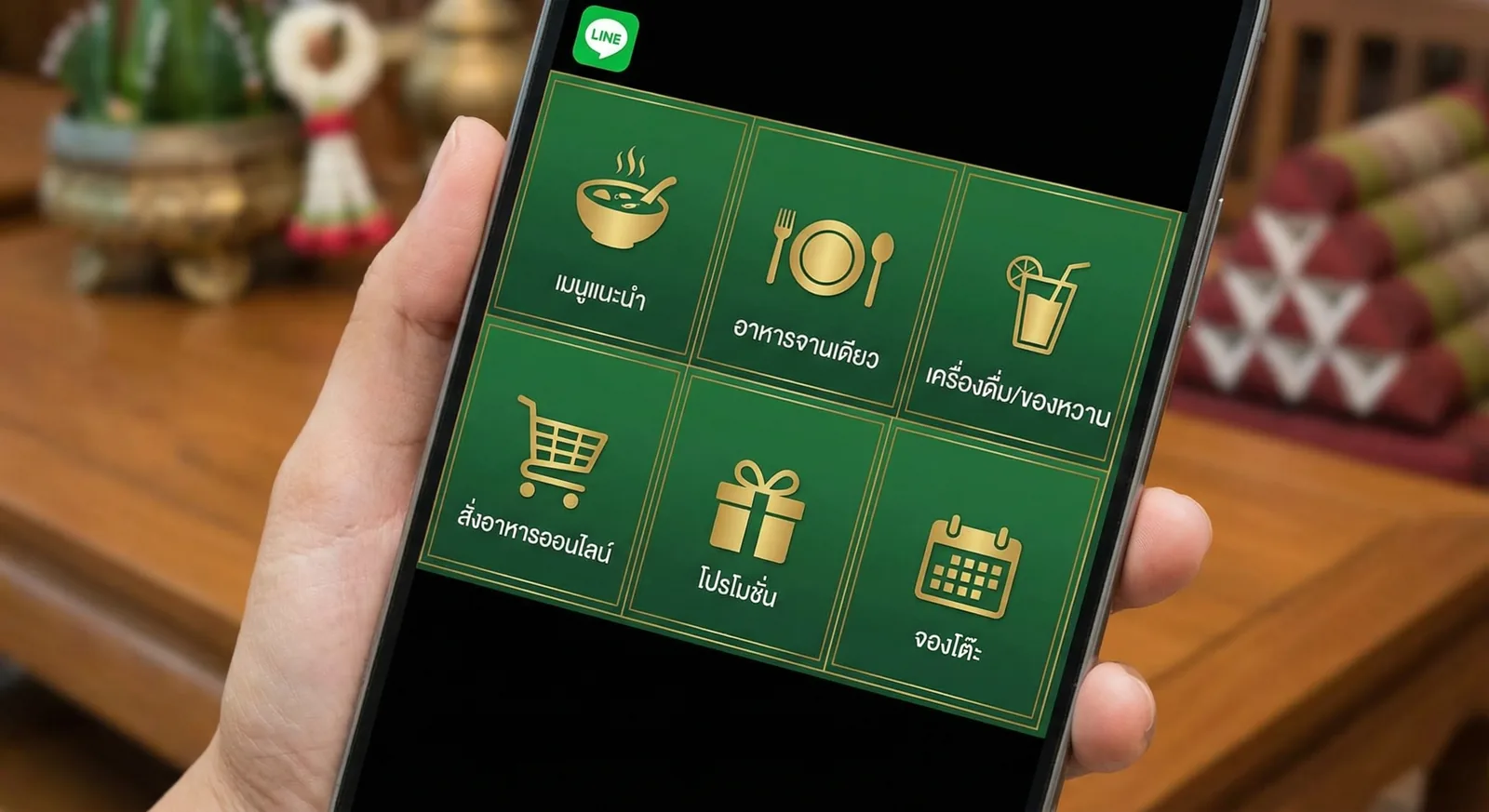
作成前に、次の3つを用意しておくとスムーズです。
- LINE公式アカウント:無料で開設できます。手順はLINE公式アカウントの作り方で解説しています。
- 規定サイズの画像1枚:JPEGまたはPNGで1MB以下。自分でデザインする、無料テンプレートを使う、AIのリッチメニュー作成ツールで作る、のいずれでも構いません。
- ボタンごとの行き先:予約ページ、メニュー表、クーポン、「営業時間」などのテキスト。
リッチメニューをタップしても、メッセージ配信の通数は消費されません。表示されるのはiOS版・Android版のLINEアプリで、パソコン版LINEやChrome版LINEには表示されません。なお、配信で1回送る画像メッセージはリッチメッセージと呼ばれ、トーク画面に常に表示されるリッチメニューとは別の機能です。
#リッチメニューを設置するメリット
リッチメニューは、友だちがトーク画面を開くたびに目に入る場所にあります。配信を読んだとき、QRコードから友だち追加したとき、アカウントを検索したとき、いつでも同じ導線を用意できるのが強みです。
- 問い合わせ対応を減らせる:営業時間・料金・アクセス・予約ページをワンタップで案内でき、同じ質問への返信が減ります。
- 通数を使わない導線:リンクはLINE内ブラウザで開き、タップは無料です。メッセージ配信のように通数を消費しません。
- 自動応答の入り口になる:テキストアクションで「営業時間」などのキーワードを送ってもらえば、応答メッセージで自動返信できます(LINEの自動応答の設定方法)。
- 効果を測れる:LINE Official Account Managerで表示回数やクリック率を確認でき、デザイン変更の前後を比較できます。
リッチメニューを更新しても、友だちに通知は届きません。季節やキャンペーンに合わせて気軽に差し替えましょう。
#画像サイズの早見表(詳細は別記事)
2026年10月時点のLINE Official Account Managerの仕様です。
| テンプレート | 推奨サイズ | ほかに使えるサイズ | エリア数 |
|---|---|---|---|
| 大 | 2500×1686px | 1200×810 / 800×540 | 1〜6(7パターン) |
| 小 | 2500×843px | 1200×405 / 800×270 | 1〜3(5パターン) |
- 形式はJPEGまたはPNG、容量は1MB以下です。
- 表示枠の縦横比はどのサイズも同じなので、高解像度の端末でもきれいに見える2500px幅がおすすめです。
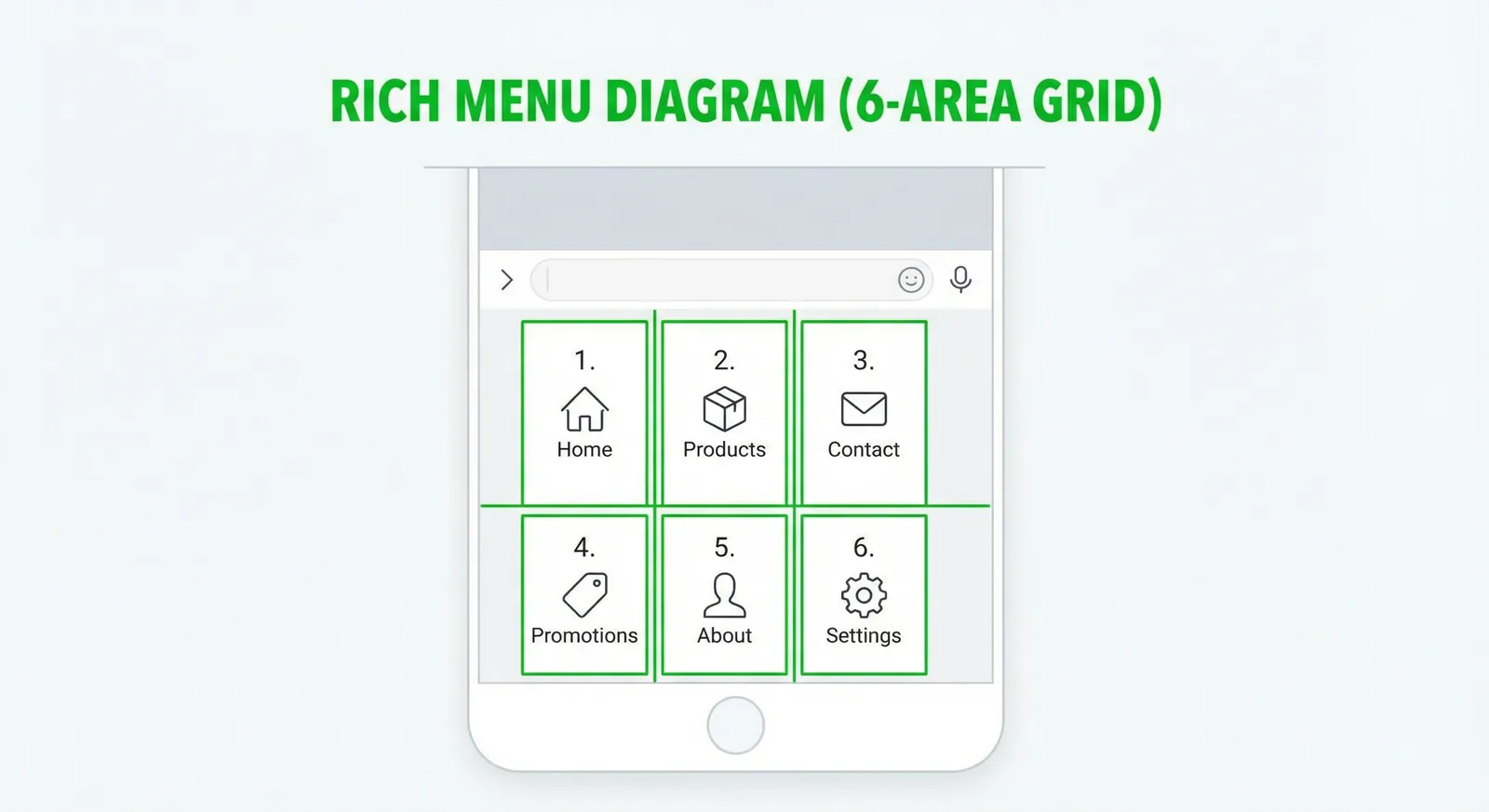
- 6分割(大・3×2)なら、1エリアは約833×843pxです。
Messaging APIでの条件(幅800〜2500px、縦横比1.45以上など)、座標の指定方法、1MBに収めるコツ、アップロードエラーの対処法はLINEリッチメニューのサイズ完全ガイドにまとめています。
#デザインのコツとボタン構成の決め方
#1. ボタンの数と配置を先に決める
- よく聞かれる質問を書き出す:過去1か月のトーク履歴から、予約、料金、アクセス、営業時間、キャンペーン、スタッフへの相談などを拾います。
- ボタンは3〜6個に絞る:入りきらない情報はWebページにまとめ、メニューからリンクします。
- いちばん押してほしいボタンは大きいエリアか左上に:「お問い合わせ」の位置はデザインを変えても固定しておくと迷われません。
- ボタン数に合うテンプレートを選ぶ:LINE Official Account Managerの分割パターンは次のとおりです。
| ボタン数 | 大(2500×1686) | 小(2500×843) |
|---|---|---|
| 1 | 全面 | 全面 |
| 2 | 上下2分割/左右2分割 | 左右2等分/1:2・2:1 |
| 3 | 大1+小2 | 横3分割 |
| 4 | 4分割(2×2)/横長1+下3 | — |
| 6 | 6分割(3×2) | — |
LINE Official Account Managerには5分割のテンプレートがありません。4か6に調整するか、Messaging APIで独自のレイアウトを作ります。
#2. 業種別のボタン構成例
| 業種 | ボタンの例 |
|---|---|
| 飲食店 | メニュー・テイクアウト注文・席の予約・クーポン・アクセス・お問い合わせ |
| 美容サロン | 予約する・メニュー/料金・スタイル写真・クーポン・アクセス・LINEで相談 |
| ECショップ | 新着アイテム・ショップを見る・サイズガイド・配送状況・キャンペーン・お問い合わせ |
| スクール・教室 | コース紹介・時間割・体験レッスン申込・料金・お問い合わせ |
| クリニック | 予約・診療時間・初めての方へ・アクセス・お問い合わせ |
#3. おしゃれで押されるデザインのコツ
- 2500px幅の画像はスマホの画面幅まで縮小されます。デザインを15%程度に縮小表示して、すべてのラベルが読めるか確認しましょう。
- 1エリアにアイコン1つと短いラベル。「予約する」「クーポンを使う」のように動詞で書くと行動につながります。
- 文字と背景のコントラストをはっきりさせ、写真の上に細い文字を置かないようにします。
- タップ領域は目に見えないため、枠線や余白でボタンの境目を示します。
- ブランドカラー1〜2色とベースカラーにまとめ、アイコンのテイストを統一します。
- メニューバーの文言は「メニューを開く」など行動を促す言葉に(Messaging APIでは14文字まで)。
#無料テンプレートと画像作成ツール
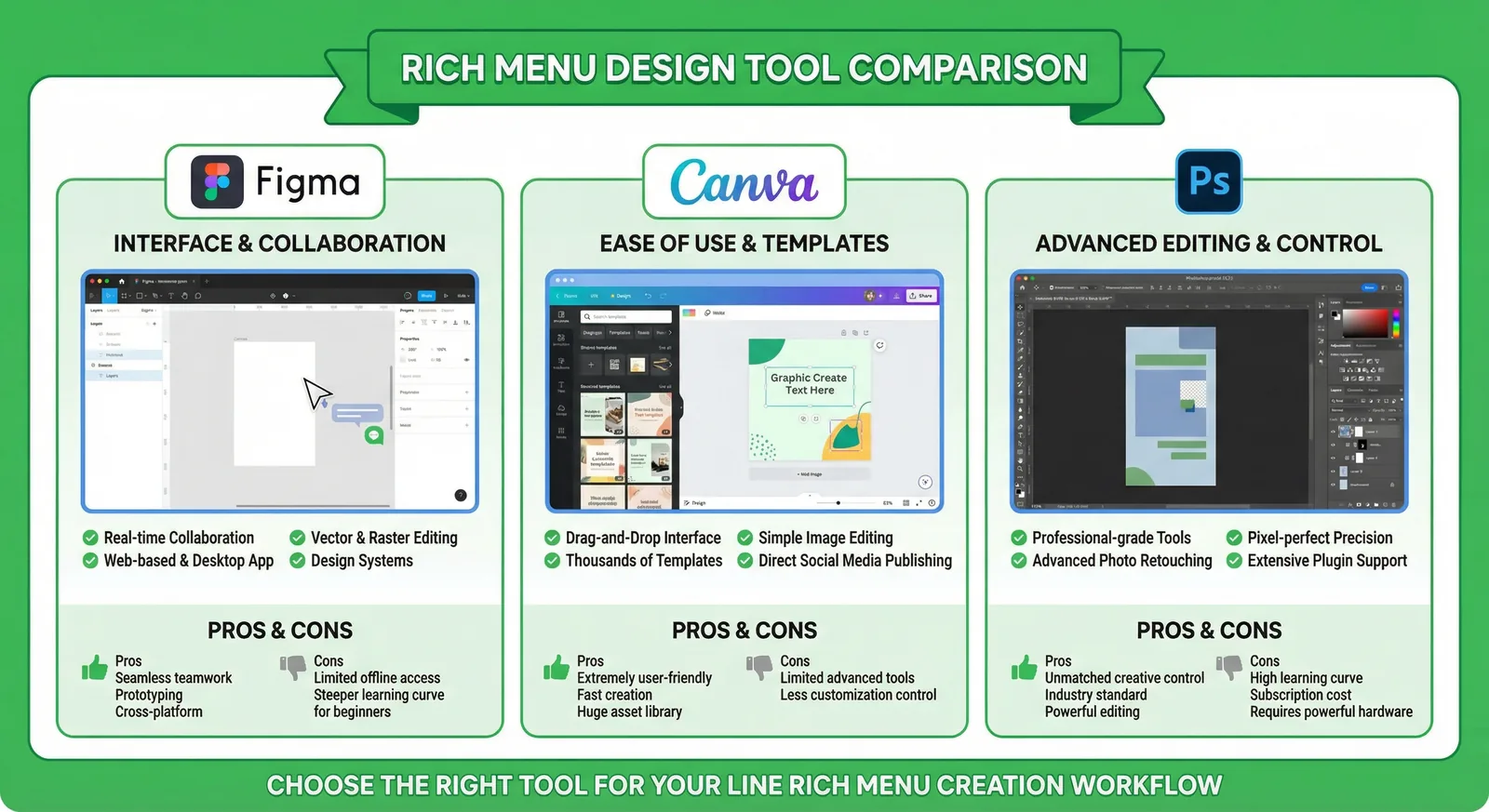
デザインに自信がなくても、公式の機能や無料素材で十分に作れます。ただしテンプレートは画像だけなので、アップロード時に同じ分割パターンのテンプレートを選び、アクションを設定してください。
| ツール・素材 | できること | ポイント |
|---|---|---|
| 「デザインガイド」(LINE Official Account Manager) | 分割パターンに合わせた画像作成用テンプレートをダウンロード | リッチメニュー作成画面から |
| 管理画面の画像編集(Web版) | エリアごとにテキスト・画像・背景色・枠線・アイコンを配置 | 適用後は再編集できないため、先に「ファイルに保存」しておく |
| イメージメーカー | テンプレートに合わせた画像を編集・加工ツールで作成 | LINE公式の画像作成機能 |
| LINE Creative Lab | 大(2500×1686)・小(2500×843)のクリエイティブを作成 | アドビアカウント(無料登録)が必要 |
| LINEヤフーマーケティングキャンパス | リッチメニュー・リッチメッセージ・クーポン用の無料テンプレート画像 | ダウンロードしてすぐ使える |
| Canva | 「LINEリッチメニュー」のテンプレートが豊富 | キャンバスを2500×1686または2500×843に設定 |
| AI(LineBot.pro) | 説明文から画像とレイアウトを生成 | AIで作る方法を参照 |
各機能の詳細はLINE公式のマニュアルで確認できます。
#LINE Official Account Managerでの設定手順
LINE公式のマニュアルに沿った、Web版管理画面での手順です。
- LINE Official Account Managerにログインしてアカウントを選び、[トークルーム管理]>[リッチメニュー]を開いて、画面右上の「作成」をクリックします。
- タイトル:管理用の名前です。ユーザーには表示されません。
- 表示期間:リッチメニューを表示する期間を設定します。同じ期間に表示できるのは1つだけなので、期間が重複すると保存できません。未来の期間で保存すると「予約」扱いになります。
- テンプレート:大(7パターン)・小(5パターン)から、画像に合う分割パターンを選びます。必要な画像サイズは「デザインガイド」で確認できます。
- 画像:作成した画像をアップロードするか、管理画面のツールでエリアごとに作成します(JPG・JPEG・PNG、1MB以下)。
- アクション:エリアごとにリンク・クーポン・テキスト・ショップカードなどを設定します。URLやクーポンを選んだ場合は、アクションラベル(最大20文字、OSの音声読み上げに使われます)も必須です。すべてを「アクションなし」にはできません。
- メニューバー:トーク画面下部のバーに表示する文言を設定します。
- デフォルト表示:トーク画面を開いたときにリッチメニューを自動で開くかどうかを選びます。
- 保存:「保存」または「下書き保存」をクリックします。反映には時間がかかる場合があり、ユーザーがトーク画面を開き直したタイミングで切り替わります。
スマホの「LINE公式アカウント」アプリでも、メニューの「リッチメニュー」から「作成」をタップし、テンプレートを選んで「背景画像をアップロード」(または「デフォルト画像を選択」)、アクションを設定して保存すれば作成できます。
#アクションでできること
| アクション | タップすると | 設定できる場所 |
|---|---|---|
| リンク(URI) | WebページをLINE内ブラウザで開く | 管理画面・API |
| テキスト(message) | 「営業時間」などの文字をユーザーが送信。応答メッセージのキーワードと組み合わせる | 管理画面・API |
| クーポン/ショップカード | 管理画面で作成したクーポンやショップカードを開く | 管理画面 |
| ポストバック | Webhookにデータだけを送る(ボット向け) | Messaging API |
| 日時選択(datetimepicker) | 日付・時刻を選んでもらい、Webhookに送る | Messaging API |
| リッチメニュー切り替え(richmenuswitch) | 別のリッチメニューにタブのように切り替える | Messaging API |
Messaging APIでもリッチメニューを設定している場合は、ユーザー別のリッチメニュー(API)、APIで設定したデフォルトのリッチメニュー、管理画面のリッチメニューの順に優先されます。
#Messaging APIでできること(タブ切り替え・ユーザー別表示)
多くのお店は管理画面で十分ですが、次のような場合はMessaging APIで実装します。
- 7エリア以上(最大20)や、5分割などテンプレートにないレイアウト
- タブのように切り替わるリッチメニュー(リッチメニュー切り替えアクション+エイリアス)
- 会員と非会員など、ユーザーごとに違うリッチメニュー
- ポストバックや日時選択アクション
#APIでの基本手順
- リッチメニューを作成:
POST https://api.line.me/v2/bot/richmenu(事前にPOST https://api.line.me/v2/bot/richmenu/validateでJSONを検証できます) - 画像をアップロード:
POST https://api-data.line.me/v2/bot/richmenu/{richMenuId}/content(Content-Typeはimage/jpegまたはimage/png) - 全員のデフォルトに設定:
POST https://api.line.me/v2/bot/user/all/richmenu/{richMenuId} - 特定ユーザーにリンク:
POST https://api.line.me/v2/bot/user/{userId}/richmenu/{richMenuId}(一括リンクは1回500ユーザーIDまで)
{
  "size": { "width": 2500, "height": 843 },
  "selected": true,
  "name": "main-menu-2026-10",
  "chatBarText": "メニュー",
  "areas": [
    {
      "bounds": { "x": 0, "y": 0, "width": 833, "height": 843 },
      "action": { "type": "uri", "label": "予約する", "uri": "https://example.com/booking" }
    },
    {
      "bounds": { "x": 833, "y": 0, "width": 834, "height": 843 },
      "action": { "type": "message", "label": "営業時間", "text": "営業時間" }
    },
    {
      "bounds": { "x": 1667, "y": 0, "width": 833, "height": 843 },
      "action": { "type": "postback", "label": "お問い合わせ", "data": "action=contact", "displayText": "お問い合わせ" }
    }
  ]
}
#エイリアスでタブ切り替え
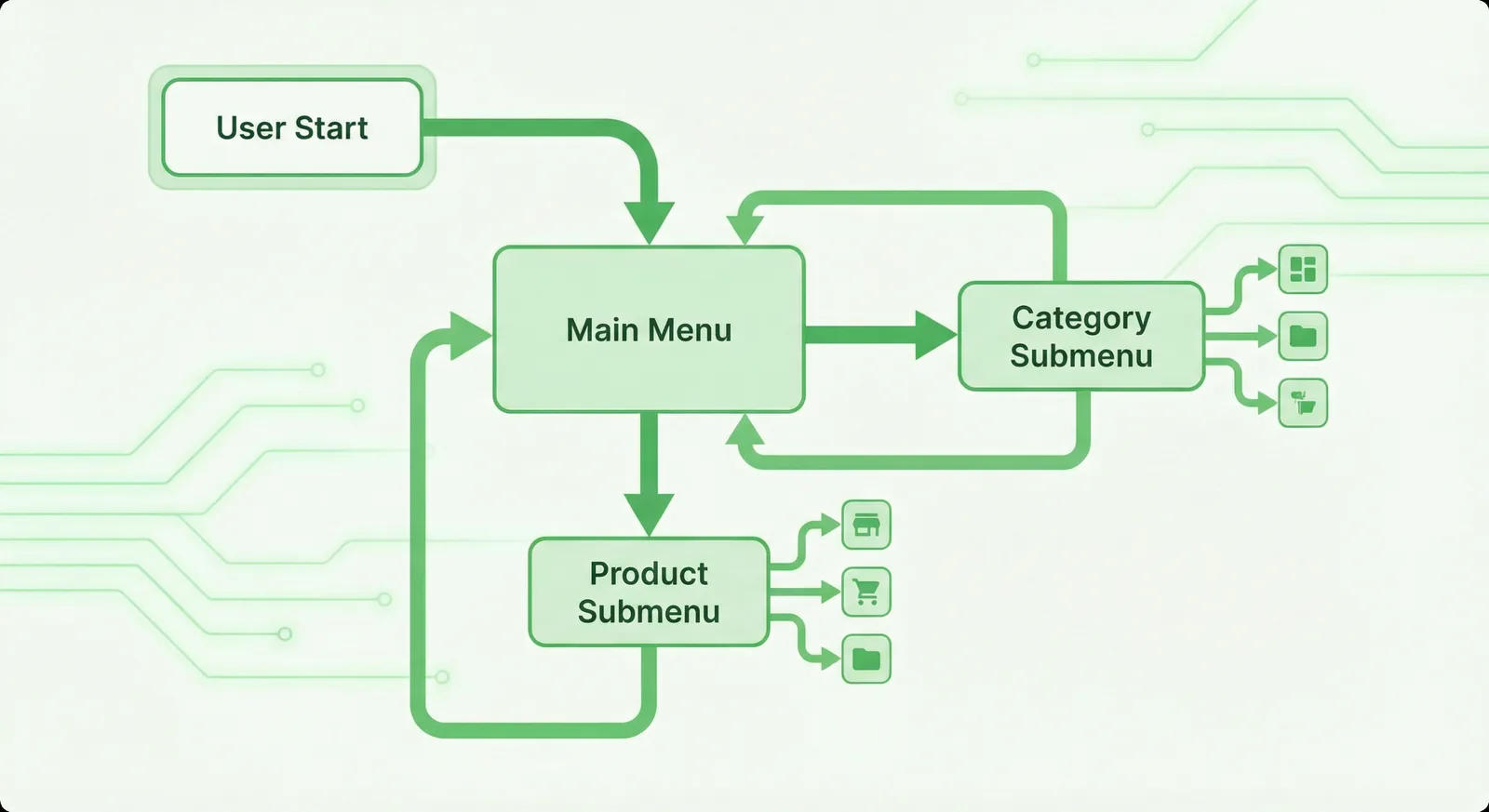
タブごとにリッチメニューを作って画像をアップロードし、それぞれにエイリアスを作成します(POST https://api.line.me/v2/bot/richmenu/alias、IDは32文字まで)。あとは richmenuswitch アクションで切り替え先のエイリアスを指定すれば、タップでメニューが切り替わり、Webhookにはポストバックイベントが届きます。
#知っておきたい上限と注意点
- Messaging APIで作れるリッチメニューは1アカウント1,000件まで、エイリアスも1,000件までです。不要なものは
DELETE https://api.line.me/v2/bot/richmenu/{richMenuId}で削除します。 - アップロードした画像は差し替えできません。 デザインを変えるときは、新しいリッチメニューを作って画像をアップロードし、デフォルトを切り替えてから古いものを削除します。
- 管理画面で作ったリッチメニューとAPIで作ったリッチメニューは別管理です。APIから管理画面のメニューは取得できず、管理画面にもAPIのメニューは表示されません。
- ユーザー別リッチメニューの変更は即時、デフォルトの変更はユーザーがトーク画面を開き直したときに反映されます(APIのデフォルトは最大1分ほど)。
#AIでリッチメニュー画像を作る(LineBot.pro)
デザインで手が止まるなら、LineBot.proのAIリッチメニュー作成ツールで、説明文から画像とレイアウトをまとめて作れます。
- お店の説明とボタン(1〜6個)を入力:日本語のままでOKです。使いたいリンクも貼り付けます。サービス業・Eコマース・飲食店・情報/サポートの入力フォームから始めることもできます。
- AIが制作指示を書き、ボタン名入りの画像を描いて仕上がりをチェック:ラベルやエリアがずれていれば描き直します。リンクは入力したものだけを使います。
- そのままアップロードできる画像を出力:1〜3ボタンは2500×843、4〜6ボタンは2500×1686(2×2、上2+下3、3×2)で、容量は1MB以下。タップエリアが画像と一致したリッチメニューのJSONも付きます。スマホ画面のプレビューで確認してからダウンロードできます。
できないこと:LineBot.proがLINEにリッチメニューを自動で公開することはありません。ロゴや写真のアップロードにも対応していません。画像はLINE Official Account Managerで同じ分割パターンのテンプレート(1〜3ボタンは小、4ボタンは大の4分割、6ボタンは大の6分割)を選んでアップロードし、上の手順どおりリンクやテキストを設定してください。5ボタン(上2+下3)は管理画面にテンプレートがないため、Messaging APIでJSONを使うか、4か6ボタンで作成しましょう。各ボタンはリンクを開くかテキストを送信するので、当社のLINEチャットボットのキーワード応答(キーワード一致は0クレジット)とも組み合わせられます。
料金:リッチメニュー1つにつき10クレジット。新規登録で50クレジット(5メニュー分)が無料でもらえ、カード登録は不要です。生成に失敗した場合はクレジットが自動で返還されます。その後は買い切りのクレジットパック(サブスクなし、有効期限なし)で利用できます。詳しくは料金ページをご覧ください。
#よくある失敗と対策
- サイズ違い・1MB超え:管理画面で使えるのは6種類のサイズだけです。2500×1686か2500×843のJPEGで書き出し、圧縮しましょう。
- 画像とテンプレートの分割がずれている:タップすると別のボタンが反応します。先にテンプレートを決め、その分割線に合わせてデザインします。
- 文字が小さすぎる:アップロード前にスマホサイズで見え方を確認します。
- ボタンを詰め込みすぎる:管理画面では6エリアが上限です。残りのリンクは1つのWebページにまとめます。
- リンクを確認していない:保存後、自分のスマホでトーク画面を開き、すべてのエリアをタップして確認します。
- 表示期間の終了を忘れる:期間が終わるとリッチメニューはトーク画面から消えます。
- PCでも表示されると思い込む:パソコン版LINEには表示されないため、重要なリンクはあいさつメッセージやプロフィールにも載せます。
- APIと管理画面の設定が競合する:Messaging APIで設定したデフォルトのリッチメニューは、管理画面のものより優先されます。
- 一度作ったまま放置する:季節やキャンペーンに合わせて画像を更新しましょう。更新は友だちに通知されず、費用もかかりません。
#よくある質問
Q: リッチメニューとは何ですか?
LINE公式アカウントのトーク画面下部に固定表示される画像メニューです。エリアごとにリンク、テキスト送信、クーポンなどのアクションを設定でき、友だちはタップするだけで目的のページや情報にたどり着けます。
Q: リッチメニューは無料で作れますか?
はい。リッチメニューは無料のコミュニケーションプランを含むすべてのプランで使える機能で、タップによる通数の消費もありません。費用がかかるのは、デザインを外注したり有料ツールを使ったりする場合だけです。
Q: スマホだけでリッチメニューを作れますか?
作れます。「LINE公式アカウント」アプリのメニューから「リッチメニュー」→「作成」を選び、テンプレートの選択、画像のアップロード(またはデフォルト画像の選択)、アクションの設定の順に進めます。画像の細かい編集はPCのほうが楽です。
Q: パソコン版LINEにリッチメニューが表示されないのはなぜですか?
仕様です。リッチメニューはパソコン版LINEやChrome版LINEには表示されません。PCで見ている友だちにも届けたいリンクは、あいさつメッセージやプロフィールにも載せておきましょう。
Q: リッチメニューのデメリットは?
トーク画面の一部を占めること、PCでは表示されないこと、管理画面では全員に同じメニューしか出せないこと(ユーザー別表示やタブ切り替えにはMessaging APIが必要)です。また、画像内の文字を変えるには画像を作り直す必要があります。
Q: 友だちごとに違うリッチメニューを表示できますか?
LINE Official Account Managerで同時に表示できるのは1つだけで、期間を分けて予約する使い方になります。会員と非会員でメニューを分けるようなユーザー別表示やタブ切り替えは、Messaging APIで実装します。
次のステップ:
- 仕様を細かく確認するならLINEリッチメニューのサイズ完全ガイド
- 配信で使うリッチメッセージ・カードタイプメッセージとの違いを知る
- アカウントがまだならLINE公式アカウントの作り方から
- 画像づくりはAIに任せる:AIリッチメニュー作成ツール
LineBot.proについて
LineBot.proは、LINE公式アカウント向けのAIツールです。リッチメニュー、リッチメッセージ、バナーの作成、一斉配信、キーワードによる自動応答に対応しています。本記事はLINE Messaging APIの実務経験をもとに、当チームが執筆しています。
お問い合わせ関連記事
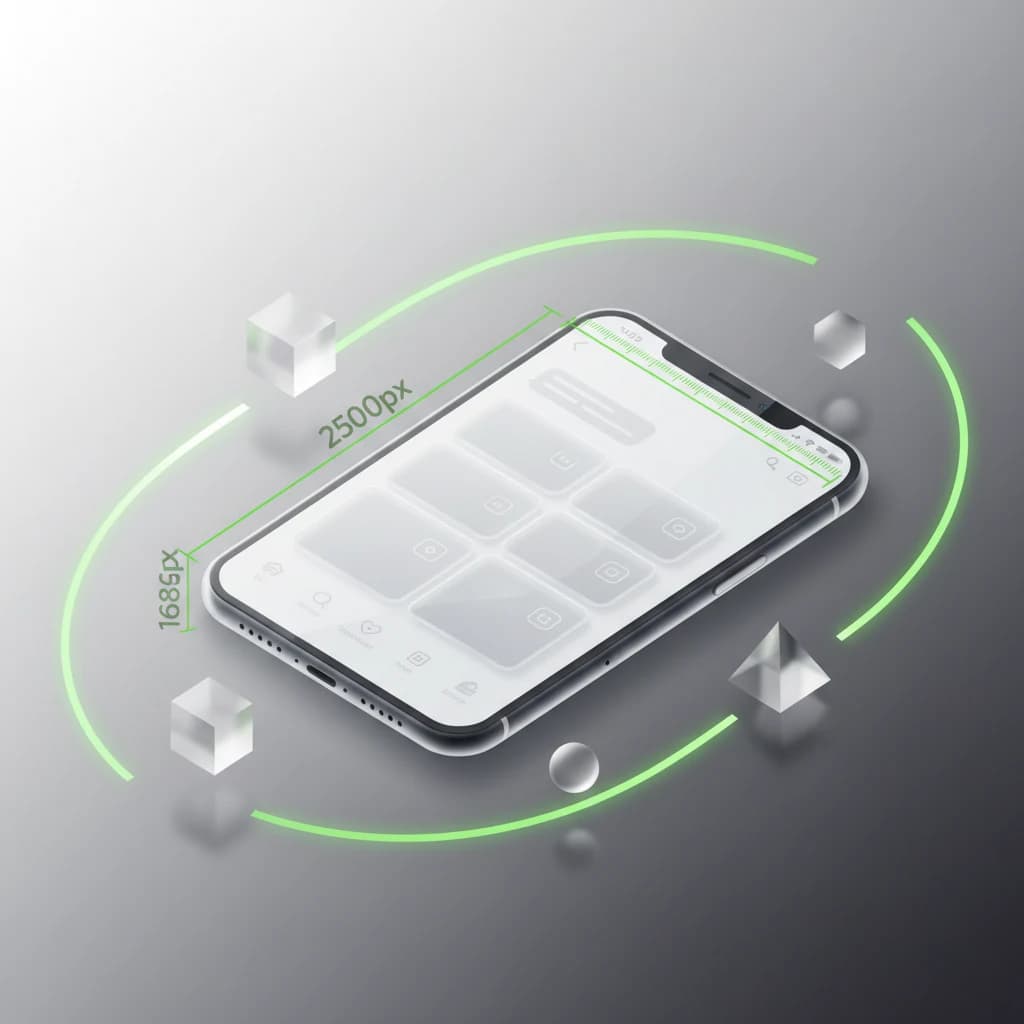
LINEリッチメニューのサイズ|2500×1686・2500×843【2026年】
LINEリッチメニューの画像サイズ(大2500×1686・小2500×843)、ファイル形式、容量の上限、Messaging APIの1,000件上限、すぐ使えるテンプレートをまとめました。2026年版。
続きを読む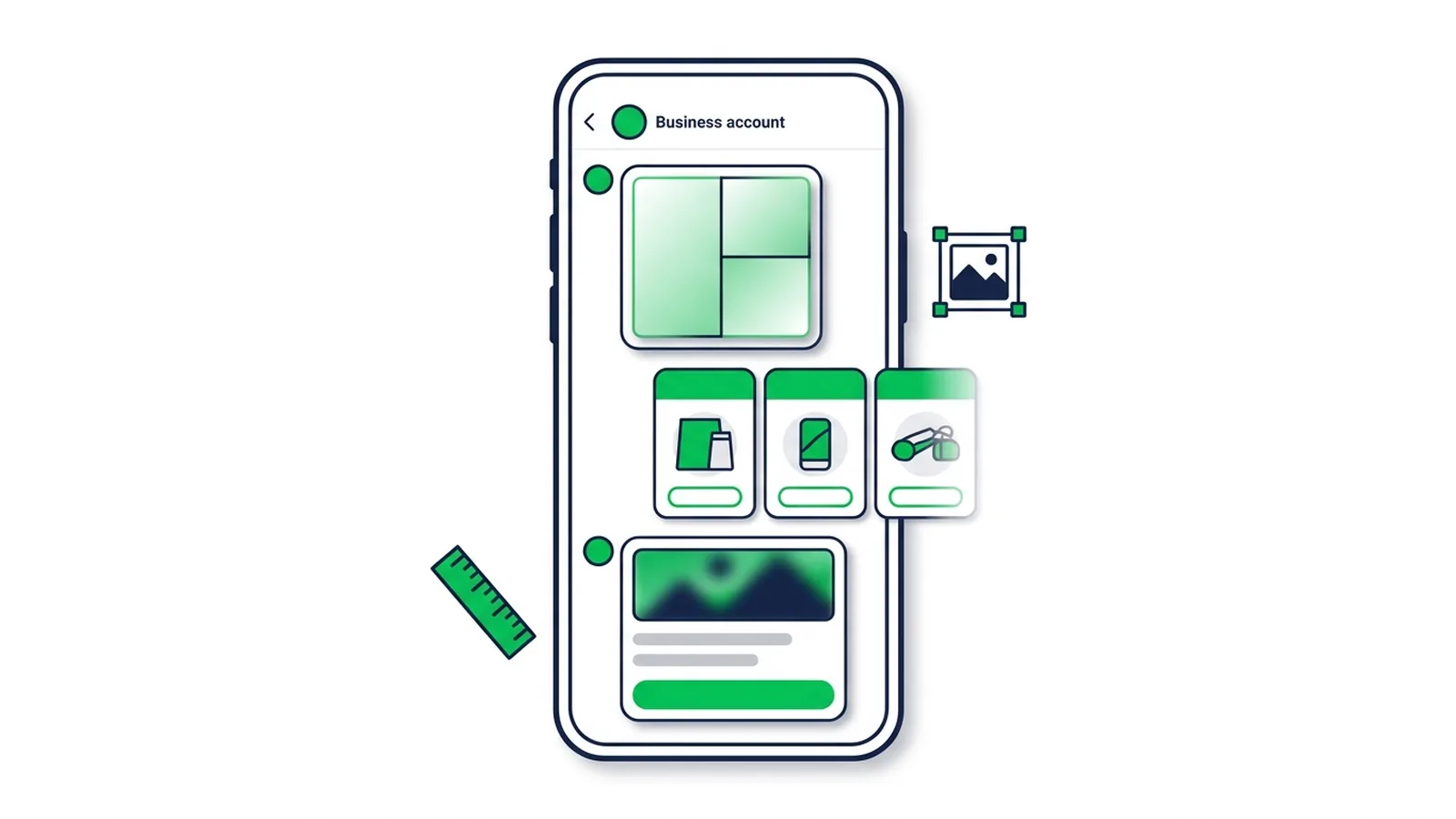
LINEリッチメッセージとは?画像サイズ・作り方とカードタイプの違い
リッチメッセージ・カードタイプメッセージ・リッチビデオメッセージ・Flex Messageの違いを、公式の画像サイズ、管理画面での作り方、配信通数の数え方まで1ページで整理しました。
続きを読む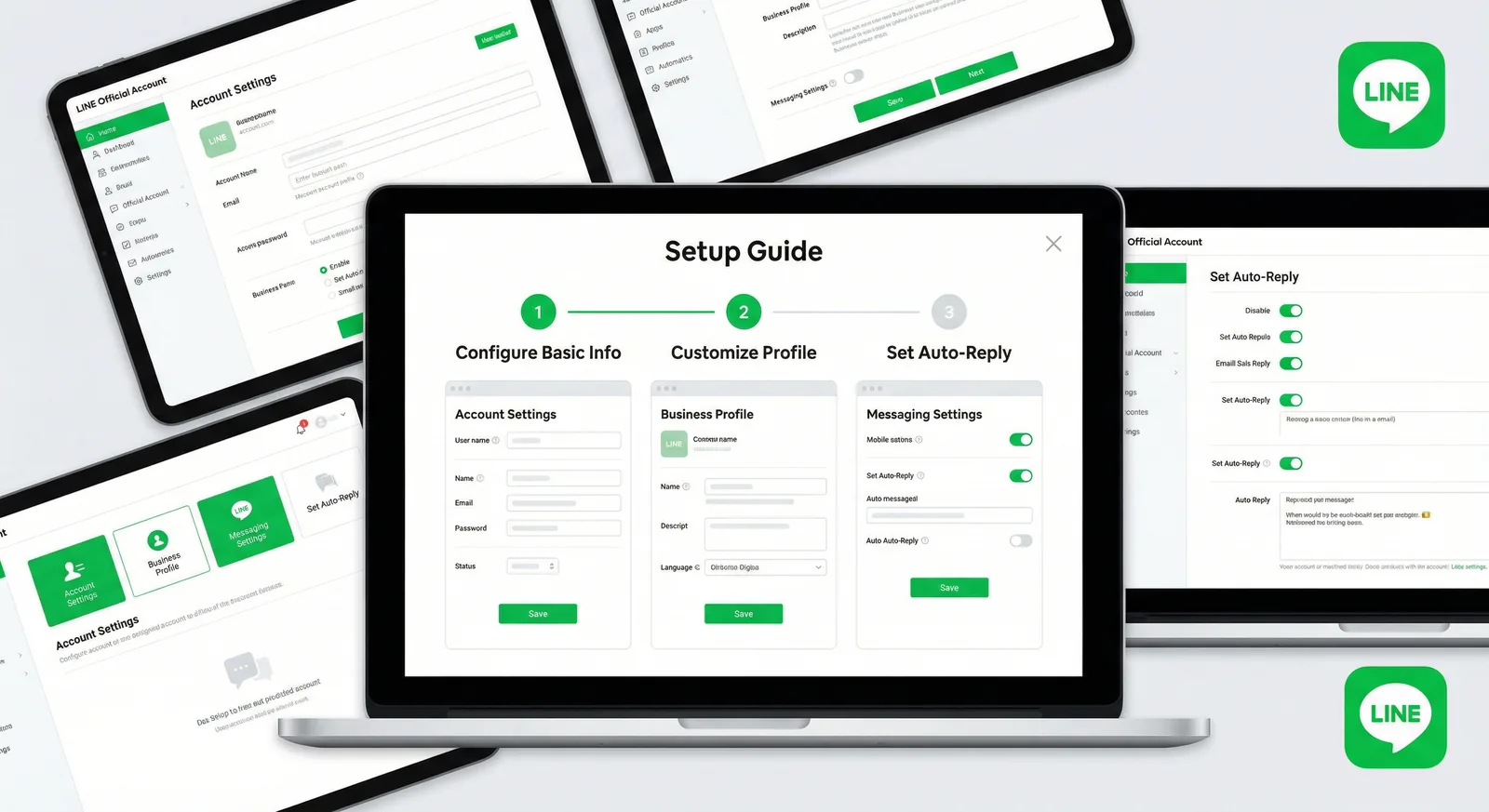
LINE公式アカウントの作り方|開設手順と初期設定【2026年版】
LINE公式アカウントの作り方をPC・スマホ別に解説。2026年4月の認証バッジ刷新、開設直後にやるべき初期設定、認証済アカウントの申請、作成上限や費用まで最新情報でまとめました。
続きを読む