LINE自動応答の設定方法【2026】応答メッセージから自動化まで
LINE公式アカウントの自動応答を、応答設定・あいさつメッセージ・キーワード応答・一律応答・営業時間外の返信まで手順で解説。AIチャットボット(β)とチャットProオプション、Webhookボットに切り替える目安も紹介します。
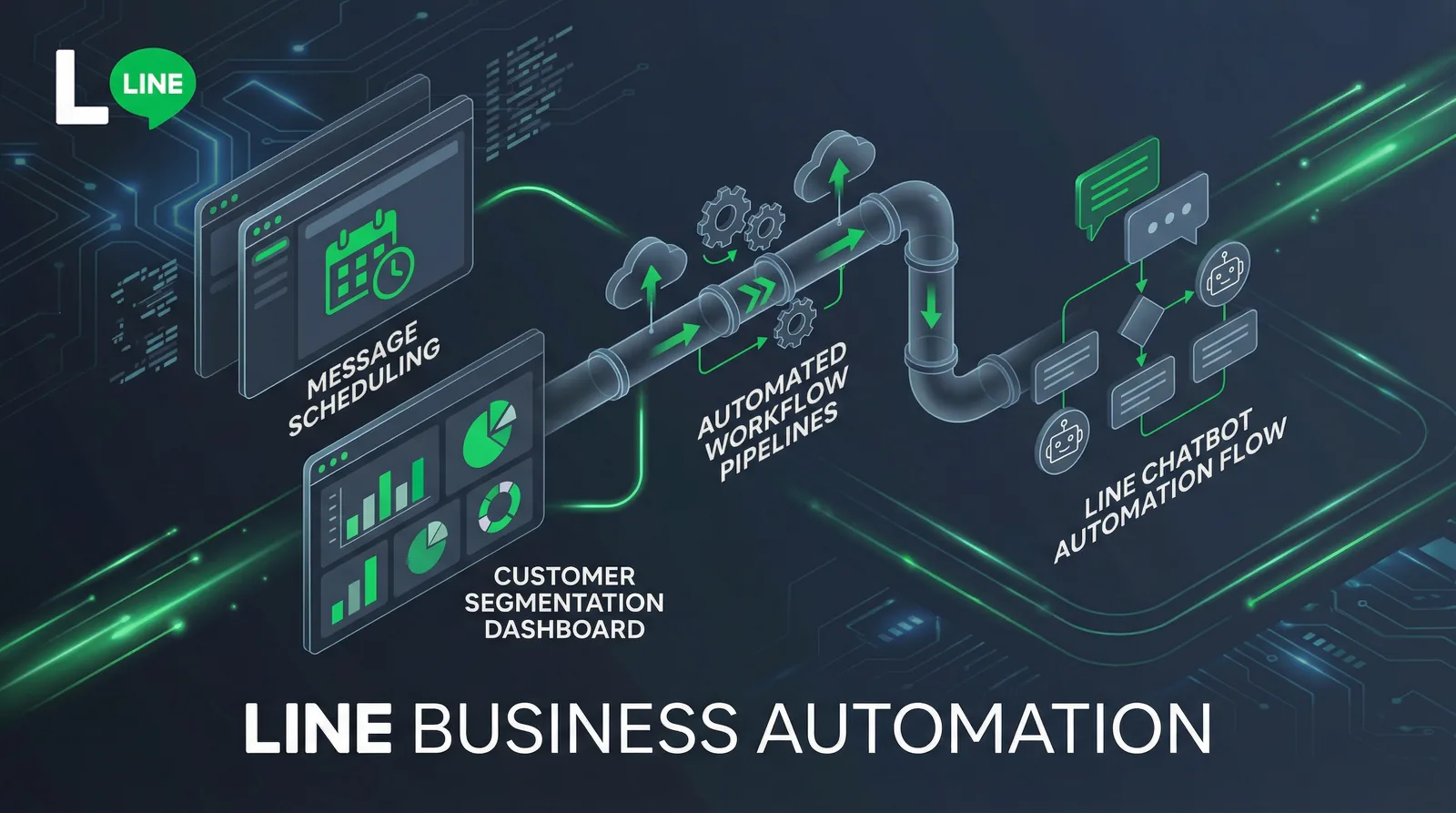
#LINE自動応答の仕組み
LINE公式アカウントの自動応答は、LINE Official Account Managerの [設定]>[応答設定] で応答方法に「応答メッセージ」を含めたうえで、[応答メッセージ] にキーワード応答と一律応答を作成すれば動き始めます。友だち追加時に届く あいさつメッセージ もあわせて設定しましょう。どれも無料で、メッセージ通数にもカウントされません。
自動応答の部品はすべてのアカウントに共通です。標準機能で足りなくなったら、Messaging APIのWebhookでボットを接続します。自社で開発するか、ノーコードのLINEチャットボットを使う方法があります。
| 機能 | 何をするか | 向いている用途 | 費用 |
|---|---|---|---|
| あいさつメッセージ | 友だち追加された瞬間に自動送信 | 自己紹介、質問できる内容、リッチメニューの案内 | 無料 |
| 応答メッセージ(キーワード応答) | キーワードと 完全一致 したメッセージに返信 | 営業時間、料金、アクセス、予約リンク | 無料 |
| 応答メッセージ(一律応答) | キーワードに一致しないすべてのメッセージに返信。期間・時間指定も可能 | 「担当者から返信します」、時間外のお知らせ | 無料 |
| チャット+応答時間 | 指定した時間はスタッフが手動で返信、それ以外は自動応答 | 日中は有人対応、夜間は自動化 | 無料 |
| AIチャットボット(β) | 登録したQ&AからAIが最適な回答を選択。言い換えにも一定程度対応 | 聞き方がばらばらな「よくある質問」 | チャットProオプション(有料) |
| Webhookボット(Messaging API) | 自社サーバーや外部ツールが返信内容を判断 | 文中のキーワード検知、データ照会、ブランドのカード型メッセージ | 開発費・ツール費 |
#自動応答はLINE自動化の一部
LINE公式アカウントの自動化は、自動応答を起点に次の機能を組み合わせていくのが一般的です。
- リッチメニュー — トーク画面下に常に表示されるメニュー。ボタンに「営業時間」などのテキスト送信を設定すれば、キーワード応答が確実に反応します。
- 予約配信 — メッセージを作って日時を指定して配信。自動応答と違い、月間のメッセージ通数を消費します。数え方はLINE一斉配信のやり方ガイドで解説しています。
- ステップ配信 — 友だち追加からの日数などに合わせてメッセージを自動配信する機能(作成上限50件)。配信分は通数にカウントされます。
- Webhookボット — 標準機能でできないことはボットで(後述)。
キーワード・AIでの自動返信と、リッチメッセージの予約配信を1つの画面で運用したい場合は、LineBot.proのLINE公式アカウント自動化ツールが向いています。
#自動応答は無料?配信通数との関係
無料です。LINE公式アカウントの料金プランページでは、LINEチャットの送受信、応答メッセージ、あいさつメッセージ、Messaging APIのReply API(応答)は通数にカウントしないと明記されています。カウントされるのはメッセージ配信(絞り込み配信・ステップ配信を含む)やPush APIなど、アカウント側から送るメッセージで、「送った回数×送った友だちの数」で数えます。
2026年10月時点のプランは、コミュニケーションプラン(0円・200通)、ライトプラン(月額5,000円・5,000通)、スタンダードプラン(月額15,000円・30,000通、追加メッセージは従量課金)です(いずれも税別)。詳しくはLINE公式アカウントの料金ガイドをご覧ください。
費用がかかるのは次のケースです。
- AIチャットボット(β) を実際にユーザーへの返信に使うには、チャットProオプション(月額3,000円・税別)が必要です。Q&Aの登録と応答テストは無料で試せます。
- 外部のボットやツール — LINE側の応答は無料でも、ツール利用料や開発費はかかります。
#自動応答の設定方法(5ステップ)
以下はWeb版管理画面(manager.line.biz)の手順です。管理アプリでも同じ項目を [設定] から操作できます。
#ステップ1:応答設定で「誰が返信するか」を決める
[設定]>[応答設定] を開き、次の3つを決めます。
- チャット — スタッフが管理画面で返信するならオン。
- 応答時間 — スタッフが対応する時間帯。曜日ごとの時間はチャット画面の [チャット設定]>[応答時間] で設定し、祝日の扱い(アカウントの国・地域の祝日に基づく)も選べます。
- 応答方法 — 応答時間内・時間外それぞれの返信方法。手動チャット、応答メッセージ、AIチャットボット(β)、またはその組み合わせ。
| やりたいこと | チャット | 応答時間 | 応答方法 |
|---|---|---|---|
| すべて自動で返信し、有人チャットはしない | オフ | — | 応答メッセージ:オン |
| 有人チャットしつつ、決まった質問には終日自動返信 | オン | オフ | 応答メッセージを含む項目(手動チャット+応答メッセージ) |
| 日中は有人、営業時間外は自動 | オン | オン | 時間内:手動チャット(または手動チャット+応答メッセージ)、時間外:応答メッセージ |
同じ画面で あいさつメッセージ がオンになっているかも確認しましょう。オフのままだと、保存したあいさつメッセージは配信されません。この組み合わせはLINEヤフー公式の応答メッセージのマニュアルと応答設定のマニュアルに基づいています。
#ステップ2:あいさつメッセージを設定する
Web版では [トークルーム管理]>[あいさつメッセージ] から設定します。友だち追加の直後に届くので、「何を質問できるか」「どのボタンを押せばよいか」を短く伝えるのがコツです。
- 「はじめて友だち追加されたときのみ送信」を選ぶと、ブロック解除時の再送を防げます。
- 「友だちの表示名」「アカウント名」を差し込めます。
- 吹き出しは最大5つまで。テキスト、画像、クーポン、リッチメッセージなどを組み合わせられます。
文面に迷ったら、LINE応答メッセージ・あいさつメッセージの例文集を業種に合わせて調整してください。
#ステップ3:キーワード応答を作る
[応答メッセージ]>[作成] から作成します。
- タイトル — 管理用の名前。ユーザーには表示されません。
- 応答タイプ — 「キーワード応答」を選び、キーワードを登録。1つの応答メッセージに登録できるキーワードは最大51個、応答メッセージはアカウントあたり最大1,000個まで作れます(作成上限数)。
- スケジュール(任意)— 期間や毎日の時間帯を指定して送信。タイムゾーンも選べます。
- メッセージ設定 — 吹き出しを追加し、テキスト(友だちの表示名の差し込み可)、スタンプ、画像、クーポン、リッチメッセージなどを設定。
- [利用開始] を押す。利用中の応答メッセージだけが送信されます。
ポイント:キーワード応答は 完全一致 です。「料金」で登録すると「料金」には反応しますが、「料金はいくらですか?」には反応しません。余計な語句や記号、絵文字が入ると一致しなくなります。
完全一致と上手に付き合う方法は2つです。
- 実際に使われる言い方を複数登録する:「料金」「料金表」「値段」「いくら」など。
- 入力させずにタップさせる:リッチメニューのボタンに「料金表」というテキスト送信を設定すれば、キーワード「料金表」に必ず一致します。メニューがまだなら、AIでリッチメニューを作成するとボタン位置まで画像に合わせて用意できます。
#ステップ4:一律応答と営業時間外メッセージを用意する
キーワードを登録しない 一律応答 を1つ作ると、どのキーワードにも一致しなかったメッセージすべてに返信します。「メッセージありがとうございます。スタッフが10:00〜19:00に順次返信します。料金・ご予約は下のメニューからどうぞ」のように、いつ返事が来るかを伝えましょう。
複数の応答メッセージが該当する場合、LINEは次の順で送信します。
- キーワードに完全一致したキーワード応答
- 期間を指定した一律応答(年末年始のお知らせなど)
- 毎日の時間を指定した一律応答(毎晩19:00〜10:00など)
- スケジュール設定のない一律応答
同じ条件の一律応答が複数あると、その中からランダムに1つが送られます。時間帯ごとに一律応答は1つに絞りましょう。営業時間外の返信は、夜間に時間指定した一律応答を作るか、応答時間をオンにして時間外の応答方法を「応答メッセージ」にする(ステップ1)のどちらかで実現できます。
#ステップ5:お客さま目線でテストする
個人のLINEアカウントで友だち追加し、すべてのキーワード、表記ゆれ、関係のない質問を送ってみます。リッチメニューのボタンもすべてタップしましょう。応答メッセージ画面上部の「現在のステータス」で、いま応答メッセージが送信される状態かを確認できます。
トークルームのアカウント名の下には応答状況のテキストも表示できます。手動チャット中は「担当者が返信します」、応答メッセージでは「自動で返信しています」(応答メッセージがなく時間外なら「現在は応答時間外です」)、AIチャットボット(β)を含む設定では「AIが自動で返信しています」と自動で切り替わります(未認証アカウントは表示設定を変更できません)。
#自動応答が反応しないときの確認点
- 今の時間帯の応答方法に応答メッセージが含まれていない — チャットと応答時間がオンの場合、時間内は「手動チャット」だけになっていないか。
- 応答メッセージが利用停止中、またはスケジュール期間外。
- 完全一致していない — 語尾、記号、絵文字が付いていないか(絵文字はキーワードに設定できません)。
- スタッフが一時的に手動チャットに切り替えている — 応答メッセージで対応中のトークでも、一時的に手動チャットに切り替えられます(1時間で自動終了、延長は最長7日間)。その間、そのユーザーには自動応答しません。
- 返信が2通届く — LINEの応答メッセージとWebhookボットが同じキーワードに反応しています。LINE Developersのドキュメントでは、ボットで応答する場合はあいさつメッセージと応答メッセージをオフにするよう案内しています。
- あいさつメッセージが届かない — 応答設定でオフになっている、または「はじめて友だち追加されたときのみ」の設定で、過去に友だち追加したことがあるユーザーだった。
#AIチャットボット(β)とチャットProオプション
日本のLINE公式アカウントでは、2025年11月に AIチャットボット(β) がチャットProオプションの機能として追加されました(2026年10月時点で月額3,000円・税別)。LINE公式アカウントのヘルプとマニュアルのポイントは次のとおりです。
- 登録したQ&Aリスト(最大100件)から、AIが最適な回答を 選んで 返信します。曖昧な表現や言い換えにも一定程度対応します。
- Q&AはPDF・画像からの自動生成(月30回まで)、CSVでの一括登録、1件ずつの作成に対応。Q&Aの登録と「Q&A応答テスト」はオプション未購入でも試せます。
- キーワードに完全一致して応答メッセージで返信できる場合は、応答メッセージが優先されます。
- 「営業時間外のみAIが回答」のように、応答時間内・時間外で応答方法を分けられます。
- 医療・福祉、金融、宗教、政治・行政、法律関連など、機微な情報を扱う可能性がある業種では利用できない場合があります。
- 設定はWeb版管理画面のみ。
| 無料(基本機能) | チャットProオプション | |
|---|---|---|
| 月額 | 0円 | 3,000円(税別) |
| チャット履歴 | 6か月 | 5年間(2024年1月1日以降の履歴)、CSVダウンロード可 |
| タグ | 作成5個・1チャット1個 | 作成300個・1チャット30個 |
| ノート | 1チャット1件 | 1チャット最大1,000件 |
| AIチャットボット(β)・カスタムフィルター | — | 利用可 |
以前の解説記事に出てくる無料の「AI応答メッセージ」は、現在の公式マニュアルには掲載されていません。今の応答設定で選べるAI機能はAIチャットボット(β)です。
タイや台湾のアカウントも管理している場合、応答設定は「ตั้งค่า → ตั้งค่าการตอบกลับ」(タイ)、「設定 → 回應設定」(台湾)、有料オプションはタイの「OA แชทแพ็กเกจ」(月額555バーツ+VAT)、台湾の「聊天進階方案」です。
#標準機能・AIチャットボット(β)・Botの使い分け
| 応答メッセージ | AIチャットボット(β) | Webhookボット | |
|---|---|---|---|
| 判定方法 | メッセージ全体がキーワードと完全一致 | AIが近いQ&Aを選択 | ボット次第(文中のキーワード検知、AI分類、データ照会など) |
| 送れる内容 | 登録したメッセージ | 登録した回答 | Messaging APIの全メッセージ(Flex Messageのカードなど) |
| 準備 | 数分・コード不要 | Q&Aリスト・コード不要 | 開発者、またはノーコードツール |
| 費用 | 無料 | チャットProオプション | 開発費・ツール費(応答メッセージは通数に含まれない) |
選び方の目安:
- 質問の数が少なく、メニューからタップしてもらえる → 標準の応答メッセージで十分。
- 同じ質問がさまざまな言い方で届く → AIによる判定(AIチャットボット(β)、またはAIで振り分けるボット)。
- データや自社デザインのカードが必要(注文状況、店舗別の予約リンク、ブランドのリッチメッセージなど)→ Webhookボット。
#Messaging APIでWebhookボットを作る
Webhookボットは、アカウントに届いたメッセージを受け取り、Messaging APIで返信します。LINE Developersのボット作成ガイドに沿った手順は次のとおりです。
- LINE Official Account Managerの [設定]>[Messaging API] から利用を開始します。プロバイダーは後から変更できず、操作できるのは管理者権限のユーザーのみです。
- LINE Developersコンソールでチャネルの [Messaging API設定] タブを開き、Webhook URL を入力(認証局発行の証明書によるHTTPS、チャネルごとに1つ)、[検証] してから [Webhookの利用] をオンにします。
- ボットであいさつやキーワードに応答するなら、二重返信を防ぐためにLINE側のあいさつメッセージと応答メッセージをオフにします。
公式SDK(@line/bot-sdk v11)を使った、文中のどこかにキーワードがあれば返信する最小構成のTypeScript例:
// npm install @line/bot-sdk express
import express from "express"
import { LineBotClient, middleware, webhook } from "@line/bot-sdk"

const client = LineBotClient.fromChannelAccessToken({
  channelAccessToken: process.env.CHANNEL_ACCESS_TOKEN ?? "",
})

// 最初に一致したキーワードの回答を返す。回答は短く、確認済みの内容だけに
const answers = [
  { keywords: ["営業時間", "何時"], text: "営業時間は月〜土 10:00〜19:00です。" },
  { keywords: ["料金", "いくら"], text: "料金表はこちらです:https://example.com/prices" },
]

const app = express()

app.post("/callback", middleware({ channelSecret: process.env.CHANNEL_SECRET ?? "" }), async (req, res) => {
  const { events } = req.body as webhook.CallbackRequest
  await Promise.all(events.map(async (event) => {
    if (event.type !== "message" || event.message.type !== "text" || !event.replyToken) return
    const text = event.message.text.toLowerCase()
    const answer = answers.find((a) => a.keywords.some((k) => text.includes(k)))
    if (!answer) return // 一致なし:スタッフの対応に任せる
    await client.replyMessage({ replyToken: event.replyToken, messages: [{ type: "text", text: answer.text }] })
  }))
  res.sendStatus(200)
})

app.listen(3000)
Messaging APIリファレンスで押さえておきたい点:
- 応答トークンは 1回だけ 使え、Webhook受信から 1分以内 に使う必要があります。
- 1回の応答で送れるメッセージは最大 5件 です。
- 応答メッセージは無料ですが、ユーザーの発言なしに送る プッシュメッセージ は通数にカウントされます。
- チャットとWebhookは同時にオンにできるので、ボットが返信しないトークはスタッフが管理画面で対応できます。
さらに詳しくはLINEチャットボット開発チュートリアルで、セッション管理やリッチな返信、デプロイまで解説しています。
#LineBot.proで自動応答を作る
LineBot.proは、コードを書かずに使えるWebhookボットです。数画面で設定でき、返信はすべて あなたが承認したリッチメッセージ 。AIが勝手に文章を作って返信することはありません。
- ログイン — LINEまたはメールのリンクでログインすると、50クレジットを無料で受け取れます(カード登録不要)。
- LINE公式アカウントを接続 — チャネルID、チャネルシークレット、アクセストークンを貼り付けます。
- 返信用メッセージを作る — AIリッチメッセージ作成ツールで、画像・見出し・本文・ボタンのFlex Messageカードを日本語・タイ語・繁体字中国語・英語で作成。1件8クレジットで、何度でも使い回せます。
- 意図(インテント)を登録 — メニューの「LINEエージェント」画面で、LINEアカウントごとに最大8つの意図(「料金」「予約」「アクセス」など)を作り、それぞれに最大15個のキーワードと承認済みの返信を1つ設定します。キーワードは文中のどこにあっても一致するので、「料金はいくらですか?」も「料金」で反応します。キーワードでの返信は0クレジット。1つのキーワードは1つの意図だけに登録しましょう(2つの意図に一致したメッセージは「一致なし」として扱われます)。
- 無料のシミュレーターでテスト — 例文がどの意図に振り分けられるかを、実際には送信せずに確認できます。
- AIによる振り分け(任意) — キーワードに一致しないとき、AIが内容を読んで意図を選びます。確信度85%以上のときだけ返信し、AI判定1回につき1クレジット、1日の上限クレジットも設定できます。AIが回答文を作ることはなく、判断できなければ何も送らずスタッフに任せます。
- 有人対応への引き継ぎ — 「担当者」「オペレーター」などの言葉(日本語・英語・タイ語・中国語の初期設定あり、編集可能)を受け取ると、そのユーザーへの自動返信だけを停止。スタッフはLINE公式アカウントのチャットで対応し、終わったらLineBot.proで自動応答を再開します。
- 公開 — Webhook URLをLINE Developersに貼り付けて「Webhookの利用」をオンにし、フローを有効化します。初期状態は無効で、有効化の前にLINEが各返信メッセージを検証します。1対1のテキストトークに24時間返信し(グループトークは対象外)、送信数・失敗数・AIクレジットを日ごとに確認できます。
LineBot.proにない機能:あいさつメッセージの送信(LINE公式アカウントの機能を引き続き使用)、分岐型のシナリオ、有人チャット用の受信箱、AIによる自由回答。LINE側で同じキーワードの応答メッセージはオフにして、二重返信を防ぎましょう。
無料クレジットのあとは都度購入のクレジットパックで、月額料金はなく、クレジットに有効期限もありません(料金)。
#業種別:最初に自動化する質問
| 業種 | まず自動化する質問(キーワード・メニュー) | スタッフが対応すること |
|---|---|---|
| 飲食店・カフェ | 営業時間、メニュー、アクセス・駐車場、テイクアウト、予約リンク | 大人数の予約、アレルギー、ご意見 |
| 小売・EC | 配送日数、支払い方法、サイズ表、返品条件、配送状況の確認リンク | 破損・不良品、返金、特注 |
| 美容室・サロン | 料金表、予約リンク、アクセス、施術後のケア | 施術後のトラブル、予約変更の行き違い |
| クリニック | 診療時間、アクセス、予約リンク、持ち物 | 症状に関すること全般(医療機関はAIチャットボット(β)を使えない場合があります) |
| スクール・教室 | 時間割、料金、入会手続き | 個別の進捗相談、支払いトラブル |
業種別にそのまま使える文面はLINE応答メッセージの例文集にまとめています。
#自動応答の効果を測る
管理画面の [分析]>[チャット]/[自動応答] で次の数字が確認できます(分析マニュアル)。
- アクティブルーム:やり取りがあったチャットルーム数
- 受信メッセージ/送信メッセージ:送信は手動で送った数のみ
- 曜日・時間帯別のチャット受信:問い合わせが集中する時間帯
- 応答メッセージ回答数:応答メッセージごとの送信回数(データのダウンロード可)
週1回、次の観点で見直します。
- 回答数が多い応答メッセージ は本当の「よくある質問」。リッチメニューにボタンを用意しましょう。
- 一律応答の回答数が多い ならキーワード不足。該当トークを読み、お客さまが使った言葉を追加します。
- 受信が集中する時間帯 は、スタッフをチャットに配置すべき時間です。
チャットの分析には「お客さまが担当者の返信をどれだけ待ったか」は表示されません。週に20件ほどトークを抜き出して待ち時間を記録しましょう。LineBot.proを使う場合は、送信数・失敗数・AIクレジットの日次カウンターも参考になります。応答時間の目標や有人対応への引き継ぎ設計は、LINEカスタマーサポート自動化の手順で解説しています。
#よくある質問
Q: LINE公式アカウントの自動応答はどこで設定しますか?
LINE Official Account Managerの[設定]>[応答設定]で、応答方法に応答メッセージを含む項目を選びます(チャットを使わないならチャットをオフにして応答メッセージをオン)。そのうえで[応答メッセージ]>[作成]からキーワードと返信内容を登録し、[利用開始]を押します。キーワードなしの一律応答とあいさつメッセージもあわせて設定しましょう。
Q: 自動応答は無料ですか?配信通数にカウントされますか?
無料で、通数にもカウントされません。応答メッセージ、あいさつメッセージ、チャット、Messaging APIの応答(Reply API)はどのプランでも対象外です。AIチャットボット(β)をユーザーへの返信に使う場合のみ、有料のチャットProオプションが必要です。
Q: 応答メッセージが反応しないのはなぜですか?
多いのは、メッセージがキーワードと完全一致していない、その時間帯の応答方法に応答メッセージが含まれていない(応答時間を使っている場合に多い)、応答メッセージが利用停止中かスケジュール期間外、の3つです。返信が2通届くなら、Webhookボットも同時に返信しています。
Q: チャットと自動応答は併用できますか?
できます。応答方法で「手動チャット+応答メッセージ」を選ぶか、応答時間をオンにして時間内は手動チャット、時間外は応答メッセージにします。特定のトークだけ一時的に手動チャットに切り替えることも可能です。
Q: キーワードはいくつまで登録できますか?
1つの応答メッセージにつき最大51個、応答メッセージ自体はアカウントあたり最大1,000個まで作成できます(LINEヤフーの作成上限数マニュアルより)。
Q: AIで自動応答するにはどうすればいいですか?
LINE公式アカウントの機能ならAIチャットボット(β)を使います。Q&Aを登録し、チャットProオプションを購入したうえで応答方法にAIチャットボット(β)を含む項目を選びます。外部ツールなら、Webhookでつなぐボット(LineBot.proのAI振り分けなど)を使う方法もあります。
次のステップ:
LineBot.proについて
LineBot.proは、LINE公式アカウント向けのAIツールです。リッチメニュー、リッチメッセージ、バナーの作成、一斉配信、キーワードによる自動応答に対応しています。本記事はLINE Messaging APIの実務経験をもとに、当チームが執筆しています。
お問い合わせ関連記事
LINE自動応答メッセージ・あいさつメッセージ例文50選【コピペOK】
そのまま使えるLINE公式アカウントの例文50本。業種別のあいさつメッセージ、キーワード別の応答メッセージ、営業時間外・年末年始の自動応答、有人対応への切り替え、スタッフ用のチャット返信例文、お礼・リマインドまで、2026年10月時点の公式仕様とあわせて紹介します。
続きを読む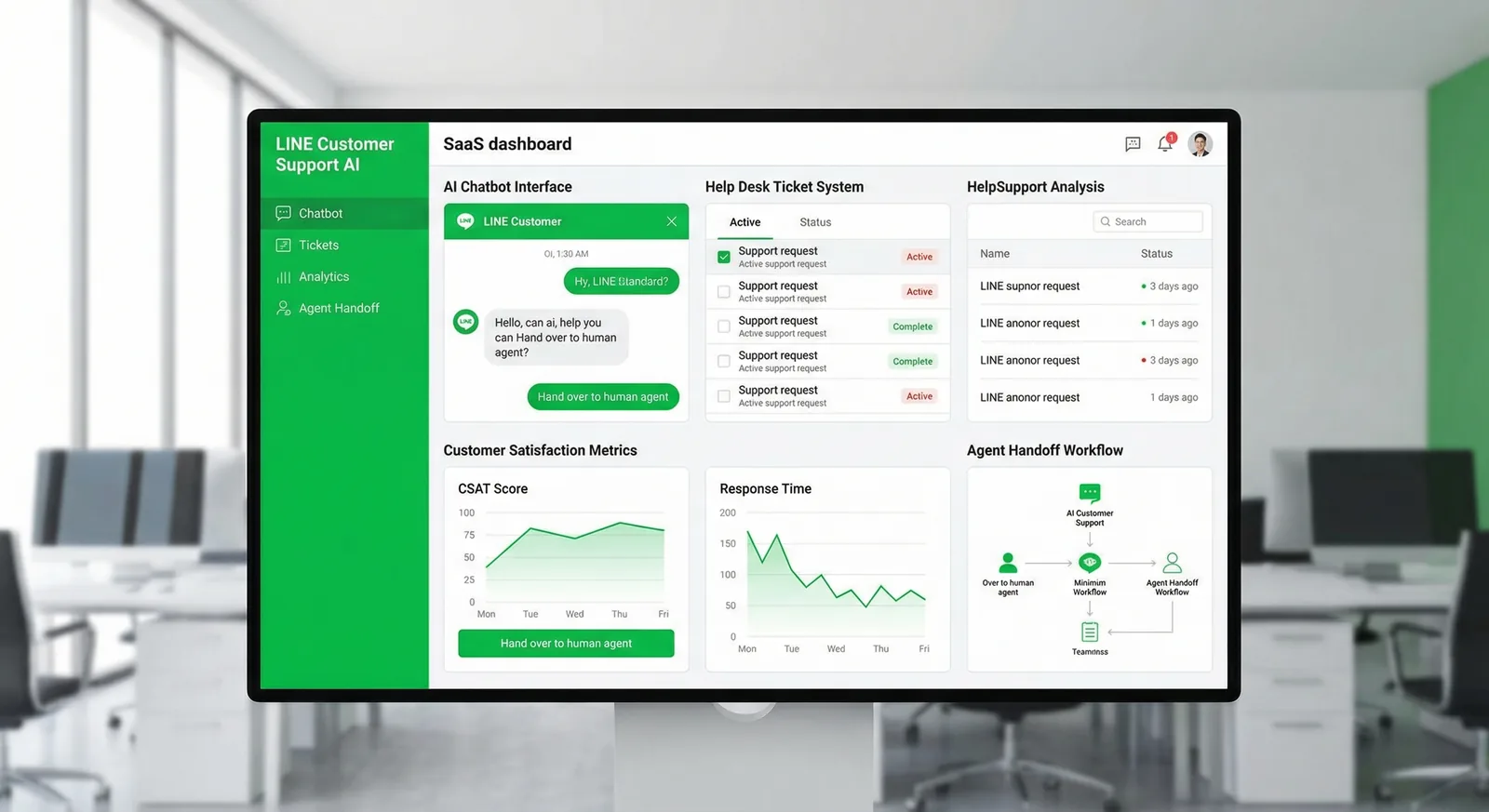
LINEカスタマーサポート自動化|問い合わせ対応を効率化する手順
LINE公式アカウントの問い合わせ対応を、人の温かさを残したまま自動化する方法。自動化すべき質問の選び方、スタッフへの引き継ぎ、追うべき指標を解説します。
続きを読む
LINE公式アカウントのメッセージ配信のやり方|上限・画像サイズ・コツ
LINE公式アカウントの一斉配信を、管理画面(PC・アプリ)の手順、配信できるメッセージの種類、セグメント配信の条件、通数の数え方と上限に達したときの挙動、画像サイズ、配信時間のコツと例文まで2026年版で解説します。
続きを読む