LINE圖文選單怎麼做?設計教學、免費模板與設定步驟
一步步學會製作LINE圖文選單:後台設定流程、按鈕與動作規劃、設計技巧、免費模板取得方式,以及用AI產生圖片的做法。

#LINE圖文選單是什麼?
LINE圖文選單(Rich Menu)是固定在LINE官方帳號聊天室下方的圖片選單,好友點一下就能開啟網址、送出文字或打開優惠券。做法很簡單:準備一張圖片(標準尺寸為2500×1686或2500×843像素),在LINE官方帳號管理後台選擇版型,替最多6個區塊設定動作就完成了,而且所有方案都能免費使用。
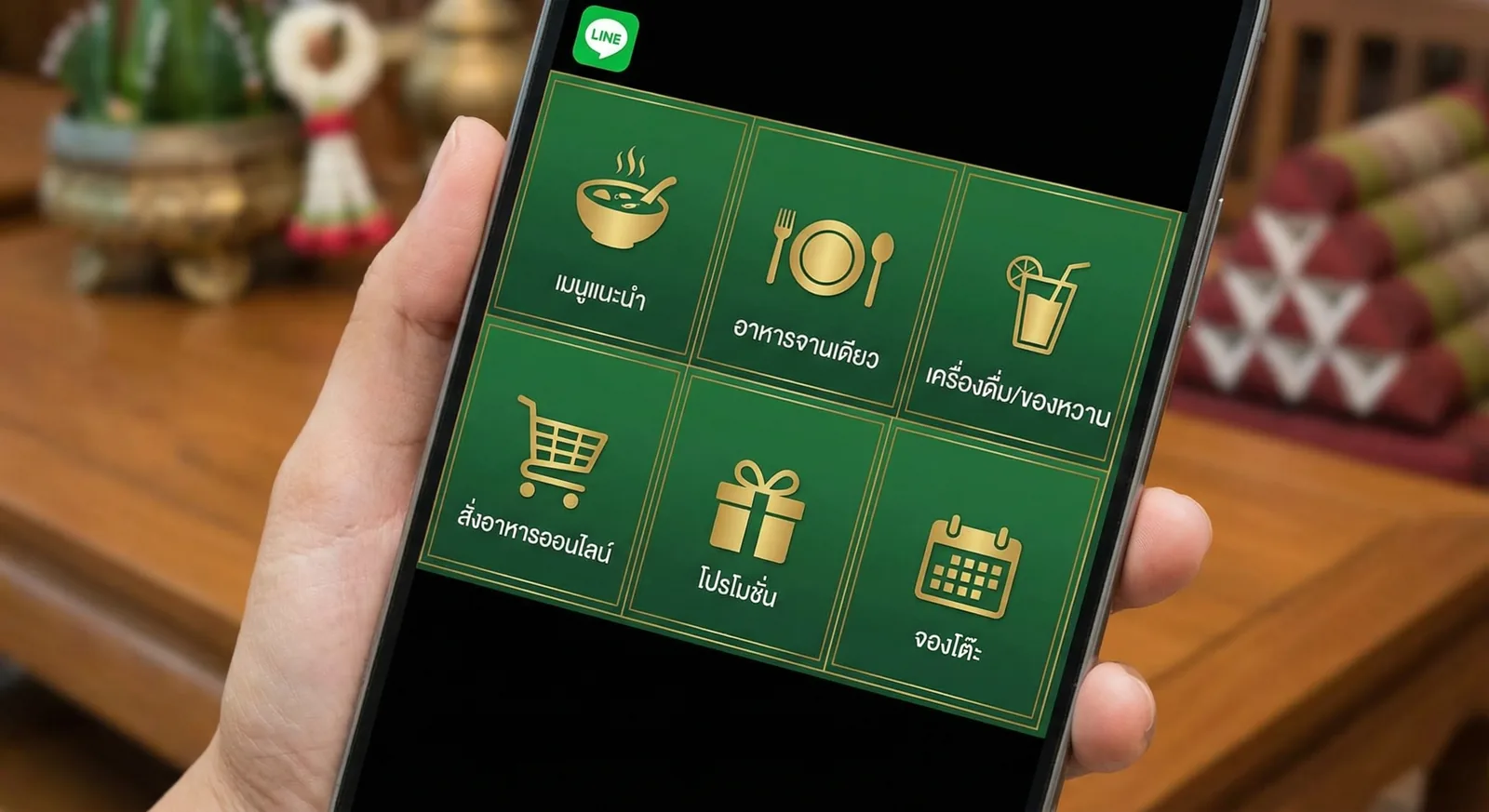
開始之前,先準備好三樣東西:
- LINE官方帳號:可以免費申請,步驟請看LINE官方帳號申請教學。
- 一張尺寸正確的圖片:JPG或PNG、1MB以內。可以自己設計、套用免費模板,或用AI圖文選單產生器製作。
- 每個按鈕要帶去哪裡:預約頁面、菜單、優惠券,或「營業時間」之類的文字。
好友點擊圖文選單不會消耗每月的訊息則數。圖文選單只會出現在手機版LINE(iOS、Android),電腦版LINE看不到。另外別和圖文訊息搞混:圖文訊息是群發時送出一次的圖片訊息,圖文選單則一直固定在聊天室裡。
#為什麼官方帳號一定要設定圖文選單
不管好友是看到群發訊息、掃描QR Code,還是搜尋帳號進來,打開聊天室就會看到圖文選單。規劃得好,它能幫你做到四件事:
- 讓客人自己找答案:營業時間、價目表、交通方式、預約連結一點就到,小編不用整天回覆同樣的問題。
- 免費又不打烊的導流:連結會在LINE內建瀏覽器開啟,點擊不算訊息則數,不像群發訊息會消耗額度。
- 串接自動回應:用「文字」動作讓好友送出「營業時間」等關鍵字,再由自動回應訊息回覆(參考LINE自動回覆設定教學)。
- 成效看得到:LINE官方帳號管理後台可以查看圖文選單的顯示次數與點擊率,方便比較新舊設計。
更新圖文選單不會通知好友,可以依節慶或檔期隨時更換,也不會花到訊息費用。
#圖文選單尺寸速查(完整規格另見專文)
以下為2026年10月LINE官方帳號管理後台的規格:
| 版型 | 建議尺寸 | 也可上傳的尺寸 | 區塊數 |
|---|---|---|---|
| 大型 | 2500×1686像素 | 1200×810/800×540 | 1~6(7種版型) |
| 小型 | 2500×843像素 | 1200×405/800×270 | 1~3(5種版型) |
- 格式為JPG或PNG,檔案大小1MB以內。
- 各尺寸在App中的顯示比例相同,用2500像素寬的圖片在高解析度手機上最清楚。
- 6格版型(大型3×2)每格約833×843像素。
Messaging API的尺寸條件、區塊座標、把檔案壓到1MB以下的方法與上傳錯誤排解,請看LINE圖文選單尺寸完整指南。
#圖文選單設計教學:按鈕規劃與版面技巧
#1. 先規劃按鈕,再開始設計
- 列出客人最常問的事:翻一下最近一個月的聊天紀錄,例如預約、價格、交通、營業時間、優惠、找真人客服。
- 按鈕控制在3~6個:放不下的資訊整理成一個網頁,再從選單連過去。
- 最希望被點的按鈕放在最大格或左上角:「聯絡我們」的位置改版時也盡量不要動。
- 依按鈕數量挑版型:LINE官方帳號管理後台提供的分割方式如下。
| 按鈕數 | 大型(2500×1686) | 小型(2500×843) |
|---|---|---|
| 1 | 整張 | 整條 |
| 2 | 上下兩格/左右兩格 | 左右各半/1:2或2:1 |
| 3 | 一大格+兩小格 | 橫向三格 |
| 4 | 2×2四格/上方橫幅+下方三格 | — |
| 6 | 3×2六格 | — |
管理後台沒有5格的版型,請調整成4或6格,或透過Messaging API自訂版面。
#2. 各產業按鈕組合範例
| 產業 | 按鈕範例 |
|---|---|
| 餐飲 | 菜單・線上訂位・外帶外送・本月優惠・門市資訊・聯絡我們 |
| 美業(美髮、美甲、美容) | 立即預約・價目表・作品集・優惠活動・門市地址・線上諮詢 |
| 電商 | 新品上市・熱銷商品・尺寸表・訂單查詢・會員專區・聯絡客服 |
| 補習班/課程 | 課程介紹・課表・線上報名・預約試聽・聯絡我們 |
| 診所 | 預約掛號・門診時間・初診須知・交通資訊・聯絡我們 |
#3. 好看又好點的設計技巧
- 2500像素寬的圖片會縮小到手機螢幕寬度,把設計縮到約15%檢查,每個按鈕的文字都要看得清楚。
- 每格放一個圖示加上簡短文字,用「立即預約」「領取優惠」這類動詞開頭的說法。
- 文字和背景要有明顯對比,不要把細字壓在複雜的照片上。
- 點擊區塊是看不見的,請用框線或留白清楚區隔每個按鈕。
- 品牌色1~2種加上中性底色,圖示風格保持一致。
- 選單列文字改成有行動感的字句,例如「點我看選單」(Messaging API上限14個字)。
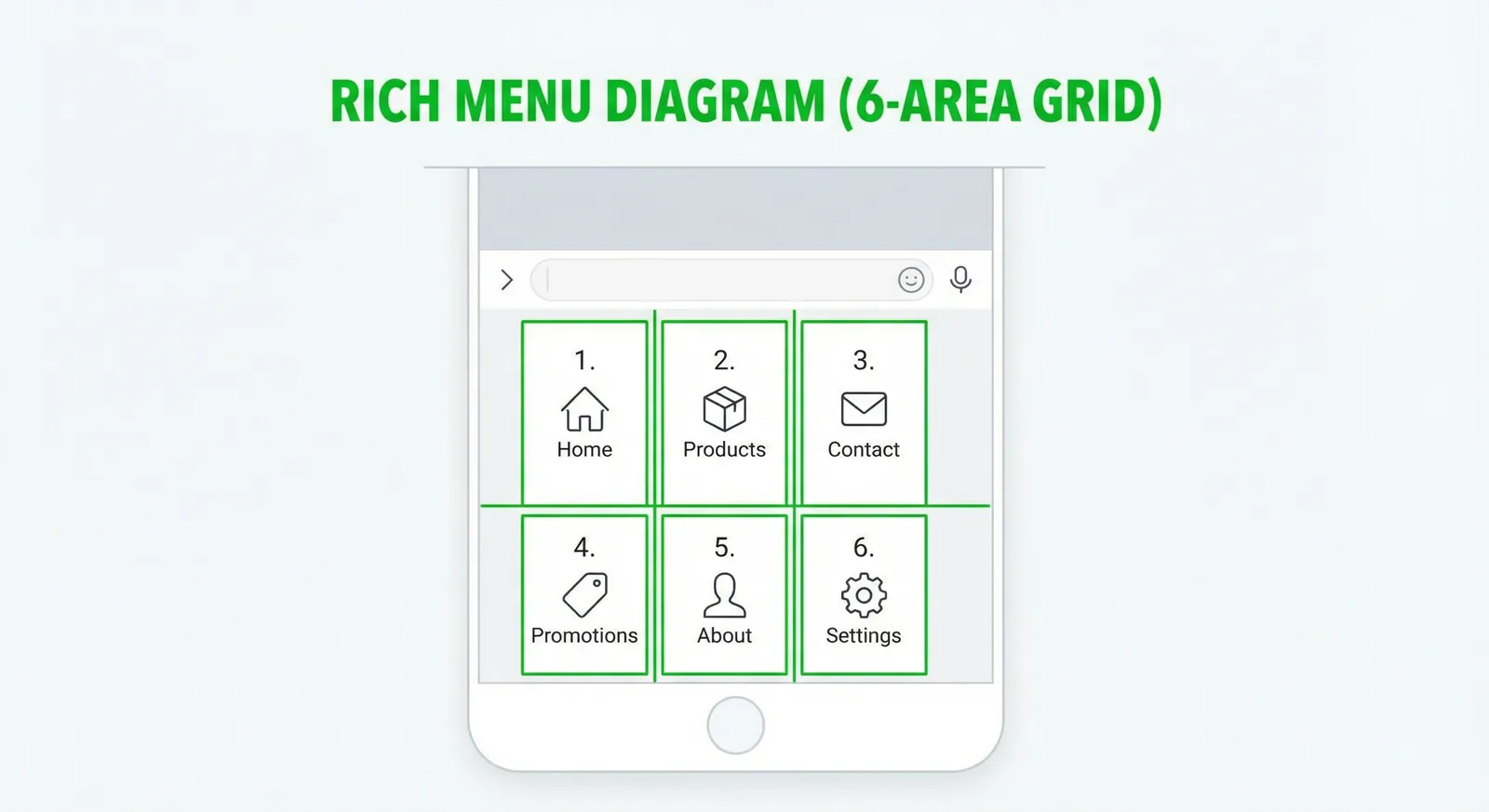
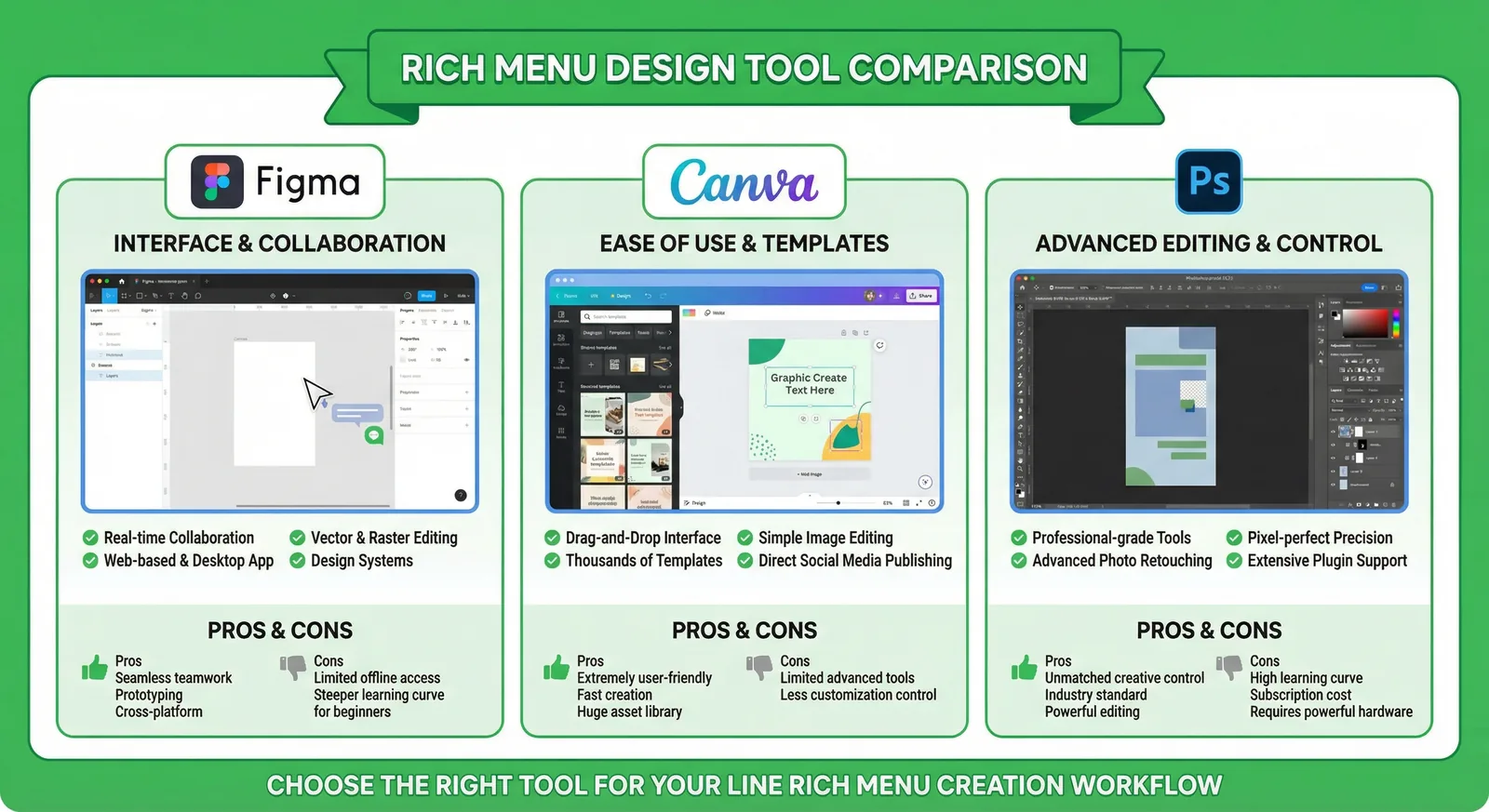
#免費圖文選單模板與製作工具
模板只提供圖片,上傳時仍要選擇相同分割的版型並設定動作。常見的免費來源:
| 來源 | 內容 | 說明 |
|---|---|---|
| LINE官方「資料下載」 | 「選單應用模板」:零售業圖文選單模板(共8款)、餐飲業/美業/購物零售業活動模板、節慶模板 | 官方免費下載 |
| 管理後台的圖片製作功能(電腦版) | 直接在後台製作圖文選單圖片 | 快速但變化有限 |
| 管理後台建立頁面的設計範本 | 各版型對應的範本圖 | 在圖文選單建立頁面下載 |
| Canva | 許多設計師分享的圖文選單模板 | 畫布設定為2500×1686或2500×843 |
| AI(LineBot.pro) | 輸入描述就產生圖片與版面 | 見下方用AI產生圖片 |
#圖文選單設定步驟(LINE官方帳號管理後台)
以下依照LINE官方操作手冊整理:
- 登入LINE官方帳號管理後台並選擇帳號,在「主頁」點選「圖文選單」,再點「建立」。
- 標題:管理用的名稱,好友看不到。
- 顯示期間:設定圖文選單顯示的期間。同一時間只能顯示一個圖文選單,期間重複將無法設定。
- 選單列文字:設定聊天室下方選單列顯示的文字。
- 預設顯示:選「顯示」,好友進入聊天室時會自動展開;選「隱藏」,好友要點選單列才會出現。
- 選擇版型:大型7種、小型5種,選擇和圖片相同的分割方式。
- 設定圖片:上傳圖片(JPG或PNG、1MB以內、6種尺寸之一),或直接在電腦版後台製作。
- 設定動作:每個區塊可選「優惠券、網址、文字、集點卡、不設定」。選優惠券或網址時須輸入動作標籤(最多20個字,會用於系統的語音朗讀);不能把所有區塊都設成無動作。
- 點選「儲存」。好友重新進入聊天室後就會看到新選單,所需時間取決於網路狀況與好友人數。
#每種動作能做什麼
| 動作 | 點了會怎樣 | 設定位置 |
|---|---|---|
| 網址(URI) | 用LINE內建瀏覽器開啟網頁 | 管理後台、API |
| 文字(message) | 好友送出預設文字,例如「營業時間」,可搭配自動回應訊息的關鍵字 | 管理後台、API |
| 優惠券/集點卡 | 開啟在後台建立的優惠券或集點卡 | 管理後台 |
| Postback | 只把資料送到機器人的Webhook | Messaging API |
| 日期時間選擇(datetimepicker) | 讓好友選日期或時間,再送到Webhook | Messaging API |
| 切換圖文選單(richmenuswitch) | 像分頁一樣切換到另一個圖文選單 | Messaging API |
如果同時用Messaging API設定了圖文選單,顯示的優先順序是:個別用戶的圖文選單(API)>用API設定的預設圖文選單>管理後台的圖文選單。
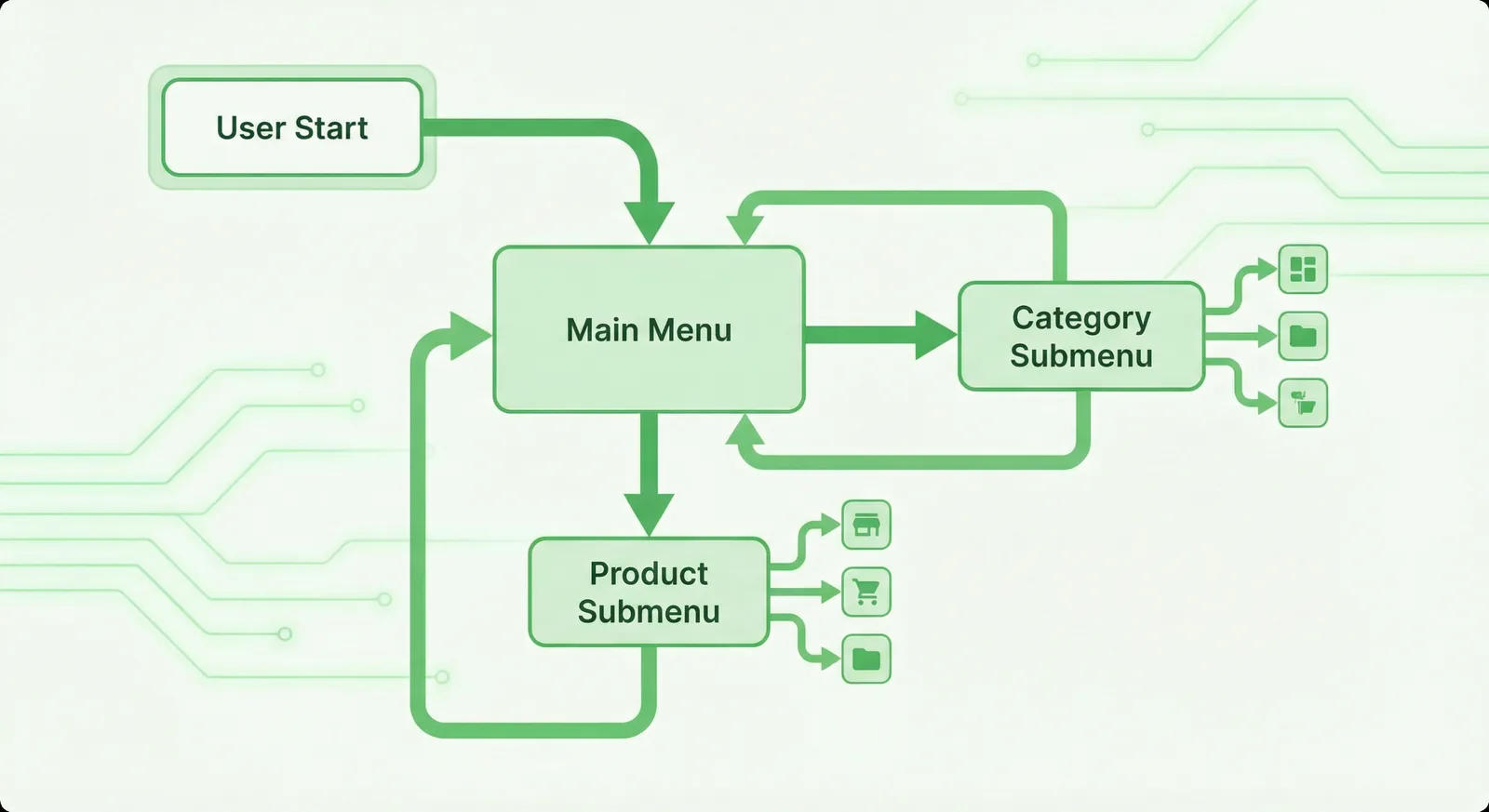
#進階:用Messaging API做分頁切換與個人化選單
大多數店家用管理後台就夠了;遇到下列需求時,就要透過Messaging API實作:
- 超過6個區塊(最多20個),或後台沒有的版面,例如5格
- 像分頁一樣可以切換的圖文選單(切換動作+別名)
- 依好友身分顯示不同選單,例如會員與非會員
- Postback或日期時間選擇動作
#API基本流程
- 建立圖文選單:
POST https://api.line.me/v2/bot/richmenu(可先用POST https://api.line.me/v2/bot/richmenu/validate檢查JSON) - 上傳圖片:
POST https://api-data.line.me/v2/bot/richmenu/{richMenuId}/content(Content-Type為image/jpeg或image/png) - 設為所有好友的預設選單:
POST https://api.line.me/v2/bot/user/all/richmenu/{richMenuId} - 或連結到特定好友:
POST https://api.line.me/v2/bot/user/{userId}/richmenu/{richMenuId}(批次連結一次最多500個用戶ID)
{
  "size": { "width": 2500, "height": 843 },
  "selected": true,
  "name": "main-menu-2026-10",
  "chatBarText": "選單",
  "areas": [
    {
      "bounds": { "x": 0, "y": 0, "width": 833, "height": 843 },
      "action": { "type": "uri", "label": "立即預約", "uri": "https://example.com/booking" }
    },
    {
      "bounds": { "x": 833, "y": 0, "width": 834, "height": 843 },
      "action": { "type": "message", "label": "營業時間", "text": "營業時間" }
    },
    {
      "bounds": { "x": 1667, "y": 0, "width": 833, "height": 843 },
      "action": { "type": "postback", "label": "聯絡我們", "data": "action=contact", "displayText": "聯絡我們" }
    }
  ]
}
#用別名做分頁切換
每個分頁各建立一個圖文選單並上傳圖片,再替每個選單建立別名(POST https://api.line.me/v2/bot/richmenu/alias,ID最多32個字元),然後用 richmenuswitch 動作指定要切換過去的別名。好友點擊後選單會直接切換,Webhook也會收到postback事件。
#必須知道的上限
- 透過Messaging API,每個官方帳號最多可建立1,000個圖文選單與1,000個別名;不用的選單請用
DELETE https://api.line.me/v2/bot/richmenu/{richMenuId}刪除。 - 已上傳的圖片無法替換。 要改設計,就建立新的圖文選單、上傳新圖片、切換預設選單,再刪除舊的。
- 管理後台建立的選單和API建立的選單是分開管理的:API讀不到後台的選單,後台也不會顯示API的選單。
- 個別用戶選單的變更會立即生效;預設選單則在好友重新進入聊天室時更新(API的預設選單最多約1分鐘)。
#用AI產生圖文選單圖片(LineBot.pro)
卡在設計這一關的話,LineBot.pro的AI圖文選單產生器可以用一段描述同時做出圖片和版面:
- 輸入店家介紹和按鈕(1~6個):直接用中文寫就好,並貼上要使用的連結;也可以從服務業、電商、餐飲、資訊與客服的快速表單開始。
- AI先寫設計簡報、畫出含按鈕文字的圖片,再檢查成品:文字或區塊有誤就重畫,而且只會使用你輸入的連結。
- 直接可上傳的檔案:1~3個按鈕輸出2500×843,4~6個按鈕輸出2500×1686(2×2、上2下3、3×2),檔案小於1MB,另附點擊區塊與圖片對齊的圖文選單JSON。可以先在手機畫面預覽,再下載。
做不到的事:LineBot.pro不會幫你把圖文選單發布到LINE,也不能上傳你自己的Logo或照片。請到LINE官方帳號管理後台選擇相同分割的版型(1~3個按鈕用小型,4個用大型2×2,6個用大型3×2)上傳圖片,再依上面的步驟設定網址或文字。5個按鈕(上2下3)的版面在後台沒有對應版型,只能透過Messaging API使用JSON,或改成4或6個按鈕。每個按鈕可以開啟網址或送出文字,也能搭配我們LINE聊天機器人的關鍵字回覆(關鍵字比對不扣點)。
費用:每個圖文選單10點。新註冊送50點(可做5個選單),不需綁卡;生成失敗會自動退點。之後可購買一次性點數包,不用訂閱,點數也不會過期,詳見價格方案。
#常見錯誤
- 尺寸不對或檔案超過1MB:管理後台只接受6種尺寸。請輸出2500×1686或2500×843的JPG並壓縮。
- 圖片和版型的分割不一致:好友會點到錯的按鈕。先決定版型,再照著分割線設計。
- 字太小:上傳前先用手機尺寸檢查。
- 按鈕塞太多:管理後台最多6格,其餘連結整理到一個網頁。
- 沒有測試連結:儲存後用自己的手機打開聊天室,把每一格都點一次。
- 忘了顯示期間:期間結束後,圖文選單就會從聊天室消失。
- 以為電腦版也看得到:電腦版LINE不顯示圖文選單,重要連結也要放在加入好友的歡迎訊息和帳號主頁。
- 後台和API互相打架:用Messaging API設定的預設選單會優先於管理後台的選單。
- 做完就不再更新:依節慶或檔期換圖吧,更新不會通知好友,也不用任何費用。
#常見問題
Q: LINE圖文選單怎麼設定?
登入LINE官方帳號管理後台,在「主頁」點選「圖文選單」→「建立」,設定標題與顯示期間、選擇版型、上傳圖片、替每個區塊設定動作後點選「儲存」。好友重新進入聊天室就會看到。
Q: LINE圖文選單在哪裡?
在好友這端,圖文選單位於官方帳號聊天室的最下方,點選單列就能展開或收合。在管理端,則是在LINE官方帳號管理後台的「主頁」→「圖文選單」。
Q: 為什麼電腦版LINE看不到圖文選單?
這是LINE的規格:圖文選單只會在手機版LINE顯示,電腦版(Windows、macOS)不會出現。重要的連結建議也放在加入好友的歡迎訊息或帳號主頁。
Q: 圖文選單可以放幾個按鈕?
用管理後台的版型最多6個區塊(大型最多6個、小型最多3個);透過Messaging API最多可以設定20個區塊。
Q: 圖文選單要錢嗎?
不用。圖文選單是LINE官方帳號所有方案(包含免費的輕用量)都能使用的功能,好友點擊也不會消耗訊息則數。只有請設計師或使用付費工具時才會產生費用。
Q: 可以設定多個圖文選單嗎?
可以建立多個,但管理後台同一時間只會顯示一個,可以用顯示期間排程輪替。如果要依好友身分顯示不同選單或做分頁切換,就需要透過Messaging API。
下一步:
- 想確認所有規格,請看LINE圖文選單尺寸完整指南
- 了解群發用的圖文訊息與多頁訊息和圖文選單有何不同
- 還沒有帳號?先看LINE官方帳號申請教學
- 把設計交給AI:AI圖文選單產生器
關於 LineBot.pro
LineBot.pro 是專為 LINE 官方帳號打造的 AI 工具,可製作圖文選單、圖文訊息與橫幅,群發行銷活動,並依關鍵字自動回覆。這些指南由我們的團隊根據 LINE Messaging API 的實務經驗撰寫。
聯絡我們相關文章

LINE圖文選單尺寸2500x1686:官方規格、範本與圖片指南(2026)
LINE圖文選單(Rich Menu)圖片尺寸整理:2500x1686(大型)與2500x843(小型)、檔案格式、大小上限、Messaging API的1,000個上限與現成範本,2026年版。
閱讀更多
LINE圖文訊息、多頁訊息與Flex Message:尺寸與製作教學
圖文訊息、多頁訊息、進階影片訊息與Flex Message差在哪?一篇整理官方圖片尺寸、版型、字數限制、後台建立步驟,以及群發則數怎麼算。
閱讀更多
LINE官方帳號申請教學:免費開通步驟與必做設定(2026)
LINE官方帳號申請教學:電腦與手機開通步驟、2026年取消灰盾後的認證新制、開通後必做的基本設定、認證帳號申請條件與帳號上限,一篇看懂。
閱讀更多