LINE圖文訊息、多頁訊息與Flex Message:尺寸與製作教學
圖文訊息、多頁訊息、進階影片訊息與Flex Message差在哪?一篇整理官方圖片尺寸、版型、字數限制、後台建立步驟,以及群發則數怎麼算。
#LINE圖文訊息是什麼?
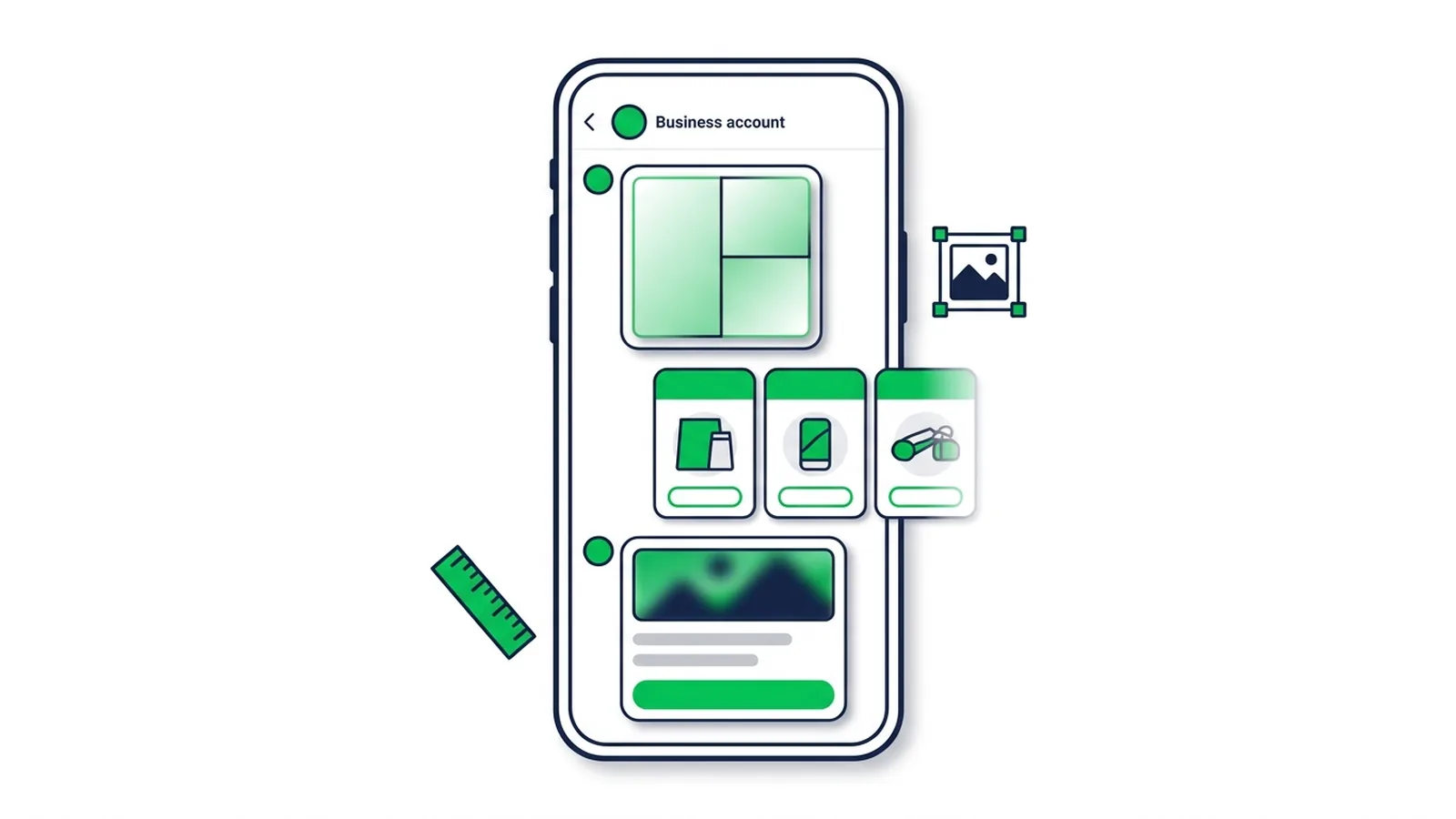
LINE圖文訊息(Rich Message)是一張寬1040px的大圖,可以切成最多8個點擊區塊,每個區塊都能設定開啟連結、優惠券或傳送文字。在LINE官方帳號管理後台(LINE Official Account Manager)製作,和一般訊息一樣透過群發訊息發送;在Messaging API裡,同樣的格式叫做Imagemap訊息。
LINE官方帳號常用的視覺型訊息共有4種(後台3種、Messaging API 1種):
- 圖文訊息 — 一張圖+點擊區塊,適合單一主打活動。
- 多頁訊息 — 可左右滑動的卡片,最多9頁,另可加1個結尾頁;有商品服務、地點、人物、影像4種類型。
- 進階影片訊息 — 在聊天室自動播放的影片,看完可以顯示按鈕。
- Flex Message — 用JSON自由排版圖片、文字、價格與按鈕的訊息,中文社群也常稱為「卡片式訊息」,必須透過Messaging API發送;官方帳號後台沒有Flex Message的編輯功能。
名稱很容易搞混: 在後台以外,「圖文訊息」常被拿來泛稱各種有圖片的訊息,不少工具(包括LineBot.pro)也把Flex Message卡片叫做圖文訊息。例如我們的圖文訊息/Flex Message 產生器產出的是Flex Message,而後台「圖文訊息」功能做出的則是大圖+點擊區塊。本文兩種都會說明。
另外,以上都不是圖文選單。圖文選單固定在聊天室下方,圖文訊息則是一則會隨著對話往上捲走的訊息。想做選單請看LINE圖文選單教學。
#4種訊息格式比較
| 格式 | 在哪裡製作 | 尺寸/檔案規格 | 點擊區塊/按鈕 | 適合用途 | 則數計算 |
|---|---|---|---|---|---|
| 圖文訊息 | 官方帳號後台(電腦版、App) | 寬1040px,預設1040×1040/JPG、PNG,10MB以下 | 正方形版型最多6區,1040×1850版型最多8區 | 單一主打活動 | 1個對話框(一次群發最多3個) |
| 多頁訊息 | 官方帳號後台(建議電腦版) | 圖片建議1.54:1(人物會裁成圓形)/JPG、PNG,10MB以下 | 每頁最多2個動作(影像類型1個) | 多項商品、門市、設計師介紹 | 1個對話框 |
| 進階影片訊息 | 官方帳號後台(電腦版) | 影片200MB以內,橫向、正方形、直立皆可 | 看完後1個按鈕 | 新品介紹、使用教學 | 1個對話框 |
| Flex Message | Messaging API(或串接工具) | JSON每個bubble 30KB、carousel 50KB以內/圖片JPEG、PNG,10MB以下 | 依版面自由配置 | 菜單、訂位確認、電子收據、自動回覆 | 1個訊息物件(每次API請求最多5個) |
則數怎麼算: LINE是以「收到訊息的好友數×發送次數」計算,跟對話框數量無關。圖文訊息加一段文字共2個對話框,群發給2,000位好友,就是2,000則。以2026年10月的方案來看,輕用量每月只有200則,中用量3,000則(2026年11月1日起月費調整為NT$1,000,未稅),群發一次給200位好友就會用完輕用量整個月的額度。各方案細節請看LINE官方帳號費用與訊息則數。
#進階影片訊息重點
依LINE台灣官方手冊,進階影片訊息可上傳最多200MB的影片,橫向、正方形或直立式都能設定;看完後可選擇顯示或不顯示動作按鈕,並設定連結網址與按鈕文字。標題最多100字,會顯示在推播通知與聊天列表。好友打開聊天室時影片會自動播放,直立影片還能占滿大半個畫面,很適合手搖飲調製過程、髮型前後對比、20秒商品示範這類「動起來才好看」的內容。
#圖文訊息尺寸與版型
圖文訊息的版型寬度一律1040px,只有高度不同。以下是依LINE台灣官方手冊與日本官方手冊整理的規格(2026年10月確認):
| 項目 | 規格 |
|---|---|
| 寬度 | 所有版型皆為1040px |
| 預設版型 | 正方形1040×1040,1個區塊 |
| 檔案 | PNG或JPG,10MB以下 |
| 動作 | 連結、優惠券等(連結網址最多1,000字) |
| 動作說明文字 | 最多100字 |
| 標題 | 顯示在推播通知與聊天列表 |
| 建立上限 | 每個帳號最多5,000個 |
版型一覽:
| 尺寸 | 區塊切分 |
|---|---|
| 1040×1040(正方形) | 1區/左右2區(520+520)/上下2區(520+520)/橫3列(各346)/2×2共4區(各520×520)/3×2共6區(各346×520),以及大圖+小格的2~3區組合 |
| 1040×350 | 1區(細長橫幅) |
| 1040×585 | 1~2區 |
| 1040×700 | 1~2區 |
| 1040×1300 | 1~3區 |
| 1040×1850 | 1、2、4或8區 |
| 自訂 | 寬1040×高520~2080px,1個區塊 |
製圖小技巧:
- 輸出寬1040px、高度與所選版型一致,避免被裁切;上傳前先在版型選擇畫面確認尺寸。
- 按鈕對齊版型格線(一半是520px、三等分是346px),不要壓在分隔線上。
- 照片用JPG(檔案小、載入快),文字多的圖用PNG。
- 沒有設計師也沒關係:電腦版後台可以直接製作圖文訊息圖片,把照片、文字、背景色與框線排進版型。
開發者補充:Imagemap訊息 — 在Messaging API中,baseSize.width固定為1040,伺服器必須以baseUrl/{width}(不加副檔名)提供寬240、300、460、700、1040px五種圖片;JPEG或PNG、10MB以下,最多50個點擊區塊,動作可以開啟網址、傳送訊息或複製文字到剪貼簿,也能在圖片上播放影片。
#多頁訊息類型與圖片尺寸
多頁訊息是官方帳號後台內建的輪播格式,好友可以左右滑動瀏覽最多9頁,最後還能加上1個結尾頁。一則多頁訊息只能使用一種頁面類型。各類型的欄位依LINE台灣官方手冊整理如下:
| 頁面類型 | 圖片 | 文字欄位(字數上限) | 動作 |
|---|---|---|---|
| 商品服務 | 最多3張 | 宣傳標語12、頁面標題20、文字說明60、價格15(可選幣值) | 最多2個 |
| 地點 | 最多3張 | 宣傳標語12、頁面標題20、地址60(可用位置資訊)、時間或價格15 | 最多2個 |
| 人物 | 1張(裁成圓形)或系統預設圖 | 姓名20、人物特點3個(各12)、文字說明60 | 最多2個 |
| 影像 | 1張 | 宣傳標語12 | 1個 |
動作標籤最多15字,類型有5種:文字、網址、優惠券、集點卡、問卷調查。
多頁訊息尺寸: 商品服務、地點、結尾頁與影像類型的圖片,官方建議比例為1.54:1(例如1040×676px);人物類型沒有比例限制,因為會裁成圓形,臉請放在正中間。檔案格式JPG、JPEG、PNG,容量10MB以下。影像類型上傳後也能在編輯畫面裁切,文字與重點請避開邊緣。
標題與用途: 多頁訊息的標題最多20字,會顯示在推播通知與聊天列表,建議寫成「本週3款新品上架」這類一看就懂的句子。儲存後可以用在群發訊息、加入好友的歡迎訊息與自動回應訊息。多頁訊息請用電腦版後台建立,功能最完整。
#Flex Message是什麼?規格與限制
Flex Message是LINE Messaging API的訊息格式,用JSON定義版面,排版邏輯參考CSS Flexbox,所以能做出接近網頁卡片的效果:主視覺圖、價格、收據明細、預約時間與多個按鈕。聊天機器人與LINE行銷工具做卡片訊息時,通常就是用這個格式。
結構分成三層:
- 容器(Container):bubble(單張卡片)或carousel(最多12個同寬的bubble,可左右滑動)
- 區塊(Block):header、hero(圖片、影片或box)、body、footer,用得到的再放
- 元件(Component):box、text、span、image、video、icon、button、separator
官方限制(Messaging API reference,2026年10月):
| 項目 | 限制 |
|---|---|
| 每個carousel的bubble數 | 12 |
| JSON大小 | bubble 30KB、carousel 50KB |
| altText | 最多1,500字,顯示在通知與聊天列表 |
| bubble尺寸 | nano、micro、deca、hecto、kilo、mega(預設)、giga |
| 圖片 | HTTPS網址,JPEG或PNG,10MB以下(建議1MB以下) |
| 圖片比例 | 可自訂,但高度不能超過寬度的3倍,預設1:1 |
| hero放影片 | LINE 11.22.0以上(請設定altContent替代圖給舊版本) |
hero圖最穩的比例是20:13:官方文件範例用的就是這個比例,也和多頁訊息的1.54:1相同。橫幅用16:9、商品照用1:1,並把aspectMode設為cover讓圖片填滿。最小的bubble範例如下:
{
  "type": "bubble",
  "hero": {
    "type": "image",
    "url": "https://example.com/weekend-set.jpg",
    "size": "full",
    "aspectRatio": "20:13",
    "aspectMode": "cover"
  },
  "body": {
    "type": "box",
    "layout": "vertical",
    "contents": [
      { "type": "text", "text": "週末雙人套餐 NT$880", "weight": "bold", "size": "xl" },
      { "type": "text", "text": "主餐2份+飲料2杯,限週六日", "wrap": true, "color": "#555555" }
    ]
  },
  "footer": {
    "type": "box",
    "layout": "vertical",
    "contents": [
      { "type": "button", "style": "primary", "action": { "type": "uri", "label": "立即訂位", "uri": "https://example.com/booking" } }
    ]
  }
}
實際發送時,把這個bubble放進訊息物件的contents,並設定"type": "flex"與altText。如果是好友傳訊後的回覆(Reply),不會消耗訊息額度;用push、multicast、narrowcast或broadcast主動發送,就會計入則數。
#Flex Message Simulator 怎麼用
Flex Message Simulator是LINE官方的免費工具,不寫程式也能組合、預覽Flex Message:
- 用LINE帳號登入
- 點「Showcase」從現成版型(也就是大家說的Flex Message模板)開始,或從空白bubble做起
- 在樹狀結構與屬性面板修改文字、圖片與按鈕,預覽會即時更新
- 點「View as JSON」複製JSON
模擬器只能預覽,無法發送給好友;正式發送要透過Messaging API或串接頻道的工具。不同手機系統、LINE版本、螢幕與字型的顯示會略有差異,群發前請在iOS與Android都測試過。
#後台製作步驟教學
#在官方帳號後台建立圖文訊息
- 進入電腦版後台「主頁」,在左側選單點「圖文訊息」,再點「建立」
- 輸入標題:會顯示在推播通知與聊天列表,請直接寫活動重點(例如「週末套餐85折,只到週日」),不要寫內部檔名
- 選擇版型:版型決定圖片高度與點擊區塊,先選版型再做圖
- 上傳寬1040px的圖片(10MB以下),或直接在後台製作圖片
- 為每個區塊設定動作(連結、優惠券等)
- 儲存後到「群發訊息」建立新訊息,把圖文訊息加進去(一次群發最多3個對話框)
#建立多頁訊息
- 「主頁」→「多頁訊息」→「建立」
- 輸入標題(最多20字),選擇頁面類型:商品服務、地點、人物或影像
- 填好第一頁,再新增到最多9頁,可以複製、調整順序或刪除
- 視需要加入結尾頁,例如「查看全部商品」
- 儲存後,用在群發訊息、加入好友的歡迎訊息或自動回應訊息
#建立進階影片訊息
「主頁」→「進階影片訊息」→「建立」,輸入標題、上傳影片(200MB以內),選擇是否顯示動作按鈕,設定連結網址與按鈕文字後儲存。
#發送Flex Message
- 在電腦版後台「設定」→「Messaging API」啟用API(需要管理員權限)
- 用Flex Message Simulator或工具設計好,準備JSON
- 透過Messaging API的push、multicast、narrowcast或broadcast發送,或由聊天機器人回覆(每次請求最多5個訊息物件)
- 不想寫程式,可以用群發工具:步驟請看LINE群發訊息教學;想直接把AI做好的Flex Message發給全部好友或指定的user ID名單,可以用我們的LINE群發工具
#設計技巧與產業範例
- 一則訊息只講一件事:按鈕越多越難選,2~3個清楚的區塊比6個小格更好讀
- 以手機實際大小來設計:1040px的圖在手機上會縮小很多,標題要大、要粗、要短
- 讓人一看就知道能點:每個區塊畫上按鈕或箭頭,並避開分隔線
- 四周留白:對話框是圓角,文字與Logo不要貼邊
- 標題/altText就是通知文案:鎖定畫面與聊天列表只看得到這行字,「今天限定 第二杯半價」比「10/14活動」清楚得多
- Flex的文字用文字元件:標題與價格放在text元件、不要做進圖片裡,任何手機都清晰,修改也不用重做圖
- 檢查深色模式:白邊圖片在黑色聊天背景上會很突兀
- 串接自動回應:用「文字」動作讓好友送出「菜單」,再由自動回應訊息回覆完整內容
| 產業 | 適合格式 | 訊息內容 |
|---|---|---|
| 餐廳/咖啡廳 | 圖文訊息(正方形上下2區) | 上:週末套餐照片與價格→外帶外送頁面/下:「立即訂位」→訂位表單 |
| 美髮沙龍/醫美診所 | 多頁訊息(人物) | 每位設計師或醫師一頁,人物特點寫「染髮」「資深設計師」,按鈕「指定預約」 |
| 服飾/電商 | 多頁訊息(商品服務) | 9件新品附價格,結尾頁「查看全部新品」 |
| 新品上市 | 進階影片訊息(直立) | 15秒示範影片,結尾按鈕「立即購買」 |
| 有預約系統的店家 | Flex Message | 由系統自動發送預約確認:日期時間、地址與「更改預約」按鈕 |
#用AI自動產出圖片與JSON
不想開修圖軟體,也不想寫JSON?LineBot.pro的「圖文訊息」產生器能把一段描述變成可以直接發送的Flex Message(bubble):
- 產出內容:AI繪製的16:9橫式主視覺(1200×675 px)、短標語、標題、內文與1個按鈕(提示中有電話號碼時,會再加上「撥打電話」按鈕)。可一次下載圖片與Flex JSON,或直接複製JSON
- 符合LINE規格:AI審圖員會檢查圖片、不合格就重畫;JSON由程式組裝、不讓模型自由撰寫,結構一定正確。只使用你輸入的連結,沒有連結時,按鈕會送出可由自動回覆接手的關鍵字
- 語言與品牌:用繁體中文寫提示,就會產出繁體中文文案(也支援泰文、日文、英文);在AI 工作室儲存一次品牌資料(名稱、顏色、語氣、規則),之後每次生成都會套用
- 費用:每則 8 點,生成失敗會自動退點
- 發送:用Channel ID、Channel secret與Access token連結你的LINE官方帳號,在「行銷活動」描述訊息、預覽,選擇發給全部好友或貼上LINE user ID名單,立即發送或排程。發送本身不扣點,只會用到LINE方案的每月訊息額度。產生好的圖文訊息也能在「視覺化 LINE 代理」設為關鍵字自動回覆
- 也能做後台格式:請AI 工作室裡的AI助理製作Imagemap,以寬1040px的格線繪製(2×2、2×3、3×2、1×3、3×1)。其中2×2與1×3剛好對應後台正方形4區與橫3列版型,下載後就能上傳成圖文訊息;每種格線也都附Messaging API用的JSON。Imagemap 10 點、範本訊息(template message)8 點,另加AI助理每次 2 點
目前做不到的事:每次只生成1個bubble(不支援Flex carousel)、不能上傳Logo或自己的照片、沒有開啟或點擊數據。
新註冊送50點免費點數,不需綁卡,可以做6則圖文訊息。之後按需購買單次點數包:不綁月費,點數也不會過期,詳見價格方案。
#常見問題
Q: 圖文訊息和圖文選單有什麼不同?
圖文訊息是一則訊息:會送進聊天室、群發時計入訊息額度,之後隨對話往上捲走。圖文選單則固定在聊天室下方,隨時都在,好友點幾次都不收費。常設連結放圖文選單,活動檔期用圖文訊息,兩者搭配最好用。
Q: LINE圖文訊息尺寸是多少?
所有版型寬度都是1040px。預設是1040×1040px正方形,另有高度350、585、700、1300、1850px的版型,以及高度520~2080px的自訂版型。檔案請用JPG或PNG,10MB以下。
Q: 多頁訊息圖片尺寸是多少?最多幾頁?
商品服務、地點、結尾頁與影像類型建議1.54:1(例如1040×676px),JPG、PNG,10MB以下;人物類型會裁成圓形,沒有比例限制。一則最多9頁,另可加1個結尾頁。
Q: Flex Message可以在官方帳號後台發送嗎?
不行。後台沒有Flex Message的編輯功能,必須透過Messaging API發送,可以用自己開發的系統,或是串接頻道的工具(例如LineBot.pro的行銷活動)。
Q: 圖文訊息群發一次算幾則?
每位收到的好友算1則,與對話框數量無關(一次群發最多3個對話框)。發給1,000位好友就是1,000則。
Q: Flex Message Simulator要錢嗎?
免費,只要用LINE帳號登入。它可以設計、預覽與匯出JSON,但不能直接發送訊息給好友。
下一步:
- 用圖文訊息/Flex Message 產生器幾分鐘做好圖片與JSON
- 看LINE群發訊息教學把訊息送到好友手上
- 常設連結交給LINE圖文選單教學
- 發送前先看LINE官方帳號費用估算則數
關於 LineBot.pro
LineBot.pro 是專為 LINE 官方帳號打造的 AI 工具,可製作圖文選單、圖文訊息與橫幅,群發行銷活動,並依關鍵字自動回覆。這些指南由我們的團隊根據 LINE Messaging API 的實務經驗撰寫。
聯絡我們相關文章

LINE群發訊息教學:官方帳號發送步驟、則數上限與技巧(2026)
一次搞懂LINE官方帳號群發:電腦版與手機App的發送步驟、可用的訊息格式、分眾篩選與受眾條件、則數怎麼算、額度用完怎麼加購、圖片規格、發送時段技巧與範例文案。
閱讀更多
LINE圖文選單怎麼做?設計教學、免費模板與設定步驟
一步步學會製作LINE圖文選單:後台設定流程、按鈕與動作規劃、設計技巧、免費模板取得方式,以及用AI產生圖片的做法。
閱讀更多
LINE官方帳號費用2026:輕/中/高用量與11月新制
LINE官方帳號費用2026完整整理:輕用量、中用量、高用量的月費與免費訊息則數,11/1起中用量NT$1,000、高用量NT$1,400,加購改為兩段級距。附10/27前該做的事、訊息計算方式、費用試算與省錢方法。
閱讀更多