LINE群發訊息教學:官方帳號發送步驟、則數上限與技巧(2026)
一次搞懂LINE官方帳號群發:電腦版與手機App的發送步驟、可用的訊息格式、分眾篩選與受眾條件、則數怎麼算、額度用完怎麼加購、圖片規格、發送時段技巧與範例文案。

#LINE群發訊息是什麼?
群發訊息是LINE官方帳號一次把同一則訊息推播給所有好友、或篩選後特定好友的功能,可以從LINE Official Account Manager(官方帳號後台)或Messaging API發送。好友會收到推播通知,每送達1位好友就算1則,會扣每月的免費訊息額度;自動回應訊息、加入好友的歡迎訊息和一對一聊天則不計入。
群發直接出現在好友的聊天列表,是官方帳號最核心的行銷功能,但也要用得節制:好友覺得被洗版就會封鎖,被封鎖後就再也收不到你的任何訊息。
| 群發給所有好友 | 分眾群發(篩選目標) | 回覆類訊息 | |
|---|---|---|---|
| 誰會收到 | 所有可接收訊息的好友 | 符合屬性條件或受眾的好友 | 只有傳訊息來或剛加入的人 |
| 是否計入則數 | 每位收件人算1則 | 每位收件人算1則 | 不計入 |
| 常見用途 | 促銷、新品、公告 | 區域限定活動、對點過連結的人再推播 | 歡迎訊息、自動回應、一對一聊天 |
想一次傳訊息給所有好友,請用群發,不要用一對一聊天逐一傳送:官方說明指出,1小時內透過一對一聊天傳訊息給超過200個不同聊天室,聊天功能就會暫時受限。
因為回覆類訊息免費,群發只用來推「現在就要讓好友知道」的事,常見問題交給自動回應(可參考自動回覆與歡迎訊息範例)。如果想把圖片、文案到預約發送一次搞定,也可以用我們的LINE群發工具(文末說明)。
#群發訊息怎麼發:電腦版與手機App步驟
#電腦版(LINE Official Account Manager)
- 登入 manager.line.biz,選擇你的帳號。
- 依序點擊「主頁」→「群發訊息」→「建立新訊息」。
- 在「傳送對象」選擇所有好友,或選「篩選目標」只發給特定好友(條件見下一節)。
- 設定傳送時間:立即傳送,或指定日期與時間預約傳送。
- 需要控制發送量時,勾選「指定群發訊息則數」並輸入則數,系統會隨機挑選好友傳送。
- 選擇訊息格式並輸入內容,一次最多3個對話框。
- 先傳測試訊息給自己,用手機確認版面後再傳送,或先儲存為草稿。
#手機App(LINE官方帳號App)
依序點選「群發訊息」>「建立新訊息」>「+ 新增」,選擇訊息種類並建立內容後點「下一步」,再設定傳送對象、時間與「群發訊息則數」後傳送。進階影片訊息與受眾只能在電腦版建立。
#預約、測試與傳送後要注意的事
- 預約中的群發在傳送前都可以取消。
- LINE日本的官方操作手冊提醒,整點(例如00:00、12:00)容易壅塞而延遲,建議錯開幾分鐘,例如設定在12:11。
- 已傳送的訊息無法編輯也無法刪除,一定要先測試。
- 文字訊息每個對話框最多500字。
#可以群發哪些訊息格式
一次群發最多3個對話框(LINE官方教學),可混搭以下格式:
| 格式 | 說明 | 適合 |
|---|---|---|
| 文字 | 最多500字,可加表情貼 | 公告、開頭的那一句 |
| 貼圖 | LINE標準貼圖 | 增加親切感 |
| 照片 | 單張圖片,10MB以下 | 商品照、活動海報 |
| 影片/語音訊息 | 各200MB以下(影片建議MP4) | 商品示範、店長的話 |
| 圖文訊息 | 整張圖片設定可點擊的連結區塊,六格版型最多6個連結 | 主打一檔活動 |
| 進階影片訊息 | 自動播放的影片加連結,好友無法儲存或轉傳 | 新品發表、開箱 |
| 多頁訊息 | 最多9張卡片左右滑動,可選商品服務、地點、人物、影像 | 多項商品或多間門市 |
| 優惠券 | 在後台建立的優惠券 | 帶動到店與回購 |
| 問卷調查 | 官方帳號的問卷 | 收集顧客意見 |
圖文訊息與多頁訊息的版型和尺寸,詳見圖文訊息、多頁訊息與Flex Message教學。
#分眾群發:篩選目標與受眾
除了發給所有好友,後台還能用兩種方式縮小對象(LINE官方帳號支援中心,2026年10月)。
1. 依屬性篩選
- 可依加入好友期間、性別、年齡、作業系統、地區(縣市)等條件篩選。
- 使用條件是目標好友數須達100人以上。目標好友數是指仍在使用LINE、且LINE能以高準確度推估屬性的好友數,通常會比好友總數少。
- 篩選後的推估人數必須達50人以上。
- 性別、年齡等屬性是LINE依使用狀況推估的結果,約有3天的延遲,可能與實際不同。
2. 受眾
在「主頁」→「資料管理」→「受眾」點「建立」(僅限電腦版),可選擇以下類型:
- 訊息點擊:點過群發訊息中連結的用戶
- 訊息曝光:開過群發訊息的用戶
- 聊天標籤:在聊天室被貼上標籤的用戶(只能傳到一對一聊天室)
- 圖文選單點擊/曝光:點過或看過圖文選單的用戶
- 加入好友管道:依加入來源區分的好友
- 使用者識別碼UID上傳:上傳用戶ID建立的名單
- 網站流量:依LINE Tag追蹤資料建立
多數受眾規模須達50才能用於群發;除了聊天標籤以外,受眾效期為180天,建立後也可能要等幾個小時才會生效。
分眾也能省則數:就算有20,000位好友,只發給1,500人的受眾,就只扣1,500則。
#則數怎麼算?群發上限與加購
計算方式是「收件人數 × 傳送次數」:
- 對4,000位好友群發1次=4,000則,不是1則。
- 一次群發最多3個對話框,每位收件人仍然只算1則(Messaging API一次請求最多5個訊息物件,也是每位收件人算1則)。
- 封鎖你的好友收不到,也不計入。
- 計入:群發訊息(含分眾訊息),以及Messaging API的Push、Multicast、Broadcast、Narrowcast。
- 不計入:一對一聊天、自動回應訊息、關鍵字回應訊息、加入好友的歡迎訊息、Reply API。
- 額度每月重置,用不完不會累積到下個月。
台灣方案的每月則數(2026年10月):輕用量200則、中用量3,000則、高用量6,000則。只有高用量可以加購,第1~50,000則每則NT$0.2、第50,001則起每則NT$0.15(未稅)。另外,2026年11月1日起中用量月費調整為NT$1,000、高用量為NT$1,400(未稅),則數不變;不同意調整的用戶須在10月27日前改回輕用量。各方案比較請看LINE官方帳號費用與方案。
額度用完怎麼辦
- 輕用量最多200則、中用量最多3,000則,都無法加購,只能升級方案或等下個月。
- 高用量要先設定加購上限:在電腦版點「設定」→「帳務專區」→「總覽頁面」,在「本月的訊息用量」點「變更上限」。手機請用瀏覽器開啟 manager.line.biz/webstore 操作,App無法設定。
- 群發需要的則數超過剩餘額度時會傳送失敗;可以勾選「指定群發訊息則數」並設在剩餘額度內,系統會隨機挑選好友傳送。
- 已使用的則數可在同一頁的「已傳送的免費訊息則數」確認。
#群發圖片尺寸與檔案規格
LINE主要規定的是檔案大小,有固定像素的只有圖文訊息(以及圖文選單):
| 格式 | 官方規格 |
|---|---|
| 照片 | JPG或PNG,10MB以下;上傳時會被壓縮 |
| 圖文訊息 | 正方形 1040 × 1040 px,10MB以下 |
| 多頁訊息圖片 | JPG、JPEG、PNG,10MB以下;建議比例「商品服務、地點」1.54:1、「影像」1.11:1 |
| 影片 | 200MB以下,建議MP4 |
| 進階影片訊息 | 200MB以下,直式、橫式、正方形都可以 |
實用小技巧
- 照片上傳時會被壓縮,圖上的小字容易糊掉。字放大一點,並用測試訊息在手機上確認。
- 照片訊息沒有規定像素,不確定時用約1040 px寬(與圖文訊息同寬)最穩。
- 推播通知和聊天列表顯示的是圖文訊息的標題,而不是圖片。標題要寫成讓好友想點開的一句話。
#提高開封、降低封鎖的群發技巧
#發送時段
- 台灣可以先從午休與晚餐後的時段開始測試,再用數據比較哪個時段反應最好。
- 搭配購物節點規劃:雙11、百貨週年慶、母親節、中秋、農曆年前。
- 參考LINE日本的官方調查:約2成用戶收到後立刻開啟、約5成在3~6小時內、約8成在當天開啟。當天截止的優惠,最好在中午以前發出。
- 避開整點與深夜。
#頻率與封鎖率
- 後台「分析」可以看每天的加入好友數與封鎖數,每次群發的隔天都要檢查。
- 某種內容讓封鎖數上升,就降低頻率,或只發給點過連結的受眾。
- 營業時間、菜單、預約連結這類固定資訊放在圖文選單,不必反覆群發。
#先寫好通知上的那一句
- 推播通知和聊天列表只會顯示文字訊息的開頭,或圖文訊息的標題、Flex Message的替代文字。把「優惠內容+截止時間」放在這裡,例如「今天限定|第二杯半價到晚上8點」。
- 一則訊息一個目的、一個按鈕。
- LINE表情貼在通知畫面會以文字顯示;裝置依存的表情符號無法用於群發。
- 避免使用短網址,LINE官方手冊不建議使用。
#優惠券與引導回覆
- 優惠券是後台內建的功能,放在促銷訊息下方,給好友馬上行動的理由。
- 用「回覆『報名』即可預約」引導好友回覆,再用關鍵字回應接手,後續對話完全不扣則數。
#群發訊息範例
以下5則範例可以直接套用。第一行就是推播通知會顯示的內容,「[按鈕]」代表圖文訊息或Flex Message上的按鈕。
1. 優惠(手搖飲)
🧋今天限定|第二杯半價,只到晚上8點
全門市適用,結帳時出示這則訊息即可。
[按鈕:看菜單]
2. 新品上市(保養品)
✨新品上市:米萃保濕精華
清爽不黏膩,換季乾燥肌的好幫手。
本週預購加贈旅行組。
[按鈕:立即預購]
3. 補貨通知(服飾)
📦補貨到!亞麻襯衫(米色)S~XL
各尺寸數量有限,喜歡的別再錯過。
[按鈕:馬上逛]
4. 活動(快閃市集)
🎪11/15(日)週年快閃市集,全場買二送一
限量福袋100份,先到先得。
回覆「報名」即可預約入場時段。
5. 提醒(雙11)
⏰雙11倒數6小時!85折優惠券今晚23:59到期
結帳輸入 LINE1111 立即折抵。
[按鈕:使用優惠券]
#用後台「分析」看成效
後台的「分析」可以看到每次群發的成效(LINE官方帳號支援中心):
| 指標 | 意思 |
|---|---|
| 傳送人數 | 訊息實際送出的人數 |
| 開封數 | 進入聊天室閱覽訊息的人數 |
| 曝光數 | 訊息對話框被顯示的次數 |
| 點擊 | 訊息中連結被點擊的次數與人數 |
| 播放次數/播放用戶人數 | 影片或語音訊息被播放的次數與人數 |
- 每次群發的數據會在傳送後持續統計14天。
- 數值低於20時,為了保護隱私不會顯示實際數字(LINE官方手冊),好友數少的帳號建議看多次群發的趨勢。
- 想知道群發帶來多少營收,可以在連結加上UTM參數,再到Google Analytics或電商後台查看。
#用Messaging API群發(開發者)
如果你有自己的系統,可以用Channel access token透過Messaging API發送同樣的訊息:
| Endpoint | 發送對象 | 速率限制 |
|---|---|---|
| Broadcast | 所有好友 | 每小時60次請求 |
| Narrowcast | 屬性篩選、受眾或前一次發送的對象 | 每小時60次請求 |
| Multicast | 每次請求最多500個用戶ID | 每秒200次請求 |
| Push | 單一用戶、群組或多人聊天室 | 每秒2,000次請求 |
需要注意的規則(LINE Developers,2026年10月):
- 每次請求最多5個訊息物件,每位收件人算1則;封鎖的用戶與不存在的用戶ID不計入。
- 用屬性篩選的Narrowcast需要目標好友數100人以上,最終收件人與每個使用的受眾都須達50人(上傳用戶ID建立的受眾除外)。
- Narrowcast在背景非同步處理,要用進度查詢的endpoint確認結果;
limit.max、upToRemainingQuota、forbidPartialDelivery可以決定額度不足時要部分傳送還是取消。 GET /v2/bot/message/quota取得每月上限,GET /v2/bot/message/quota/consumption取得本月已使用的則數。- 統計:Broadcast與Narrowcast可依請求查詢(傳送後14天內更新);Push與Multicast只有設定自訂彙總單位(customAggregationUnits)才能取得,低於20的數值會回傳null。
curl -X POST https://api.line.me/v2/bot/message/broadcast \
  -H 'Content-Type: application/json' \
  -H 'Authorization: Bearer {channel access token}' \
  -d '{"messages":[{"type":"text","text":"今天限定|第二杯半價,只到晚上8點"}]}'
#LineBot.pro能幫你做什麼
官方帳號後台本身就能把群發做好。真正花時間的,是每一次都要把圖片和文案做得夠吸睛,再準時發出去。這正是LineBot.pro在「行銷活動」裡幫你處理的部分:
- 貼上Channel ID、Channel secret與Channel access token(在LINE Developers Console取得),連結一次LINE官方帳號即可。
- 點「新增行銷活動」,填寫「行銷活動名稱」並選擇「LINE 帳號」。
- 在「訊息描述」寫下你要的內容,例如「今天第二杯半價到晚上8點,溫暖的咖啡店照片,按鈕連到菜單」。AI會撰寫文案、繪製圖片,另一個AI會檢查圖片、不合格就重畫,最後由程式組成符合LINE規格的Flex Message卡片:1200 × 675 px主圖、標題、內文和一個按鈕。每次使用8點,生成失敗會自動退還點數。
- 確認預覽後選擇傳送對象:「群發」(所有好友)或「指定對象」,也就是貼上一串LINE使用者ID(以「U」開頭,用戶與你的聊天機器人互動時Webhook會收到)。
- 選擇「立即傳送」或「預約傳送」。
傳送本身不扣點數,只會用到LINE的每月訊息額度,計算方式和上面說的一樣。行銷活動頁面會顯示傳送狀態、目前好友數與帳號的「每月訊息則數上限」;額度用完時,畫面也會清楚告訴你。
開始之前要知道的事:
- 行銷活動名稱會成為好友在推播通知看到的文字,請寫成給好友看的一句話,例如「今天限定|第二杯半價」,而不是「10月促銷v2」。
- LineBot.pro沒有開封率與點擊數據,沒有屬性篩選或受眾,沒有漸進式訊息這類自動序列,也不提供優惠券。這些請搭配官方帳號後台使用,同一個帳號兩邊都能用。
新註冊即送50點,不需綁卡,足夠用AI製作6則行銷訊息。之後可以購買單次購買的點數包,沒有月費,點數也不會過期。如果只需要圖片與Flex Message JSON交給工程師,可以用AI 圖文訊息產生器。
#常見問題
Q: 官方LINE帳號的訊息則數是多少?
依方案而定(2026年10月):輕用量每月200則、中用量3,000則、高用量6,000則。每送達1位好友算1則,所以有200位好友的免費帳號,每月大約只能對全體群發1次。
Q: LINE群發訊息要錢嗎?
在方案的每月則數內不必另外付費,輕用量的月費是NT$0。超過額度時只有高用量可以加購,每則NT$0.2起(未稅);回覆類訊息則永遠不計費。月費與11月1日起的新價格請看費用與方案的文章。
Q: 群發一次算幾則?
收到的人數就是則數。3個對話框的訊息發給2,000位好友,就是2,000則;封鎖你的好友不計入。
Q: 可以一次傳訊息給所有好友嗎?
可以,用群發訊息選擇所有好友即可。不要用一對一聊天逐一傳送,1小時內傳給超過200個不同聊天室,聊天功能會暫時受限。
Q: 群發訊息傳出後可以收回或修改嗎?
不行,已傳送的訊息無法編輯或刪除,所以務必先傳測試訊息給自己確認。預約中的群發則可以在傳送前取消。
Q: 怎麼加購群發訊息則數?
只有高用量方案可以加購。到電腦版「設定」→「帳務專區」→「總覽頁面」,在「本月的訊息用量」點「變更上限」並輸入則數;輕用量與中用量須先升級方案。
下一步:
- 看看LINE群發工具怎麼運作
- 到LineBot.pro行銷活動建立第一則群發(新註冊送50點)
- 用LINE官方帳號費用指南比較方案與加購費率
- 閱讀圖文訊息與Flex Message教學
關於 LineBot.pro
LineBot.pro 是專為 LINE 官方帳號打造的 AI 工具,可製作圖文選單、圖文訊息與橫幅,群發行銷活動,並依關鍵字自動回覆。這些指南由我們的團隊根據 LINE Messaging API 的實務經驗撰寫。
聯絡我們相關文章
LINE官方帳號費用2026:輕/中/高用量與11月新制
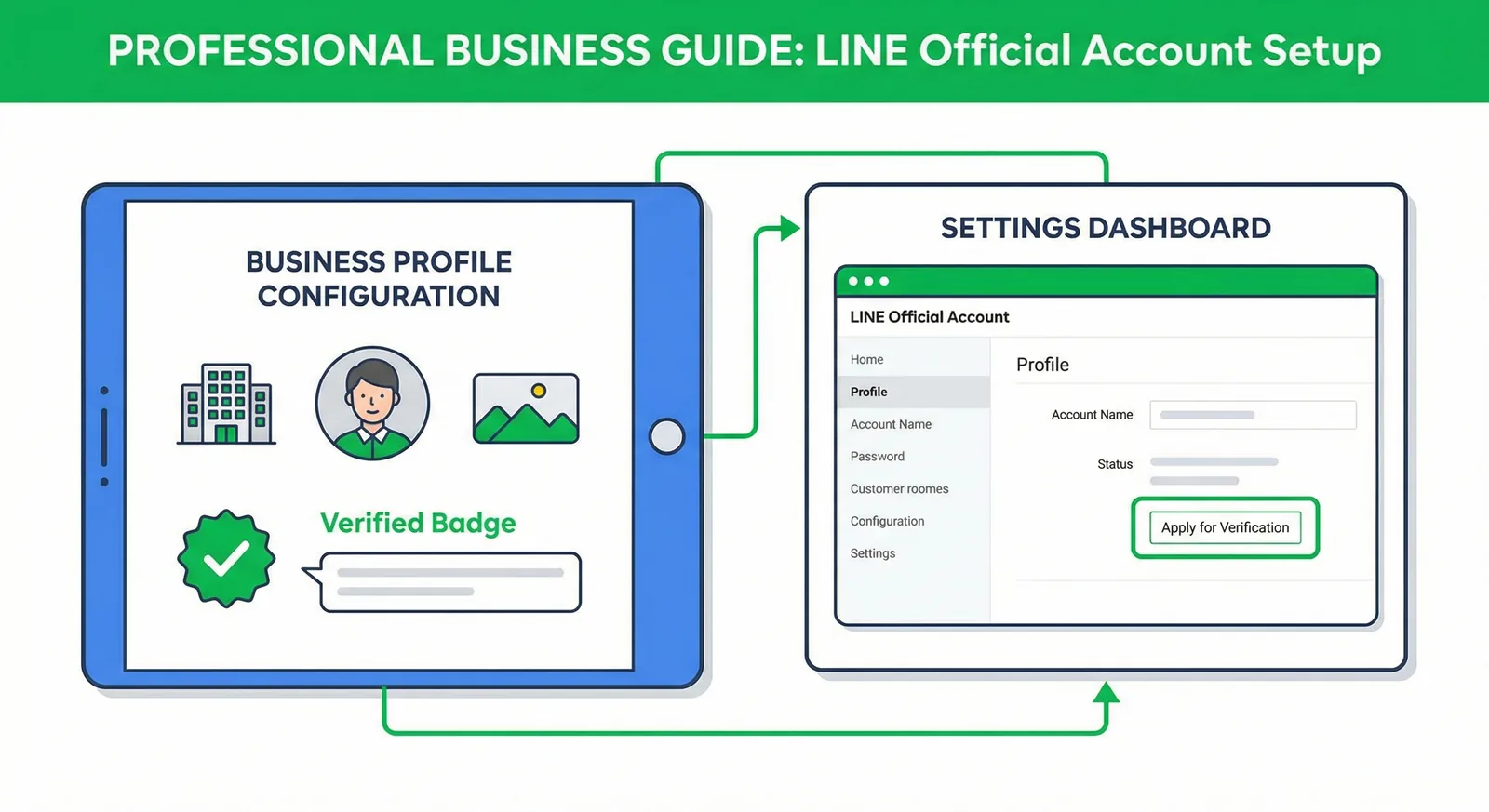
LINE官方帳號費用2026完整整理:輕用量、中用量、高用量的月費與免費訊息則數,11/1起中用量NT$1,000、高用量NT$1,400,加購改為兩段級距。附10/27前該做的事、訊息計算方式、費用試算與省錢方法。
閱讀更多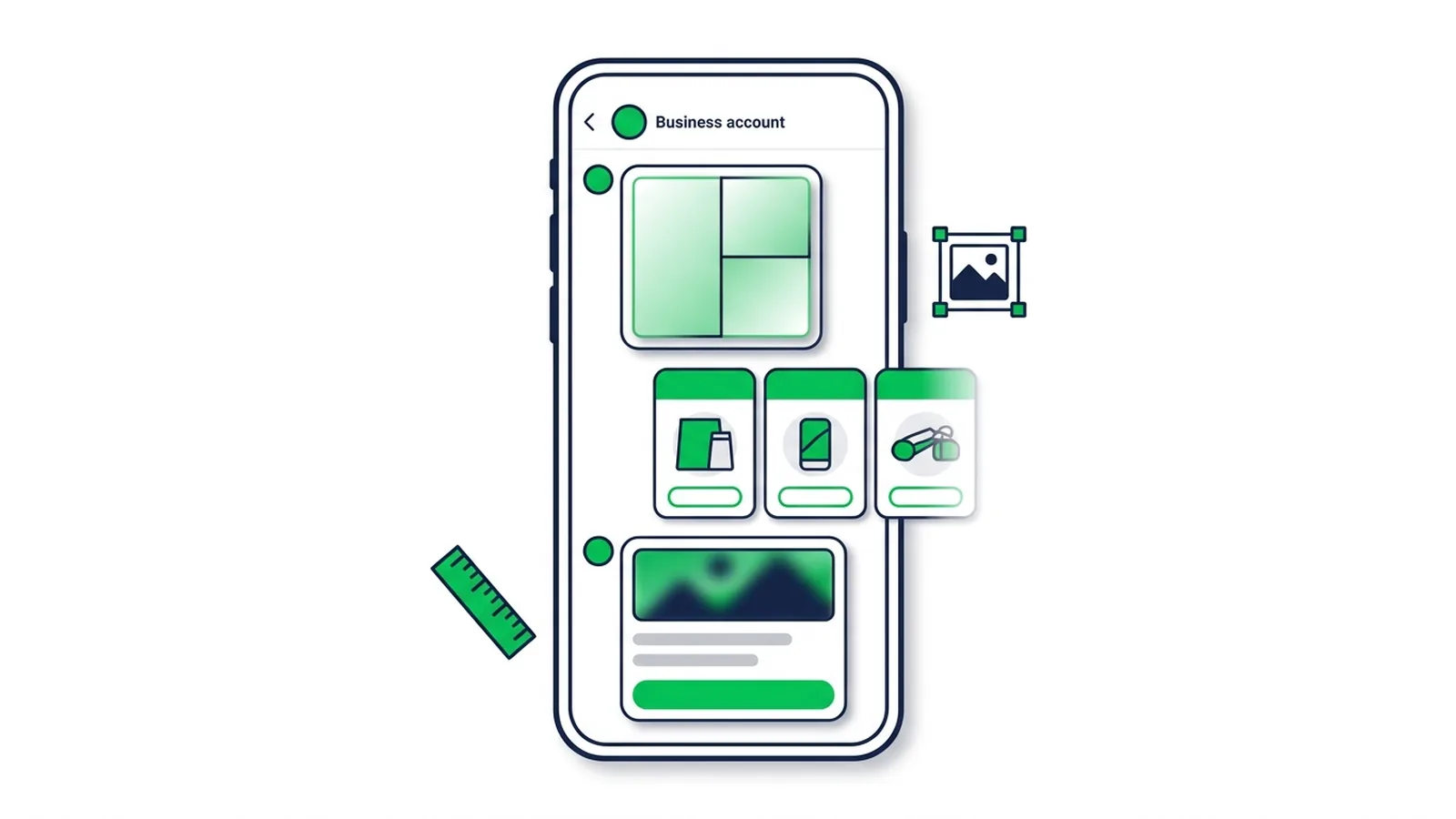
LINE圖文訊息、多頁訊息與Flex Message:尺寸與製作教學
圖文訊息、多頁訊息、進階影片訊息與Flex Message差在哪?一篇整理官方圖片尺寸、版型、字數限制、後台建立步驟,以及群發則數怎麼算。
閱讀更多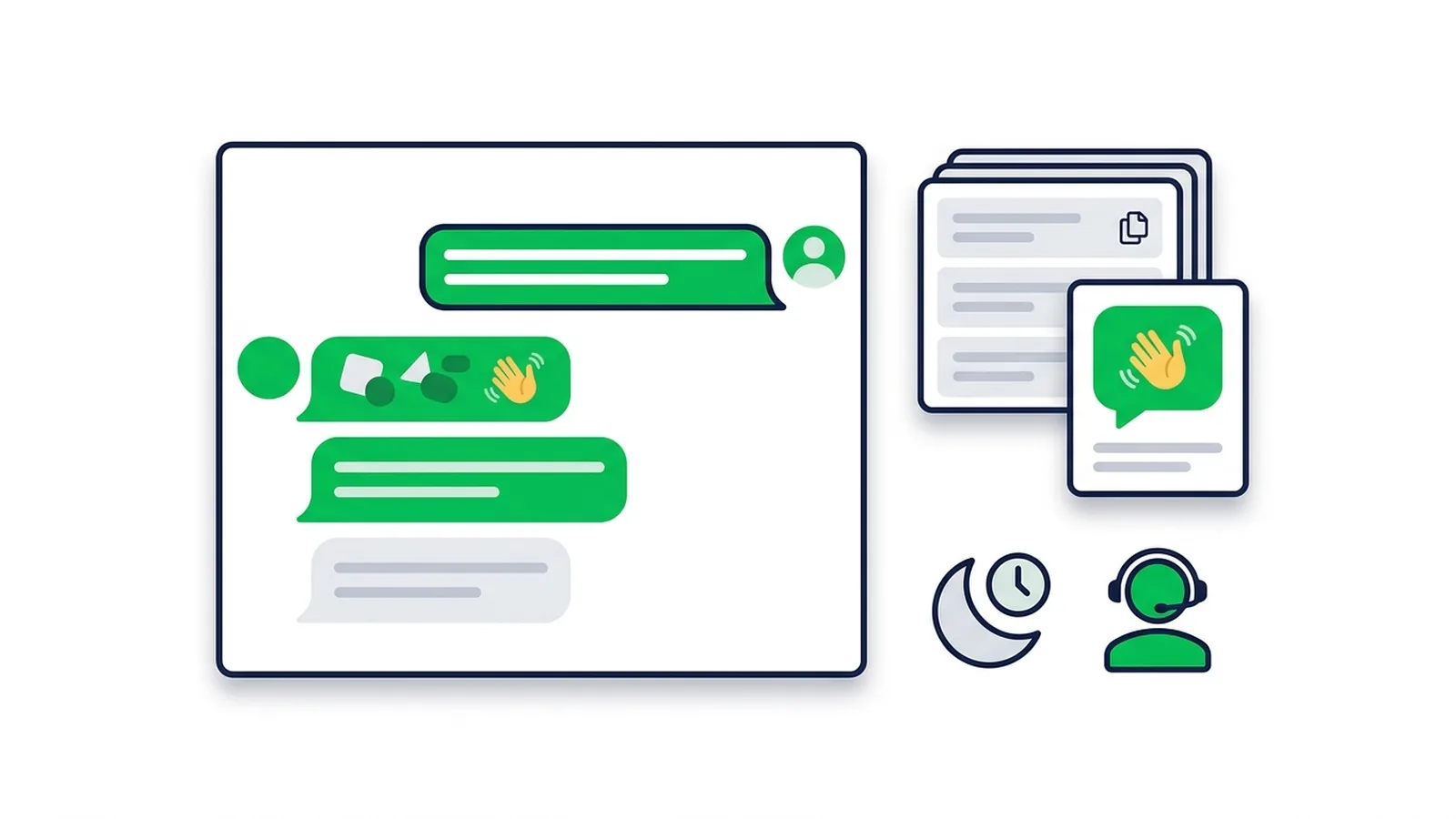
LINE自動回覆訊息範例50則:歡迎訊息、非營業時間回覆
50則LINE官方帳號可直接複製的訊息範例:各產業的加入好友歡迎訊息、關鍵字自動回應、非營業時間與春節、颱風假公告、轉真人客服、小編回覆話術與後續追蹤,並附上2026年10月的官方規則。
閱讀更多