1常見挑戰
尺寸不對、圖片模糊
圖文選單圖片必須是固定尺寸(例如 2500×1686、2500×843),檔案大小也有上限。直接拿海報縮圖,常常被裁切、變模糊,甚至上傳失敗。
用一段話說明你的店和想要的按鈕,AI 會寫好按鈕文字,依 LINE 規定尺寸(2500×843 或 2500×1686)畫出選單圖片,並產生與圖片對齊的點擊區域 JSON。不必再到處找素材,幾分鐘就能上傳到 LINE 官方帳號。
你的描述
台中的咖啡店,溫暖簡約風。6 個按鈕:菜單、線上點餐(網址)、優惠活動、門市資訊(地圖網址)、營業時間、聯絡我們
你的咖啡店
LINE 官方帳號
yourcafe.com/order
點按鈕看看設定的動作
點擊區域 2 · 網址 → yourcafe.com/order
rich-menu.json · 點擊區域與圖片對齊
1–6
個按鈕
2500×1686
大型(4–6 個按鈕)
10
點/每個選單
4
種語言
專為 LINE 官方帳號打造
LINE Messaging API
免費開始
註冊即贈 50 點數
TH · JA · ZH · EN
泰文、日文、中文、英文
從幾行文字到圖片與點擊區域 JSON,按鈕文字和連結都由你決定。
用 10–1,000 字寫下:店家類型、依序要放的按鈕(最多 6 個)、每個按鈕的連結,以及喜歡的風格。也可以選擇產業類別。
Google 的 Gemini 會把文字整理成設計簡報:簡短的按鈕文字、每格的圖示、配色與風格,只使用你提供的資訊與網址。
圖像模型 Nano Banana Pro 依實際格線作畫:1–3 個按鈕為 2500×843,4–6 個為 2500×1686,並壓縮到 1 MB 以內。
另一個 AI 會檢查按鈕文字有沒有錯字、每格是否落在點擊區域內;不合格就帶著修正重畫,最後仍失敗就自動退點。
圖文選單 JSON(尺寸、點擊區域、動作、選單列文字)由程式依同一個格線產生,不必自己量座標。
在手機預覽畫面確認後,按「下載素材與 JSON」或複製程式碼,再到 LINE 官方帳號管理後台:圖文選單 → 建立 → 選擇版型 → 上傳圖片 → 設定動作 → 儲存。
照 LINE 的規格來做,第一次上傳就能用。
1–3 個按鈕:一列 2500×843(小型);4–6 個:2×2、上 2 下 3 或 3×2,2500×1686(大型)。檔案都在 1 MB 以內。
JSON 的點擊區域和繪圖用的是同一個格線,一格對一格,好友點哪裡就是哪個按鈕。
按鈕可以開啟你提供的網址,或把按鈕名稱當成文字送進聊天室,很適合搭配營業時間、地址等常見問題的自動回覆。
依你描述的語言寫出適合手機閱讀的短按鈕文字(也支援泰文、日文、英文),並檢查圖片上的錯字。
在 AI 工作室存一次品牌名稱、品牌色、語氣與規則,之後每個圖文選單都會套用。
AI 不會加入你沒提供的價格、折扣或網址;描述與品牌設定裡沒有的資訊,就不會出現在選單上。
AI 抓到錯字或區塊歪掉就會重畫;如果最後還是產生失敗,點數自動退回。
手機畫面預覽、圖片與 JSON 一次下載、複製程式碼,還有歷史紀錄頁可重新下載或刪除。
描述中寫幾個按鈕,就決定用哪種版型。圖片照這個格線繪製,JSON 的點擊區域也完全一致。
| 示意 | 按鈕數 | 排列方式 | 圖片尺寸 | 後台版型 |
|---|---|---|---|---|
| 1 | 單一區塊(滿版) | 2500×843 | 小型・1 格 | |
| 2 | 左右兩格 | 2500×843 | 小型・2 格(均分) | |
| 3 | 一列三格 | 2500×843 | 小型・3 格 | |
| 4 | 2 × 2 | 2500×1686 | 大型・2×2 | |
| 5 | 上 2 下 3 | 2500×1686 | 後台無對應版型(需用 Messaging API) | |
| 6 | 3 × 2 | 2500×1686 | 大型・3×2 |
LINE 規格(2026 年 10 月):JPG 或 PNG,1 MB 以內(LINE 官方帳號圖片規格(LINE for Business,英文))。管理後台有 7 種大型與 5 種小型版型,區塊切法固定:上表 1–4、6 個按鈕的排列都有對應版型,但沒有 5 格版型,5 個按鈕的選單需用 Messaging API 設定,直接使用 JSON 的點擊區域(官方手冊的版型一覽(日文))。包含較小尺寸的完整規格,請看LINE 圖文選單尺寸說明。
四種方式都能做出可用的圖文選單,差別在費用、時間,以及你要自己動手的程度。
| LineBot.pro(AI) | 委外設計師 | Canva 模板 | 官方帳號後台製作工具 | |
|---|---|---|---|---|
| 費用 | 每個選單 10 點(註冊送 50 點) | 依設計師報價而定 | 有免費模板(另有付費方案) | 免費(官方帳號後台內建) |
| 完成時間 | 幾分鐘 | 溝通需求、等稿、改稿 | 看你花多少時間設計 | 看你花多少時間設計 |
| LINE 規定尺寸 | 自動:2500×843 或 2500×1686,1 MB 以內 | 有交代就會照做 | 自己設定尺寸並確認檔案大小 | 自動(依版型製作) |
| 點擊區域 | 附上與圖片對齊的 JSON | 自己到後台設定 | 自己到後台設定 | 在同一個畫面設定 |
| 中文按鈕文字 | AI 撰寫並檢查錯字 | 可以 | 自己輸入與排版 | 自己輸入 |
| Logo 與照片 | 無法上傳,用文字描述風格 | 可以 | 可以 | 可以放自己的圖片 |
| 設計 | AI 依品牌色繪製圖示與文字 | 完全客製 | 依模板 | 基本:文字、底色、圖示 |
| 上架方式 | 到後台上傳(5 個按鈕的選單用 Messaging API) | 到後台上傳 | 到後台上傳 | 在同一處直接設定 |
四種方式都可行。需要放 Logo、商品照或完全客製的設計時,找設計師最合適;日常選單或常常換活動時,用 AI 產生最快。
LineBot.pro 目前不會自動把選單套用到 LINE,上傳設定只要幾分鐘:
登入 LINE 官方帳號管理後台(manager.line.biz),選擇你的帳號。
在主頁點選「圖文選單」→「建立」,輸入標題(好友看不到)、顯示期間與選單列顯示文字。
選擇版型:1–3 個按鈕選小型,4 個選大型 2×2,6 個選大型 3×2。後台沒有 5 格版型,5 個按鈕的選單請改用 Messaging API 設定,或重新產生 4 或 6 個按鈕。
上傳從 LineBot.pro 下載的圖片。
依 JSON 設定每個區塊的動作:選「網址」貼上連結,或選「文字」輸入按鈕文字(選網址時須填動作標籤,最多 20 字)。
點選「儲存」就完成了。
步驟依據:LINE 官方帳號圖文選單說明(LINE for Business 台灣)(2026 年 10 月)。開發者也可以用 JSON 透過 Messaging API 建立同一份選單,詳見LINE Developers 圖文選單文件。
想看完整步驟與設計技巧,請看LINE 圖文選單怎麼做:設計教學與設定步驟。
想找人協助設定?請參考LINE 官方帳號建置與代設定服務(健檢服務也包含圖文選單檢視)。
直接貼進描述,再補上你的連結。有連結的按鈕會開啟網頁,沒有連結的按鈕會把名稱當成文字送進聊天室。
6 個按鈕(3×2):菜單・線上點餐・優惠活動・線上訂位・門市資訊・聯絡我們
6 個按鈕(3×2):立即預約・服務價目・優惠活動・團隊介紹・交通資訊・線上諮詢
4 個按鈕(2×2):立即購物・新品上架・訂單查詢・聯絡客服
6 個按鈕(3×2):課程介紹・課表・學費・報名・交通資訊・我要發問
4 個按鈕(2×2):建案介紹・預約賞屋・優惠活動・聯絡專員
6 個按鈕(3×2):新車資訊・預約試乘・預約保養・優惠活動・展間地圖・聯絡我們
1–6
從滿版單格到 3×2,依按鈕數自動選版型。
2
小型 2500×843、大型 2500×1686,檔案 1 MB 以內。
10
用多少付多少,無月費,失敗自動退點。
4
繁體中文、泰文、日文、英文。
圖文選單是固定在 LINE 官方帳號聊天室下方、可以點按的選單,換掉之前會一直顯示,好友點選也不會計入每月訊息則數。圖文訊息則是你發送出去的訊息,會出現在聊天紀錄中,群發時會計入則數。
依按鈕數自動決定:1–3 個按鈕為 2500×843 px(小型),4–6 個為 2500×1686 px(大型),也就是 LINE 官方帳號管理後台版型的兩種主要尺寸。每張圖都會壓縮到 1 MB 以內,後台與 Messaging API 都能直接上傳。
1–6 個。1–3 個排成一列,4 個是 2×2,5 個是上 2 下 3,6 個是 3×2。在描述中依想要的順序列出按鈕名稱即可。注意:LINE 官方帳號管理後台有對應 1、2、3、4、6 個按鈕的版型,但沒有 5 格版型,所以 5 個按鈕的選單需要用 JSON 透過 Messaging API 設定;若要在後台設定,請選 4 或 6 個按鈕。
可以開啟網址(官網、訂位頁、網路商店、Google 地圖等),或在聊天室送出一段文字(例如「營業時間」),再由自動回應訊息回覆。AI 只會使用你輸入的網址。優惠券、集點卡等動作不會自動產生,可在管理後台設定時自行選擇。
不會。請下載圖片與 JSON,在 LINE 官方帳號管理後台設定:主頁 → 圖文選單 → 建立 → 輸入標題與顯示期間 → 選擇對應的版型(1–4、6 個按鈕都有對應版型,5 個按鈕需用 Messaging API)→ 上傳圖片 → 設定每個區塊的動作(網址或文字)→ 儲存,幾分鐘就能完成。開發者也可以直接用 JSON 與圖片透過 Messaging API 建立。
連結隨時可以在管理後台(或 JSON)修改;按鈕文字是畫在圖片上的,要換字就需要重新產生圖片。從 AI 工作室活動簡報產生的選單,可以在 App 內免費修改連結。
支援繁體中文、泰文、日文與英文。AI 會用你描述時使用的語言撰寫按鈕文字,再由另一個 AI 檢查圖片上的字是否和規劃的一字不差,有錯就重畫。
目前無法上傳圖片,只能用文字產生。可以在描述中指定風格(例如「奶茶色、簡約日系」),並在 AI 工作室的品牌設定存好品牌色與語氣,之後每次都會套用。每格只有圖示與按鈕文字,不含 Logo;若一定要放 Logo,可再用修圖軟體加上,並讓檔案維持在 1 MB 以內。
每張圖都會由 AI 檢查錯字與區塊是否對齊,不合格就自動重畫;若最後仍產生失敗,點數會自動退回。如果選單可用但想換個風格,調整描述後重新產生即可(每次 10 點)。
每個圖文選單 10 點。新註冊送 50 點,可做 5 個選單,不需綁信用卡。之後可購買一次性點數包,沒有月費,點數也不會過期。
免費諮詢:告訴我們你想在 LINE 上做什麼,我們會推薦合適的工具,或為客製化開發提供報價。

一步步學會製作LINE圖文選單:後台設定流程、按鈕與動作規劃、設計技巧、免費模板取得方式,以及用AI產生圖片的做法。
閱讀文章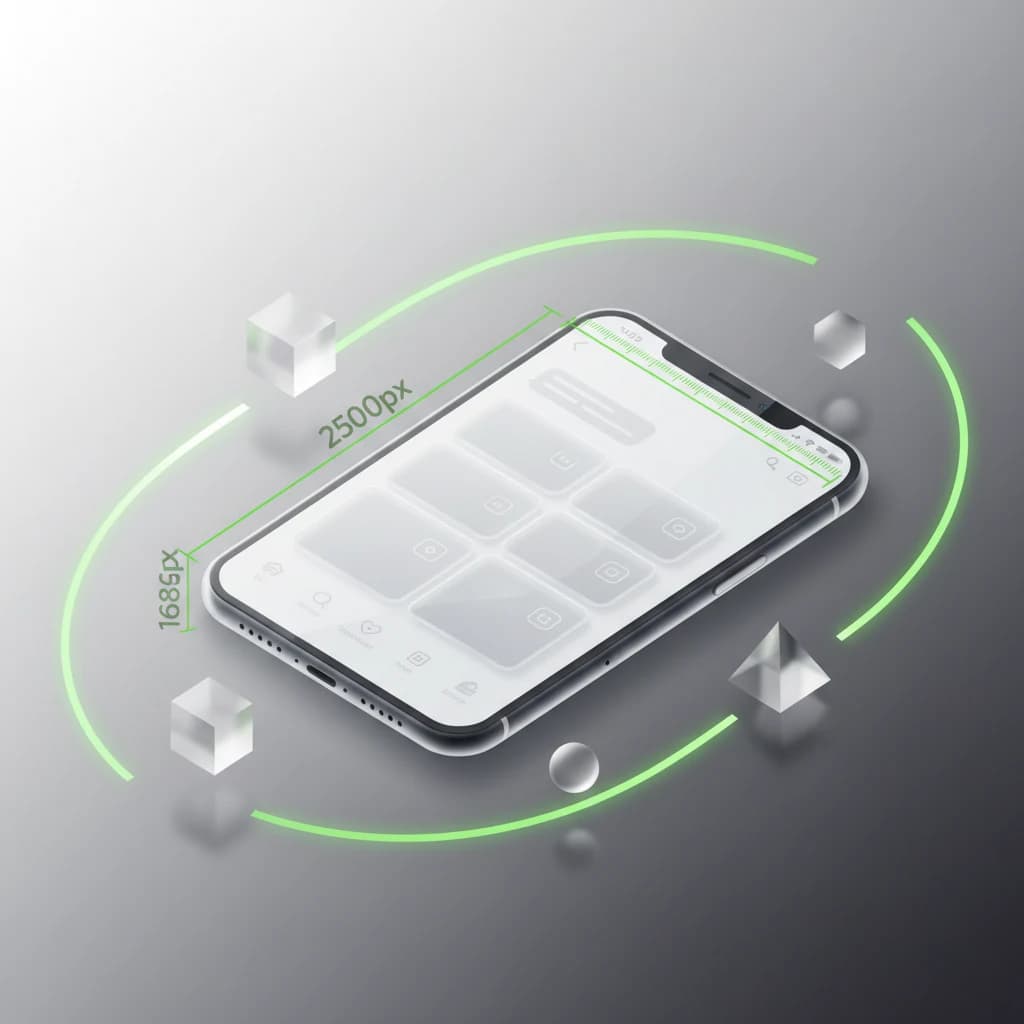
LINE圖文選單(Rich Menu)圖片尺寸整理:2500x1686(大型)與2500x843(小型)、檔案格式、大小上限、Messaging API的1,000個上限與現成範本,2026年版。
閱讀文章
圖文訊息、多頁訊息、進階影片訊息與Flex Message差在哪?一篇整理官方圖片尺寸、版型、字數限制、後台建立步驟,以及群發則數怎麼算。
閱讀文章