1常見挑戰
Flex Message 要寫 JSON
LINE 的 Flex Message 彈性很大,但自己做就得在 JSON 裡一層層排版、設定尺寸與動作,少一個括號就發不出去。
寫下你的優惠或公告,AI 會寫好文案、畫出 1200×675 主圖,做成符合 LINE 規格的 Flex Message:標題、內文與按鈕(有提供電話就加上「撥打電話」)。同樣的卡片可以用行銷活動群發給好友,也能設成自動回覆。
你的描述
台北的甜點店,芒果冰本週起全門市開賣。按鈕:查看菜單(網址)。電話 02-0000-0000
你的甜點店
LINE 官方帳號
本週開賣
芒果冰回來了
本週起,全門市都吃得到。
1200×675
主圖(px)
8
點/每張
0
發送所需點數
4
種語言
專為 LINE 官方帳號打造
LINE Messaging API
免費開始
註冊即贈 50 點數
TH · JA · ZH · EN
泰文、日文、中文、英文
想在 LINE 官方帳號發一張好看的卡片,而不是純文字時,最常卡關的地方。
LINE 的 Flex Message 彈性很大,但自己做就得在 JSON 裡一層層排版、設定尺寸與動作,少一個括號就發不出去。
把文字做進圖片,在手機上常常太小又模糊,打錯一個字就得重做整張圖。
後台的圖文訊息、多頁訊息和 Flex Message 尺寸與發送方式都不同,選錯格式,設計就白做了。
你提供事實,文案、圖片與 JSON 交給 AI。
用 10–1,000 字寫下優惠或公告、日期、按鈕連結,想要撥打電話按鈕就附上電話。也可以選擇產業類別。
Gemini 寫好小標、標題與短內文;Nano Banana Pro 畫出不含文字的 1200×675 主圖,文字交給 LINE 顯示,清楚不糊。
AI 檢查圖片,不合格就重畫;Flex JSON 由程式組裝並驗證,只使用你輸入的網址。產生失敗自動退點。
在手機預覽畫面確認並複製 JSON。可以用行銷活動群發同樣的卡片、設成關鍵字自動回覆,或把 JSON 交給工程師。
不是一張圖片,而是真正的 LINE Flex Message。
依產業與優惠繪製的 16:9 橫幅主圖,已為 LINE 壓縮;按鈕有連結時,點主圖也會開啟同一個連結。
小標、標題與內文都是 LINE 文字,任何手機都清楚,也能在 JSON 裡修改。
主按鈕可開啟連結或送出文字;有提供電話時,下方會多一個「撥打電話」按鈕。
價格、日期、網址與電話都來自你的描述或品牌設定,AI 不會自己編折扣或截止日。
按鈕與小標使用 AI 工作室的品牌色,必要時自動調深,讓按鈕上的白字清楚可讀。
依描述的語言撰寫(台灣使用繁體中文),語氣跟著品牌設定走。
卡片由程式組裝並在交付前驗證,可直接用於 Messaging API 或 LINE 的 Flex Message Simulator。
產生失敗時點數自動退回,做過的卡片都會留在歷史紀錄。
有圖片和按鈕的 LINE 訊息其實有好幾種格式,常被通稱為「圖文訊息」。下表整理每種格式的內容、發送方式,以及 LineBot.pro 怎麼製作。完整說明與範例請看LINE 圖文訊息、多頁訊息與 Flex Message 說明。
| 格式 | 好友看到的內容 | 圖片 | 發送方式 | 在 LineBot.pro |
|---|---|---|---|---|
| Flex Message 卡片 | 主圖、小標、標題、內文、一個按鈕(+撥打電話)的卡片 | 主圖 1200×675 | Messaging API:LineBot.pro 行銷活動、關鍵字自動回覆或你的工程師 | 圖文訊息產生器 · 8 點 |
| Imagemap | 一張圖片切成 3–6 個點擊區域 | 寬 1040 px(2×2 四格為正方形 1040×1040) | Messaging API(JSON) | AI 工作室的 AI 助理 · 10 點+每次指令 2 點 |
| Template message | 按鈕卡片(最多 4 個按鈕)、是/否確認,或 2–10 張輪播 | 可有可無 | Messaging API(JSON) | AI 工作室的 AI 助理 · 8 點+每次指令 2 點 |
| 後台的圖文訊息 | 一張設定點擊區域的圖片 | 1040×1040(PNG 或 JPG) | LINE 官方帳號管理後台群發 | 不直接產生,但 2×2 的 imagemap 圖片(1040×1040)可套用後台的正方形 2×2 版型 |
LINE 規格(2026 年 10 月):後台圖文訊息需上傳 1040×1040 px 的 PNG 或 JPG(LINE 官方帳號圖文訊息說明(LINE for Business 台灣))。Flex Message 由 container、block 與 component 組成,透過 Messaging API 發送(LINE Developers:Flex Message)。做好的 JSON 可以貼到 LINE 免費的Flex Message Simulator檢查。
透過 LineBot.pro 發送不扣點數,但群發的訊息仍會計入 LINE 每月訊息則數(輕用量每月 200 則,2026 年 10 月,LINE 官方帳號方案說明)。費用細節請看LINE 官方帳號費用與方案整理。
選擇官方帳號、輸入內容並預覽卡片,再發給所有好友或貼上的 user ID 名單,可立即發送或預約發送。系統會顯示發送狀態與剩餘則數。延伸閱讀:LINE 群發工具、LINE 群發訊息教學與則數計算。
在「視覺化 LINE 代理」把卡片設為「優惠」「菜單」等關鍵字的回覆。關鍵字回覆不扣點數,回覆訊息也不計入則數。詳見LINE 聊天機器人(關鍵字自動回覆)。
把 Flex JSON 貼到 LINE 的Flex Message Simulator檢查,或交給工程師用 Messaging API 發送。需要和自家系統串接?請看LINE API 開發。
這些情境用卡片比純文字更有效。把事實寫進描述,文案和設計交給 AI。
新菜上市、週末優惠、公休公告。
補貨到店、檔期特賣、新品上架。
每月優惠與回訪預約提醒。
說明會、招生開跑、課表異動。
新案公開與賞屋活動。
保養活動與試乘會。
1200×675
專為聊天室設計的 16:9,圖片裡不放文字。
8
沒有月費,失敗自動退點。
0
行銷活動發送免點數,LINE 則數照計。
4
繁體中文、泰文、日文、英文。
不一樣。後台的圖文訊息是一張圖片(1040×1040 px)加上點擊區域,在管理後台製作;我們的圖文訊息產生器做的是 Flex Message:一張有 1200×675 主圖、文字與按鈕的卡片,透過 Messaging API 發送。如果需要和後台圖文訊息相同的形式,可以請 AI 工作室的 AI 助理製作 imagemap(寬 1040 px)。
先連結 LINE 官方帳號(Channel ID、Channel secret 與 access token),在「行銷活動」輸入訊息描述,系統會用同樣方式產生卡片,接著選擇群發給所有好友,或貼上 user ID 名單,可立即發送或預約發送。發送不扣點數,但會計入 LINE 每月訊息則數(輕用量每月 200 則,2026 年 10 月)。
可以。在「視覺化 LINE 代理」為「優惠」「菜單」等關鍵字設定要回覆的圖文訊息。關鍵字回覆不扣點數,而且屬於回覆訊息,不計入群發則數;若開啟 AI 判斷沒有符合關鍵字的訊息,每判斷一則扣 1 點。
主圖為 1200×675 px(16:9)。小標、標題、內文與按鈕由 LINE 以文字顯示,任何手機都清楚,也能在 JSON 中修改。想要正方形主圖,可以請 AI 工作室的 AI 助理產生。
圖文訊息產生器一次做一張卡片。需要多張時,AI 助理可以製作 template message 的輪播(2–10 張),透過 Messaging API 發送。後台的「多頁訊息」則是另一種格式,需在管理後台製作。
不會。AI 只使用你在描述或品牌設定中寫的資訊:價格、日期、網址與電話。沒寫優惠就介紹店家本身;只有在你提供電話時,才會加上「撥打電話」按鈕。
每張卡片 8 點,產生失敗自動退點。新註冊送 50 點,可做 6 張,不需信用卡;之後可購買一次性點數包,沒有月費,點數也不會過期。
免費諮詢:告訴我們你想在 LINE 上做什麼,我們會推薦合適的工具,或為客製化開發提供報價。
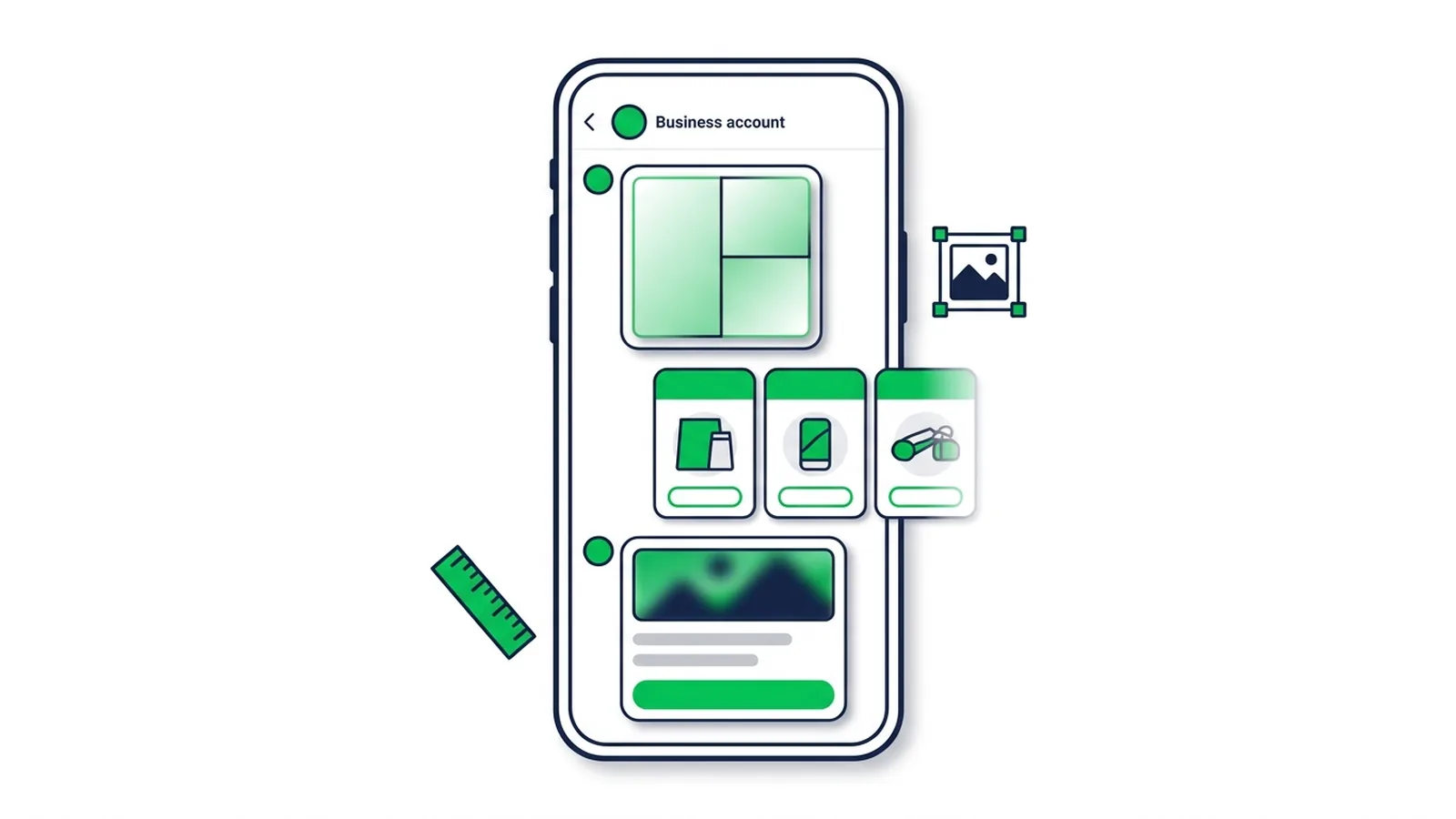
圖文訊息、多頁訊息、進階影片訊息與Flex Message差在哪?一篇整理官方圖片尺寸、版型、字數限制、後台建立步驟,以及群發則數怎麼算。
閱讀文章
一次搞懂LINE官方帳號群發:電腦版與手機App的發送步驟、可用的訊息格式、分眾篩選與受眾條件、則數怎麼算、額度用完怎麼加購、圖片規格、發送時段技巧與範例文案。
閱讀文章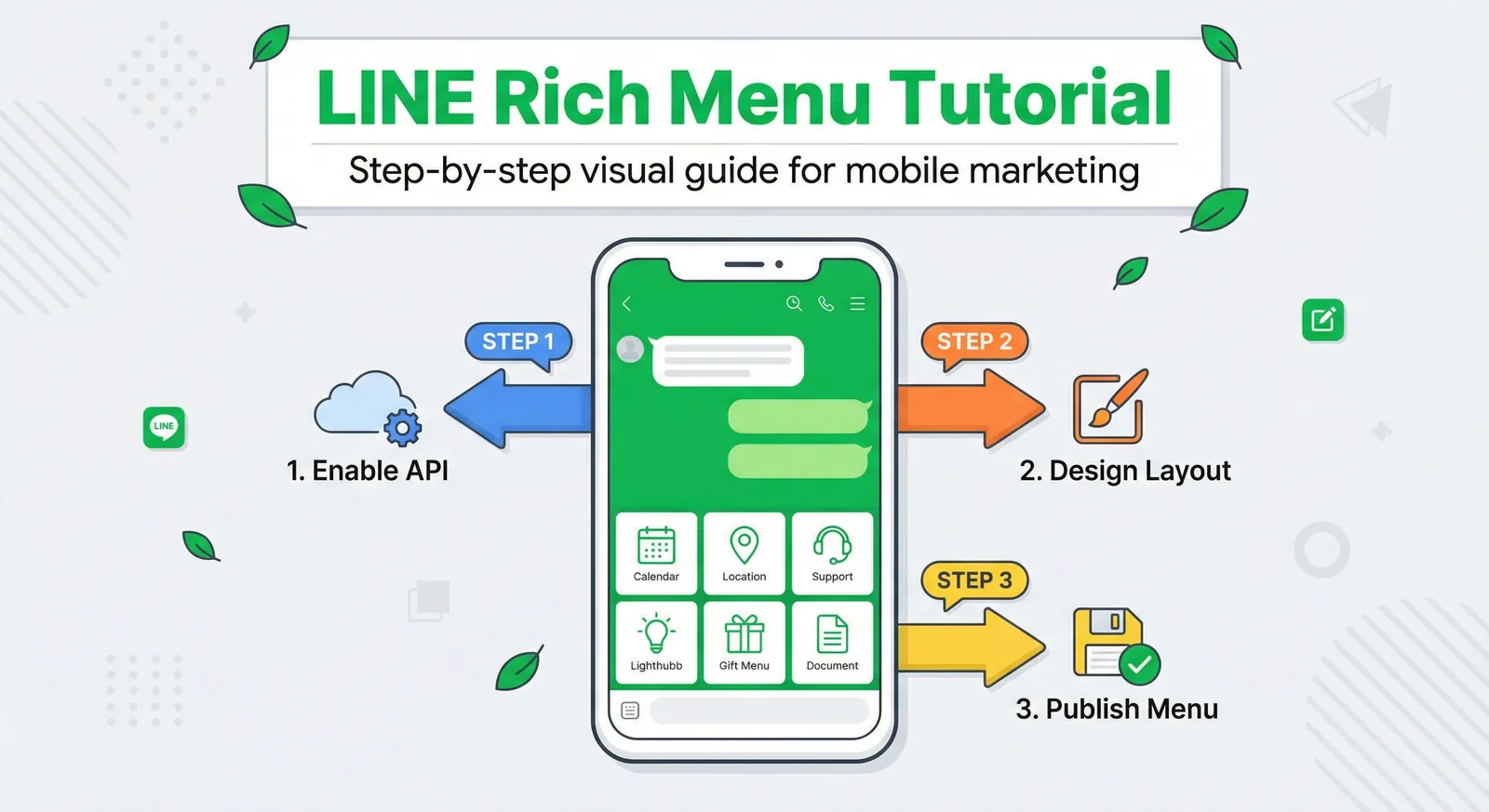
一步步學會製作LINE圖文選單:後台設定流程、按鈕與動作規劃、設計技巧、免費模板取得方式,以及用AI產生圖片的做法。
閱讀文章