LINE自動回覆設定教學(2026):官方帳號自動回應與自動化
LINE官方帳號自動回覆完整設定教學:回應設定、加入好友的歡迎訊息、關鍵字自動回應、非營業時間自動回覆,以及AI 聊天機器人(β)、聊天進階方案與何時改用Webhook機器人。
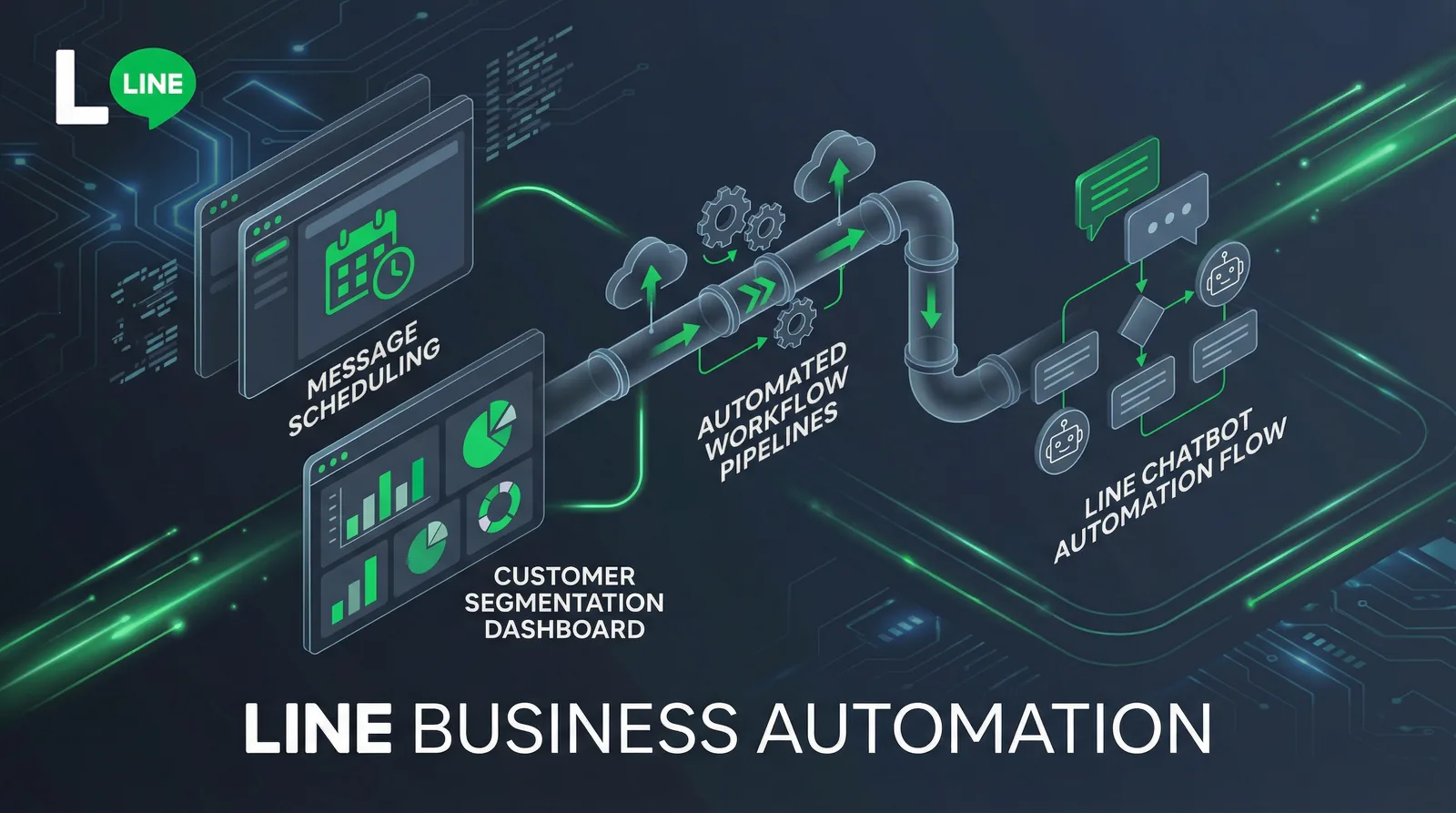
#LINE自動回覆怎麼運作
LINE官方帳號的自動回覆,是在LINE Official Account Manager的 「設定」>「回應設定」 選擇包含「自動回應訊息」的回應方式,再到 「自動回應訊息」 建立關鍵字回覆與一則不設關鍵字的預設回覆;另外別忘了設定 加入好友的歡迎訊息。這些功能都免費,也不會計入訊息則數。
所有官方帳號的內建功能都一樣;不夠用時,再透過Messaging API的Webhook串接機器人,可以自行開發,也可以用免寫程式的LINE聊天機器人。
| 功能 | 做什麼 | 適合 | 費用 |
|---|---|---|---|
| 加入好友的歡迎訊息 | 好友加入當下自動發送 | 打招呼、說明能問什麼、引導點選單 | 免費 |
| 自動回應訊息(關鍵字) | 訊息與關鍵字 完全一致 時回覆 | 營業時間、價格、地址、預約連結 | 免費 |
| 自動回應訊息(未設關鍵字) | 回覆所有不符合關鍵字的訊息,可設定日期或時段 | 「小編稍後回覆」、非營業時間通知 | 免費 |
| 聊天+回應時間 | 指定時段由小編手動回覆,其餘時間自動回應 | 白天真人客服、晚上自動化 | 免費 |
| AI 聊天機器人(β) | AI從你建立的常見問答中挑選最適合的回覆,換句話說也能判斷 | 同一問題有很多種問法 | 需加購聊天進階方案 |
| Webhook機器人(Messaging API) | 由你的伺服器或第三方工具決定回覆內容 | 句中關鍵字判斷、查詢資料、品牌卡片訊息 | 開發或工具費用 |
#自動回覆只是LINE自動化的一部分
LINE官方帳號的自動化通常從自動回覆開始,再搭配這些「24小時運作」的功能:
- 圖文選單 — 固定在聊天室下方的選單。按鈕可以開啟連結,或送出「營業時間」等文字,直接觸發關鍵字回覆。
- 預約群發 — 訊息寫好後指定時間發送;與自動回覆不同,群發會消耗每月訊息則數,計算方式請看LINE群發訊息教學。
- Webhook機器人 — 內建功能做不到的事交給機器人(見下方)。
如果想在同一個後台處理關鍵字/AI自動回覆與圖文訊息的預約活動,可以參考LineBot.pro的LINE官方帳號自動化工具。
#自動回覆要錢嗎?訊息則數怎麼算
不用錢。依LINE台灣公告的2026年方案說明,1對1聊天、加入好友的歡迎訊息、自動回應訊息,以及Messaging API的回覆訊息(Reply)都不計入訊息則數;只有官方帳號主動發出的群發、分眾、推播等訊息才會計算,則數=發送次數×收到的好友數。
方案部分要注意:自2026年11月1日起,中用量調整為NT$1,000/月(3,000則),高用量調整為NT$1,400/月(6,000則,可加購),輕用量維持NT$0(200則),以上皆未稅。詳細比較請看LINE官方帳號費用說明。
會產生費用的情況:
- AI 聊天機器人(β) 要實際回覆好友,必須加購付費的「聊天進階方案」;建立常見問答與回應測試則不用購買也能試用。
- 第三方機器人或工具 — LINE端的回覆免費,但工具費或開發費另計。
#自動回覆設定步驟
以下以網頁版LINE Official Account Manager(manager.line.biz)說明,手機版管理App也能在「設定」中找到相同項目。
#步驟1:在回應設定決定「誰來回覆」
進入 「設定」>「回應設定」,決定三件事:
- 聊天(在「回應功能」中)— 由小編在後台回覆時開啟。
- 回應時間 — 小編值班的時段,可在聊天頁面的「聊天設定」中依星期設定。
- 回應方式 — 回應時間內與非回應時間各自要用手動聊天、自動回應訊息、AI 聊天機器人(β),或兩者並用。
| 想要的效果 | 聊天 | 回應時間 | 回應方式 |
|---|---|---|---|
| 全部自動回覆,不做真人聊天 | 關閉 | — | 開啟自動回應訊息 |
| 小編可以聊天,固定問題全天自動回覆 | 開啟 | 關閉 | 選擇包含自動回應訊息的選項(手動聊天+自動回應訊息) |
| 白天小編回覆,非營業時間自動回覆 | 開啟 | 開啟 | 回應時間:手動聊天(或併用自動回應);非回應時間:自動回應訊息 |
順便確認同一頁的 加入好友的歡迎訊息 是否為啟用;若設為停用,即使已儲存歡迎訊息也不會發送。
網路上不少舊教學會寫「聊天機器人模式/聊天模式」二選一,那是舊版介面;現在是用「聊天」開關搭配「回應方式」來設定(參考LINE台灣支援中心)。
#步驟2:設定加入好友的歡迎訊息
在後台主頁的選單中點選 「加入好友的歡迎訊息」。這則訊息在好友加入當下送出,最適合用來說明「可以問什麼」「要點哪個按鈕」。
- 可設定只發給第一次加入的好友,避免解除封鎖時重複收到。
- 可插入好友的顯示名稱與帳號名稱。
- 最多5個對話框,可組合文字、圖片、優惠券或圖文訊息。
不知道怎麼寫?可以參考LINE自動回覆範例,依行業修改後直接使用。
#步驟3:建立關鍵字自動回應訊息
在主頁點選 「自動回應訊息」>「建立」:
- 標題 — 僅供內部管理,好友看不到。
- 關鍵字 — 輸入要觸發回覆的字詞。每則自動回應訊息最多可登錄51個關鍵字,表情符號無法設為關鍵字。
- 排程(選填)— 指定日期或時段才發送,也能選擇時區。
- 訊息內容 — 最多5個對話框,可放文字(可插入好友暱稱)、貼圖、圖片、優惠券或圖文訊息等。
- 啟用 — 只有狀態為啟用的訊息才會發送。
小提醒: 關鍵字必須與好友傳來的整句訊息 完全一致。設定「價格」時,好友輸入「價格」會回覆,但輸入「請問價格多少?」就不會。英文大小寫與全形/半形不影響判斷,但多出的字、標點符號或表情符號都會讓比對失敗。
和「完全一致」相處的兩個方法:
- 把好友實際會打的說法都設成關鍵字:「價格」「價目表」「多少錢」「費用」。
- 讓好友用點的,不用打字:把圖文選單按鈕設定為送出「價目表」文字,就一定會對到關鍵字「價目表」。還沒有選單的話,可以用圖文選單產生器讓AI設計,按鈕位置也會對齊圖片。
資料來源:LINE台灣自動回應訊息手冊。
#步驟4:預設回覆與非營業時間自動回覆
再建立一則 不設關鍵字 的自動回應訊息,它會回覆所有沒有對到關鍵字的訊息。內容重點是讓好友知道何時會得到回覆,例如:「感謝您的訊息!小編會在10:00–19:00依序回覆,價格與預約請先點下方選單喔。」
多則訊息同時符合時,LINE的優先順序是:
- 與訊息完全一致的關鍵字回覆
- 有設定日期區間的預設回覆(例如春節公休公告)
- 有設定每日時段的預設回覆(例如每晚19:00–10:00)
- 沒有設定排程的預設回覆
條件相同的預設回覆有多則時,系統會隨機挑一則發送,所以每個時段只保留一則就好。
非營業時間自動回覆 有兩種做法:一是為預設回覆設定晚間時段;二是開啟回應時間,並把「非回應時間」的回應方式設為自動回應訊息(步驟1)。
#步驟5:用好友的角度測試
用個人LINE帳號加入好友,逐一傳送每個關鍵字、打錯字的版本和無關的問題,也把圖文選單每個按鈕都點一次。如果沒有反應,回到步驟1確認回應方式。
#自動回覆沒反應?檢查清單
- 目前時段的回應方式不包含自動回應訊息 — 開啟聊天與回應時間時,回應時間內若只選「手動聊天」就不會自動回覆。
- 該則自動回應訊息未啟用,或不在排程時段內。
- 訊息沒有完全一致 — 多了字、標點或表情符號。
- 小編暫時切換成手動聊天 — 非回應時間內可針對單一聊天室啟用「暫時手動聊天」(預設1小時,可延長),期間該好友不會收到自動回覆。
- 好友收到兩則回覆 — 自動回應訊息與Webhook機器人同時回應同一個關鍵字。LINE建議同一個關鍵字只用其中一種方式設定;若交給機器人回覆,就關閉後台的歡迎訊息與自動回應訊息。
- 歡迎訊息沒送出 — 回應設定中設為停用,或設定只發給第一次加入的好友,而對方以前加過好友。
#AI 聊天機器人(β)與聊天進階方案
台灣的LINE官方帳號在2025年11月推出 AI 聊天機器人(β),屬於付費「聊天進階方案」的功能(價格以後台「設定」>「帳務專區」>「聊天方案」顯示為準)。依LINE台灣支援中心與操作手冊:
- AI會從你建立的常見問答(最多100筆)中挑選最適合的內容回覆,能處理一定程度的換句話說;常見問答可從PDF或圖片自動產生。
- 好友輸入與關鍵字完全一致、可用自動回應訊息回覆時,會優先使用自動回應訊息。
- 可以設定只在非回應時間由AI回覆,回應時間內仍由小編手動聊天。
- 設定常見問答與「常見問答回應測試」不需購買方案即可試用;要正式啟用則必須加購聊天進階方案。
- 醫療、金融、宗教、政治/行政、法律等可能涉及機敏資訊的業種,可能無法使用。
- LINE表示對話紀錄與上傳資料不會用於AI學習。
聊天進階方案的其他差異:
| 免費功能 | 聊天進階方案 | |
|---|---|---|
| 聊天紀錄保存 | 6個月 | 5年(最早可追溯至2024/1/1),可備份下載 |
| 標籤 | 總數5個、每個聊天室1個 | 總數300個、每個聊天室30個 |
| 記事本 | 每個聊天室1個 | 每個聊天室1,000個 |
| 自訂篩選條件、AI 聊天機器人(β) | — | 可使用 |
月費不按日計算,月初或月底購買都收整月費用。
舊教學常提到的「AI自動回應訊息」(Smart chat)已公告於2024年5月停止服務,目前的AI功能是AI 聊天機器人(β)。
如果你同時管理泰國或日本帳號:泰國後台是「ตั้งค่า → ตั้งค่าการตอบกลับ」、付費方案為OA แชทแพ็กเกจ(每月555泰銖未稅);日本是「設定 → 応答設定」、付費方案為チャットProオプション(每月3,000日圓未稅)。
#內建回覆、AI還是機器人?
| 自動回應訊息 | AI 聊天機器人(β) | Webhook機器人 | |
|---|---|---|---|
| 判斷方式 | 整句訊息與關鍵字完全一致 | AI挑選最接近的常見問答 | 依機器人邏輯:句中關鍵字、AI分類、查詢資料等 |
| 可以回覆 | 事先設定的訊息 | 事先設定的答案 | Messaging API的各種訊息,包括Flex Message卡片 |
| 設定難度 | 幾分鐘、免寫程式 | 準備常見問答、免寫程式 | 需要工程師,或使用免寫程式工具 |
| 費用 | 免費 | 聊天進階方案 | 開發或工具費用(回覆訊息不計入則數) |
簡單的選法:
- 問題不多、好友可以從選單點選 → 內建自動回應訊息就夠。
- 同一個問題有很多種問法 → 用AI判斷:AI 聊天機器人(β),或用AI分流的機器人。
- 回覆需要查資料或品牌卡片(訂單狀態、各分店預約連結、精美圖文訊息)→ Webhook機器人。
#用Messaging API做Webhook機器人
Webhook機器人會收到帳號的每一則訊息,再透過Messaging API回覆。依LINE Developers官方教學:
- 在LINE Official Account Manager的 「設定」>「Messaging API」 啟用。需要選擇Provider,之後無法變更,且只有管理員能操作。
- 到LINE Developers Console開啟Channel的 Messaging API 分頁,填入 Webhook URL(須為使用憑證機構簽發憑證的HTTPS,每個Channel一個網址),按 Verify 驗證後開啟 Use webhook。
- 若由機器人回覆歡迎與關鍵字,請關閉後台的加入好友的歡迎訊息與自動回應訊息,避免重複回覆。
使用官方SDK(@line/bot-sdk v11),只要句中出現關鍵字就回覆的最精簡TypeScript範例:
// npm install @line/bot-sdk express
import express from "express"
import { LineBotClient, middleware, webhook } from "@line/bot-sdk"

const client = LineBotClient.fromChannelAccessToken({
  channelAccessToken: process.env.CHANNEL_ACCESS_TOKEN ?? "",
})

// 先對到的關鍵字先回覆;答案保持簡短且經過確認
const answers = [
  { keywords: ["營業時間", "幾點"], text: "我們的營業時間是週一至週六 10:00-19:00。" },
  { keywords: ["價格", "多少錢"], text: "價目表請看:https://example.com/prices" },
]

const app = express()

app.post("/callback", middleware({ channelSecret: process.env.CHANNEL_SECRET ?? "" }), async (req, res) => {
  const { events } = req.body as webhook.CallbackRequest
  await Promise.all(events.map(async (event) => {
    if (event.type !== "message" || event.message.type !== "text" || !event.replyToken) return
    const text = event.message.text.toLowerCase()
    const answer = answers.find((a) => a.keywords.some((k) => text.includes(k)))
    if (!answer) return // 沒有對到:交給小編處理
    await client.replyMessage({ replyToken: event.replyToken, messages: [{ type: "text", text: answer.text }] })
  }))
  res.sendStatus(200)
})

app.listen(3000)
Messaging API文件中要注意的規則:
- 回覆權杖(reply token)只能使用 一次,並應在收到Webhook後 1分鐘內 使用。
- 一次回覆最多 5則 訊息。
- 回覆訊息免費;好友沒有先傳訊息、由帳號主動發送的 推播訊息(push) 會計入則數。
- 「聊天」可以和Webhook同時開啟,機器人不回覆的對話,小編仍可在後台接手。
想更深入,可以看LINE聊天機器人開發教學,涵蓋對話狀態、圖文回覆與部署。
#用LineBot.pro設定自動回覆
LineBot.pro是免寫程式的Webhook機器人,幾個畫面就能設定完成;所有回覆都是 你核准過的圖文訊息,不會由AI自行編寫答案。
- 登入 — 使用LINE或電子郵件連結登入,即可獲得50點免費點數,不需綁卡。
- 連接LINE官方帳號 — 貼上Channel ID、Channel secret與存取權杖。
- 製作回覆訊息 — 用AI圖文訊息產生器製作含圖片、標題、內文與按鈕的Flex Message卡片,支援繁體中文、泰文、日文與英文;每則8點,可以重複使用。
- 建立意圖 — 在選單的「視覺化 LINE 代理」頁面,每個LINE帳號最多8個意圖(例如「價格」「預約」「交通」),每個意圖最多15個關鍵字與1則核准過的回覆。關鍵字出現在句子任何位置都算數,好友問「請問價格多少?」也會對到「價格」;關鍵字回覆不扣點。同一個關鍵字只放在一個意圖,因為同時符合兩個意圖的訊息會被視為沒有對到。
- 免費模擬測試 — 輸入範例訊息,就能看到會分到哪個意圖,不會真的發送訊息。
- AI分流(選用) — 沒有對到關鍵字時,AI會閱讀訊息並在信心度達85%以上時才選擇意圖;每次AI分類扣1點,可設定每日點數上限。AI不會自己寫答案,沒把握就不回覆,留給小編處理。
- 轉接真人 — 收到「真人客服」「人工客服」「專人」等字詞(內建中、英、泰、日文預設詞,可自行修改)時,只暫停該位好友的自動回覆;小編在LINE官方帳號後台的聊天接手,處理完再到LineBot.pro恢復自動回覆。
- 上線 — 把Webhook網址貼到LINE Developers並開啟Use webhook,再啟用流程。流程預設為停用,啟用前LINE會先驗證每則回覆訊息。上線後全天候回覆1對1的文字訊息(不支援群組),並可查看每日回覆數、失敗次數與AI點數。
LineBot.pro沒有的功能:不發送加入好友的歡迎訊息(請繼續使用後台的設定)、沒有分支式對話流程、沒有真人客服收件匣,也不會產生自由回答。請關閉後台中使用相同關鍵字的自動回應訊息,避免重複回覆。
免費點數用完後,可單次購買點數包,沒有月費,點數也不會過期(查看價格)。
#各行業先自動化哪些問題
| 行業 | 先設定自動回覆(關鍵字或選單按鈕) | 留給小編 |
|---|---|---|
| 餐廳、咖啡廳 | 營業時間、菜單、交通與停車、外送平台、訂位連結 | 包場與大桌訂位、過敏問題、客訴 |
| 零售、電商 | 出貨天數、付款方式、尺寸表、退換貨規定、物流查詢連結 | 商品瑕疵、退款、客製訂單 |
| 美容美髮、美甲 | 價目表、預約連結、交通、術後保養 | 療程後的不適、改期糾紛 |
| 診所 | 門診時間、交通、掛號連結、應攜帶物品 | 所有與症狀相關的問題(醫療院所可能無法使用AI 聊天機器人(β)) |
| 補習班、才藝教室 | 課表、學費、報名流程 | 個別學習狀況、繳費問題 |
各行業可直接套用的文案,請看LINE自動回覆範例(依行業)。
#衡量自動回覆的成效
後台「分析」的總覽中有「聊天」項目,可以查看聊天相關的統計數據。依LINE日本的操作手冊,聊天分析包含有互動的聊天室數、收到的訊息數、小編手動送出的訊息數、各星期與時段的訊息量,以及每則自動回應訊息的回覆次數(可下載資料)。
每週檢視一次:
- 回覆次數最多的自動回應訊息,就是好友真正想問的問題,應該放進圖文選單。
- 預設回覆被觸發很多次,代表關鍵字不足:讀一讀那些對話,把好友用的說法加進去。
- 訊息集中的時段,就是需要安排小編顧聊天的時間。
聊天統計看不到好友等了小編多久,建議每週抽20則左右的對話,自己記錄等待時間。使用LineBot.pro時,還可以參考每日回覆數、失敗次數與AI點數。回覆時間目標與轉接真人的設計,請看LINE客服自動化實戰步驟。
#常見問題
Q: LINE官方帳號的自動回覆怎麼設定?
在LINE Official Account Manager的「設定」>「回應設定」選擇包含自動回應訊息的回應方式(或關閉聊天),再到「自動回應訊息」>「建立」,輸入關鍵字與回覆內容並啟用。另外建立一則不設關鍵字的預設回覆,並設定加入好友的歡迎訊息。
Q: LINE自動回覆要錢嗎?
不用。自動回應訊息、加入好友的歡迎訊息、1對1聊天與Messaging API的回覆訊息,在任何方案都不計入訊息則數。只有AI 聊天機器人(β)要正式回覆好友時,需要加購聊天進階方案。
Q: 為什麼自動回覆沒反應?
最常見的原因是訊息與關鍵字沒有完全一致、該時段的回應方式不包含自動回應訊息(開啟回應時間時常見),或那則訊息未啟用、不在排程時段。若好友收到兩則回覆,代表Webhook機器人也在回覆同一個關鍵字。
Q: 非營業時間的自動回覆怎麼設定?
開啟「聊天」與「回應時間」並設定小編值班時段,再把「非回應時間」的回應方式設為自動回應訊息;或建立一則不設關鍵字、排程在晚間時段的預設回覆。兩種方式都能讓下班後的訊息自動得到回覆。
Q: LINE一般帳號(個人帳號)可以自動回覆嗎?
本文介紹的加入好友的歡迎訊息、自動回應訊息與AI 聊天機器人(β),都是LINE官方帳號的功能,需透過LINE Official Account Manager設定。商家可以免費申請官方帳號,步驟請看LINE官方帳號申請教學。
Q: 一則自動回應訊息可以設定幾個關鍵字?
依LINE台灣手冊,每則自動回應訊息最多可登錄51個關鍵字,表情符號不能設為關鍵字,英文大小寫與全形半形不影響判斷。
下一步:
- LINE自動回覆範例:歡迎訊息、關鍵字與非營業時間文案
- LINE群發訊息教學與則數計算
- LINE客服自動化實戰步驟
- 免費試用LineBot.pro自動回覆(50點免費點數,不需綁卡)
關於 LineBot.pro
LineBot.pro 是專為 LINE 官方帳號打造的 AI 工具,可製作圖文選單、圖文訊息與橫幅,群發行銷活動,並依關鍵字自動回覆。這些指南由我們的團隊根據 LINE Messaging API 的實務經驗撰寫。
聯絡我們相關文章
LINE自動回覆訊息範例50則:歡迎訊息、非營業時間回覆
50則LINE官方帳號可直接複製的訊息範例:各產業的加入好友歡迎訊息、關鍵字自動回應、非營業時間與春節、颱風假公告、轉真人客服、小編回覆話術與後續追蹤,並附上2026年10月的官方規則。
閱讀更多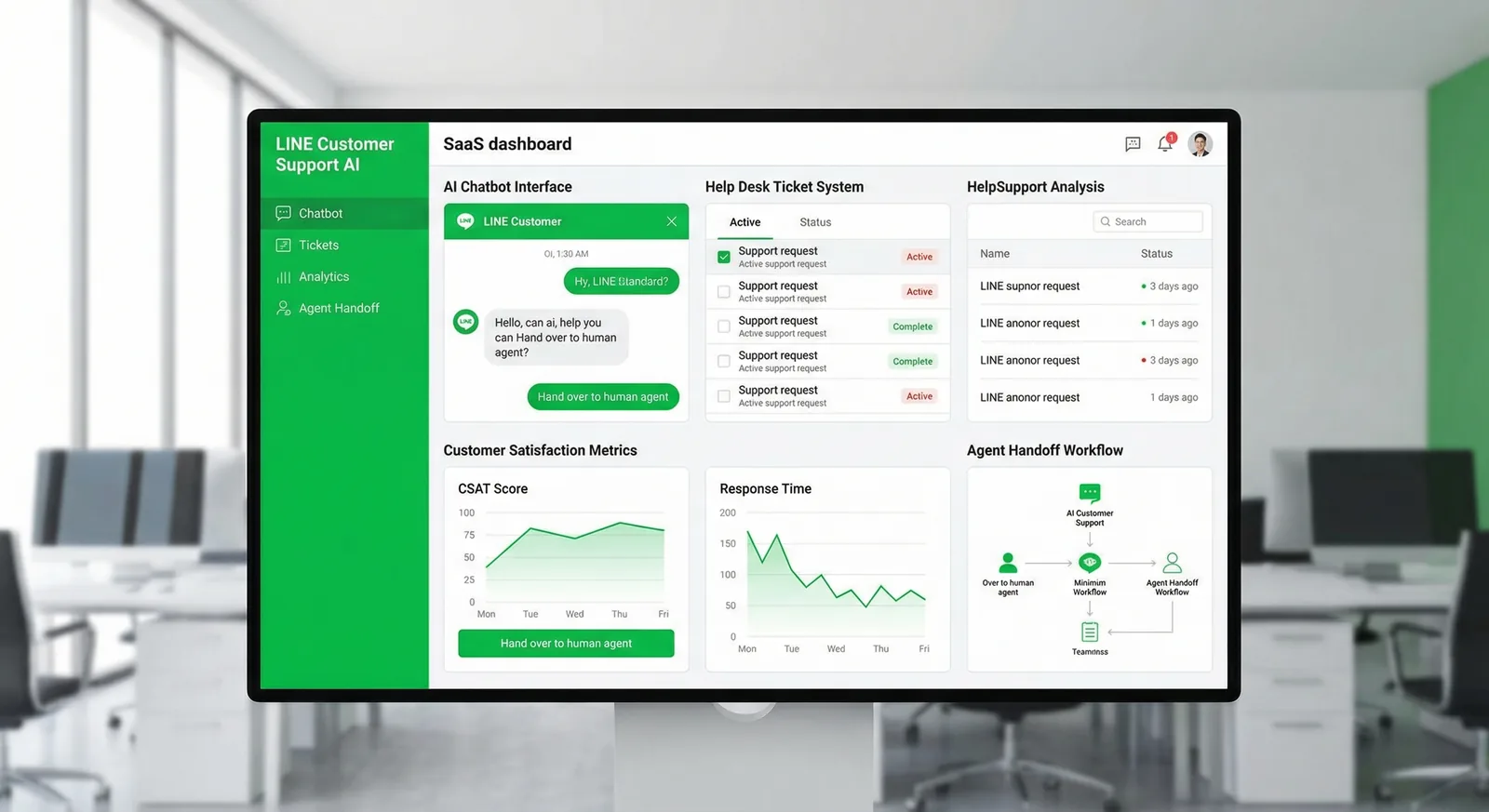
LINE客服自動化:用官方帳號減輕客服人力的實戰步驟
在不失去真人溫度的前提下,自動化LINE官方帳號客服:先自動化哪些問題、如何轉接真人客服,以及該追蹤的指標。
閱讀更多
LINE群發訊息教學:官方帳號發送步驟、則數上限與技巧(2026)
一次搞懂LINE官方帳號群發:電腦版與手機App的發送步驟、可用的訊息格式、分眾篩選與受眾條件、則數怎麼算、額度用完怎麼加購、圖片規格、發送時段技巧與範例文案。
閱讀更多