วิธีสร้าง LINE Rich Menu: ขนาด เทมเพลต และการตั้งค่า
เรียนรู้การสร้าง LINE Rich Menu เลือกขนาดภาพ วางปุ่ม และจัดเลย์เอาต์ พร้อมเทมเพลต ขั้นตอนตั้งค่า และการออกแบบด้วย AI

#Rich Menu คืออะไร
Rich Menu (ริชเมนู) คือเมนูรูปภาพที่ติดอยู่ด้านล่างห้องแชทของ LINE Official Account ลูกค้าแตะแต่ละช่องเพื่อเปิดลิงก์ ส่งข้อความ หรือเปิดคูปองได้ทันที วิธีทำคือเตรียมภาพ 1 ภาพ (ขนาดมาตรฐาน 2500×1686 หรือ 2500×843 พิกเซล) แล้วไปตั้งช่องกดได้สูงสุด 6 ช่องใน LINE OA Manager ใช้ได้ฟรีทุกแพ็กเกจ
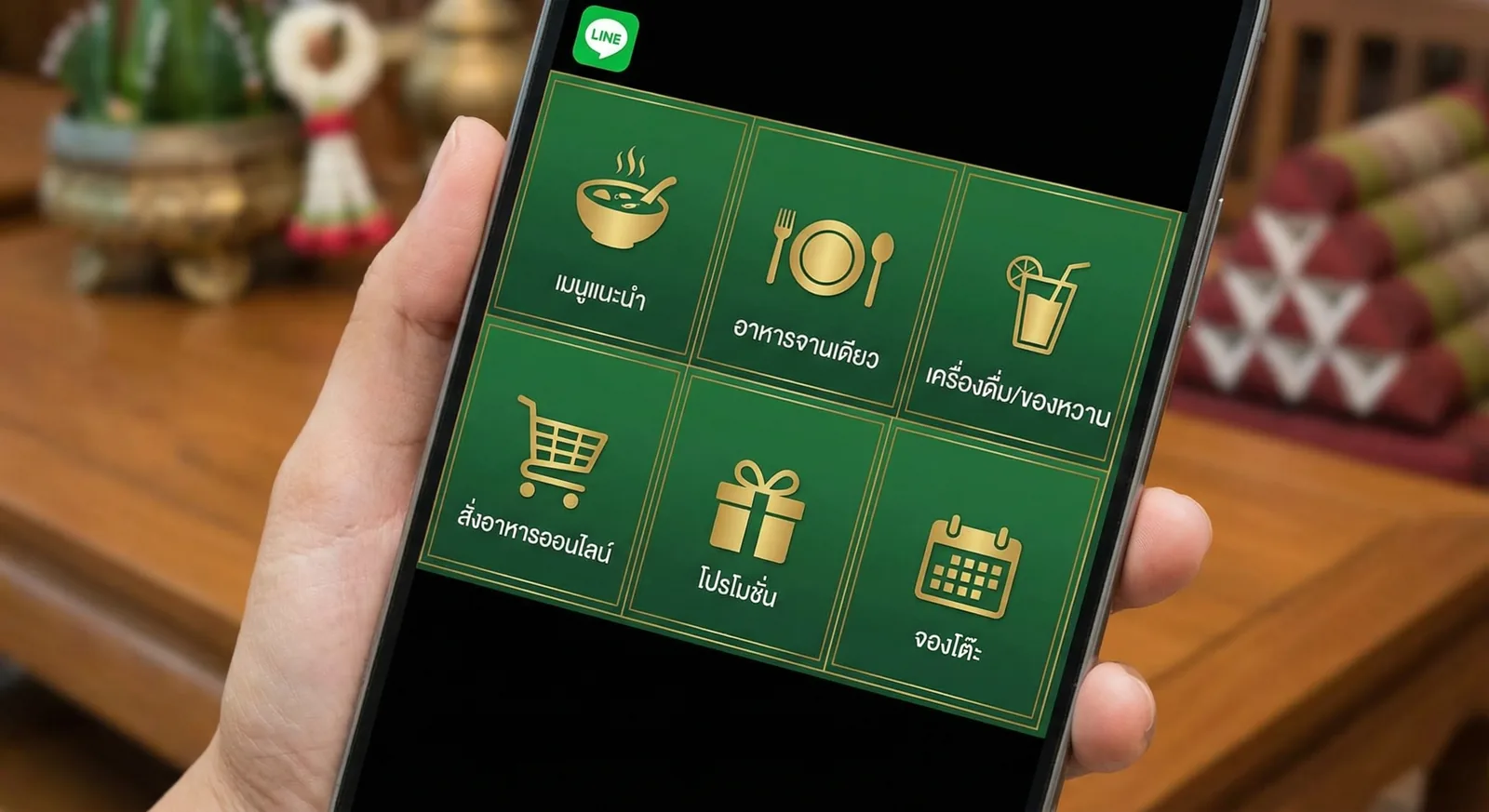
ก่อนเริ่มสร้าง เตรียม 3 อย่างนี้ให้พร้อม:
- บัญชี LINE OA สมัครได้ฟรี ดูขั้นตอนในคู่มือสมัครและตั้งค่า LINE OA
- ภาพ Rich Menu 1 ภาพ ขนาดตรงสเปค เป็นไฟล์ JPG หรือ PNG ไม่เกิน 1 MB จะออกแบบเอง ใช้เทมเพลตฟรี หรือทำ Rich Menu ด้วย AI ก็ได้
- รายการปุ่ม ว่าแต่ละช่องจะพาลูกค้าไปที่ไหน เช่น ดูเมนู จองคิว แผนที่ร้าน โปรโมชั่น หรือคุยกับแอดมิน
การกด Rich Menu ไม่กินโควตาข้อความรายเดือน เมนูจะแสดงในแอป LINE บน iOS และ Android แต่ไม่แสดงบน LINE เวอร์ชัน PC (Windows และ macOS) และอย่าสับสนกับ Rich Message ซึ่งเป็นข้อความรูปภาพที่ส่งครั้งเดียวผ่านบรอดแคสต์ ส่วน Rich Menu จะอยู่ในห้องแชทตลอดเวลา (อ่านต่อ: Rich Message คืออะไร)
#ทำไมร้านค้าควรมี Rich Menu
Rich Menu เป็นส่วนเดียวของ LINE OA ที่อยู่ในห้องแชททุกครั้งที่ลูกค้าเปิดเข้ามา ไม่ว่าจะมาจากบรอดแคสต์ สแกน QR Code หรือค้นหาชื่อร้าน ถ้าวางปุ่มดี ๆ จะช่วยร้านได้ 4 เรื่อง:
- ลูกค้าหาข้อมูลเองได้ เวลาเปิด-ปิด ราคา แผนที่ ลิงก์จองคิว อยู่ห่างแค่แตะเดียว แอดมินไม่ต้องตอบคำถามเดิมซ้ำทั้งวัน
- ทราฟฟิกฟรีตลอด 24 ชั่วโมง ลิงก์เปิดในเบราว์เซอร์ของ LINE และการกดไม่เสียโควตา ต่างจากบรอดแคสต์ที่นับจำนวนข้อความ
- ประตูสู่ระบบตอบกลับอัตโนมัติ ปุ่มแบบ "ข้อความ" จะส่งคำอย่าง "ขอดูราคา" เข้ามาในแชท แล้วให้ข้อความตอบกลับอัตโนมัติตอบแทนแอดมิน ดูวิธีตั้งค่าตอบกลับอัตโนมัติ LINE OA
- วัดผลได้ LINE OA Manager แสดงจำนวนครั้งที่เมนูถูกแสดงและอัตราการคลิก ใช้เทียบดีไซน์เก่ากับดีไซน์ใหม่ของร้านเองได้
เปลี่ยน Rich Menu ตามซีซันหรือแคมเปญได้บ่อยเท่าที่ต้องการ เพราะการอัปเดตเมนูไม่ส่งการแจ้งเตือนไปหาเพื่อน และไม่เสียโควตาข้อความ
#ขนาด Rich Menu และสเปคภาพ
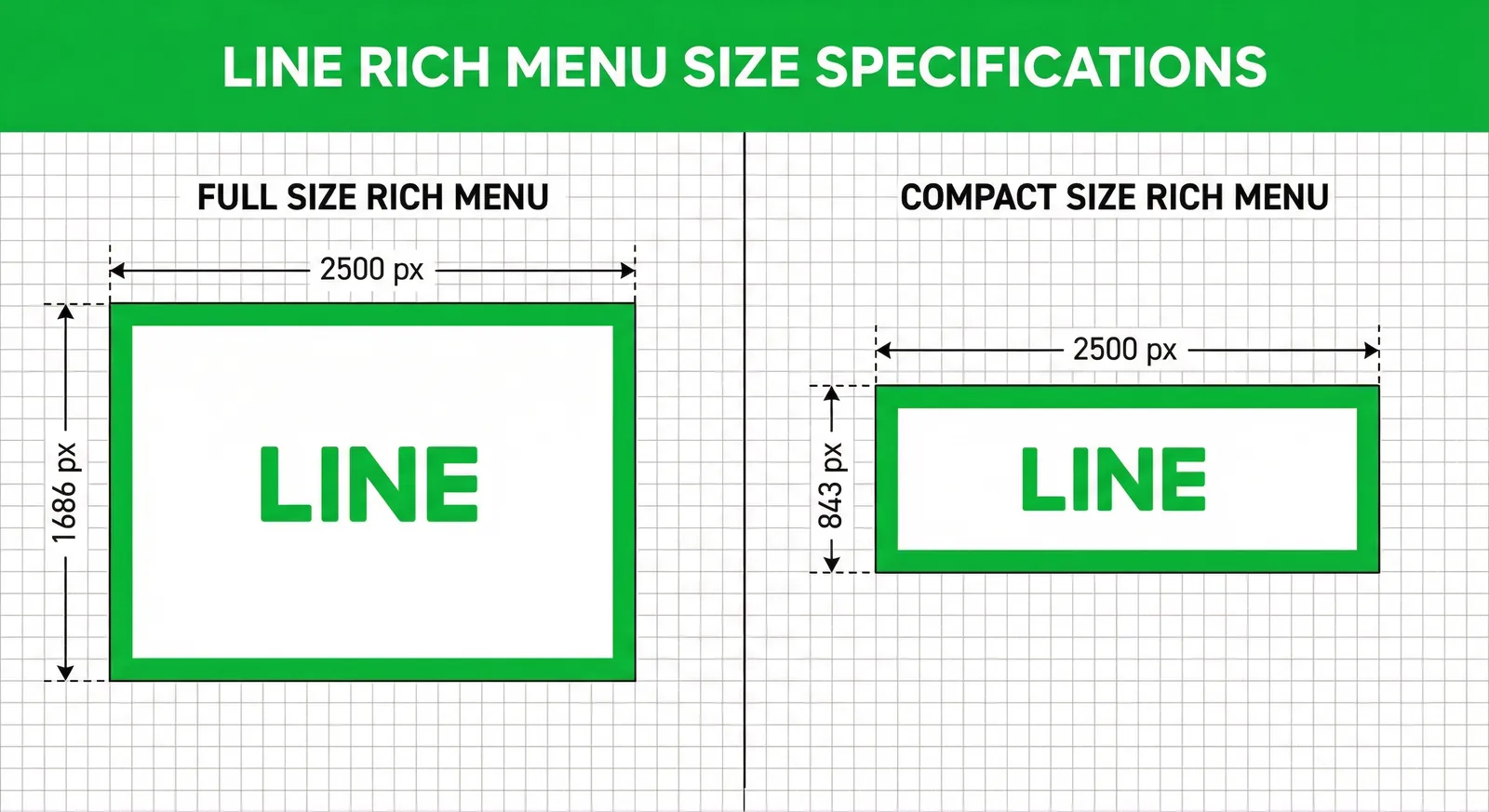
ณ เดือนตุลาคม 2026 LINE OA Manager มีเทมเพลต 2 แบบ แต่ละแบบรับภาพได้ 3 ขนาด:
| เทมเพลต | ขนาดภาพที่รองรับ (พิกเซล) | จำนวนช่อง | เหมาะกับ |
|---|---|---|---|
| แบบใหญ่ | 2500×1686, 1200×810, 800×540 | 1–6 ช่อง (7 แบบ) | 4–6 ปุ่ม หรือแบนเนอร์ + ปุ่ม |
| แบบเล็ก | 2500×843, 1200×405, 800×270 | 1–3 ช่อง (5 แบบ) | 1–3 ปุ่ม เห็นแชทได้มากขึ้น |
- ไฟล์: JPG หรือ PNG ขนาดไม่เกิน 1 MB ตามคู่มือ LINE ประเทศไทย
- ใช้ขนาดกว้าง 2500 พิกเซลเสมอ LINE แสดงทุกขนาดในกรอบเดียวกัน ภาพที่เล็กกว่าจะดูแตกบนมือถือจอละเอียดสูง
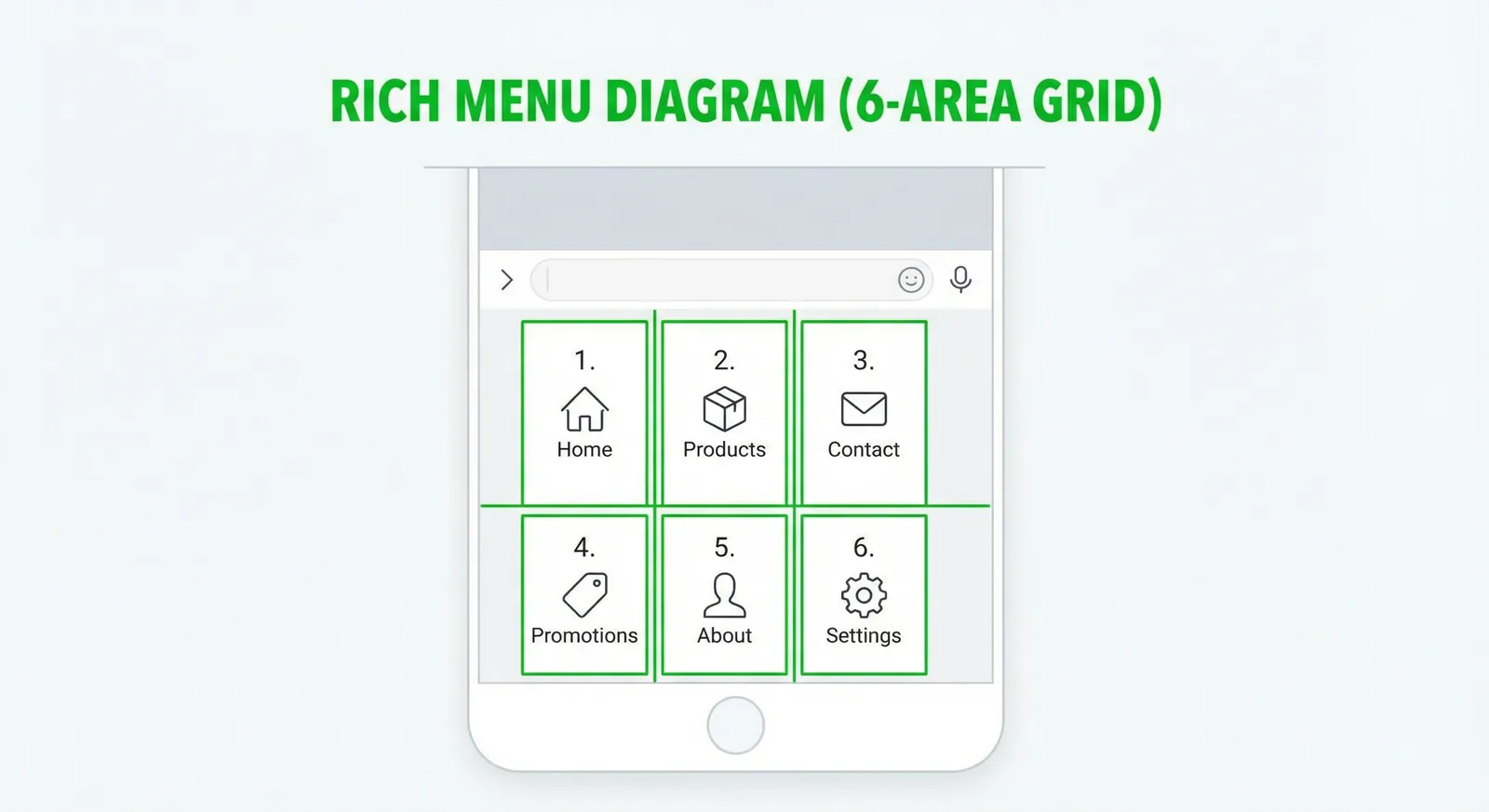
- Rich Menu 6 ช่อง ใช้ภาพ 2500×1686 แบ่ง 3×2 แต่ละช่องประมาณ 833×843 พิกเซล
- สำหรับนักพัฒนา (Messaging API): กว้าง 800–2500 พิกเซล สูงอย่างน้อย 250 พิกเซล อัตราส่วนกว้าง÷สูงไม่น้อยกว่า 1.45 (ถ้ากว้าง 2500 จะสูงได้ไม่เกิน 1724 พิกเซล) และตั้งช่องกดได้สูงสุด 20 ช่อง (เอกสาร API)
พิกัดของแต่ละช่อง วิธีลดขนาดไฟล์ให้ต่ำกว่า 1 MB และข้อผิดพลาดตอนอัปโหลด ดูได้ในคู่มือขนาด Rich Menu ฉบับเต็ม
#ออกแบบ Rich Menu ให้สวยและกดง่าย
#1. วางแผนปุ่มก่อนเปิดโปรแกรมออกแบบ
- ดูแชทย้อนหลัง 1 เดือน ว่าลูกค้าถามอะไรบ่อยที่สุด เช่น ราคา จองคิว แผนที่ เวลาเปิด-ปิด โปรโมชั่น หรือขอคุยกับแอดมิน
- เลือก 3–6 ปุ่มที่สำคัญที่สุด ข้อมูลที่เหลือรวมไว้ในหน้าเว็บเดียวแล้วลิงก์จากเมนู
- ปุ่มที่อยากให้กดมากที่สุด ให้อยู่ช่องใหญ่ที่สุดหรือมุมซ้ายบน และวางปุ่ม "ติดต่อเรา" ไว้ตำแหน่งเดิมทุกครั้งที่เปลี่ยนดีไซน์
- เลือกเทมเพลตจากจำนวนปุ่ม ตามเลย์เอาต์ที่ LINE OA Manager มีให้:
| จำนวนปุ่ม | แบบใหญ่ (2500×1686) | แบบเล็ก (2500×843) |
|---|---|---|
| 1 | เต็มภาพ | เต็มแถบ |
| 2 | แบ่งบน-ล่าง หรือซ้าย-ขวา | ครึ่ง-ครึ่ง หรือ 1/3 + 2/3 |
| 3 | ช่องใหญ่ 1 + ช่องเล็ก 2 | 3 ช่องเรียงกัน |
| 4 | 2×2 หรือแบนเนอร์ยาวด้านบน + 3 ช่องด้านล่าง | — |
| 6 | 3×2 | — |
LINE OA Manager ไม่มีเทมเพลต 5 ช่อง ถ้ามี 5 ปุ่มให้ตัดเหลือ 4 หรือเพิ่มเป็น 6 หรือให้นักพัฒนาทำผ่าน Messaging API
#2. ไอเดีย Rich Menu ตามประเภทธุรกิจ
| ธุรกิจ | ปุ่มที่แนะนำ |
|---|---|
| ร้านอาหาร / คาเฟ่ | เมนูแนะนำ · สั่งออนไลน์/เดลิเวอรี · จองโต๊ะ · โปรโมชั่น · แผนที่ร้าน · ติดต่อเรา |
| ร้านเสริมสวย / สปา / คลินิกความงาม | จองคิว · ราคาและแพ็กเกจ · ผลงานและรีวิว · โปรเดือนนี้ · แผนที่ · คุยกับแอดมิน |
| ร้านค้าออนไลน์ / แฟชั่น | สินค้าใหม่ · ช้อปเลย · ตารางไซส์ · เช็กสถานะพัสดุ · โปรโมชั่น · ติดต่อแอดมิน |
| โรงเรียนกวดวิชา / คอร์สเรียน | คอร์สทั้งหมด · ตารางเรียน · สมัครเรียน · ทดลองเรียน · ติดต่อครู |
| อสังหาริมทรัพย์ | โครงการ · นัดชมโครงการ · โปรโมชั่น · แผนที่ · ติดต่อเซลส์ |
| โรงแรม / ที่พัก | ห้องพัก · จองห้อง · สิ่งอำนวยความสะดวก · สถานที่ใกล้เคียง · ติดต่อเรา |
#3. เทคนิคทำ Rich Menu สวย ๆ ที่อ่านง่ายบนมือถือ
- ภาพกว้าง 2500 พิกเซลจะถูกย่อให้เท่าความกว้างจอมือถือ ลองซูมดีไซน์ลงเหลือราว 15% ซึ่งใกล้กับขนาดที่ลูกค้าเห็นจริง แล้วเช็กว่ายังอ่านชื่อปุ่มออกทุกช่อง
- ช่องละ 1 ไอคอน + คำสั้น 2–3 คำ เลือกฟอนต์ไทยตัวหนาที่อ่านง่าย
- สีตัวอักษรต้องตัดกับพื้นหลังชัดเจน และไม่วางตัวหนังสือบนรูปที่รก
- ใช้สีแบรนด์ 1–2 สีบนพื้นหลังเรียบ ๆ และใช้ไอคอนสไตล์เดียวกันทั้งเมนู
- เว้นขอบในแต่ละช่องและทำเส้นแบ่งหรือช่องว่างให้เห็นชัด เพราะพื้นที่กดมองไม่เห็นด้วยตา ภาพต้องบอกเองว่าปุ่มไหนอยู่ตรงไหน
- ใช้รูปถ่ายจริงเฉพาะช่องใหญ่ ช่องเล็กใช้ไอคอนจะอ่านง่ายกว่า
- ตั้งข้อความบนเมนูบาร์ให้ชวนกด เช่น "เมนู ▾" หรือ "จองคิวที่นี่"
#เทมเพลต Rich Menu ฟรี และเครื่องมือออกแบบ
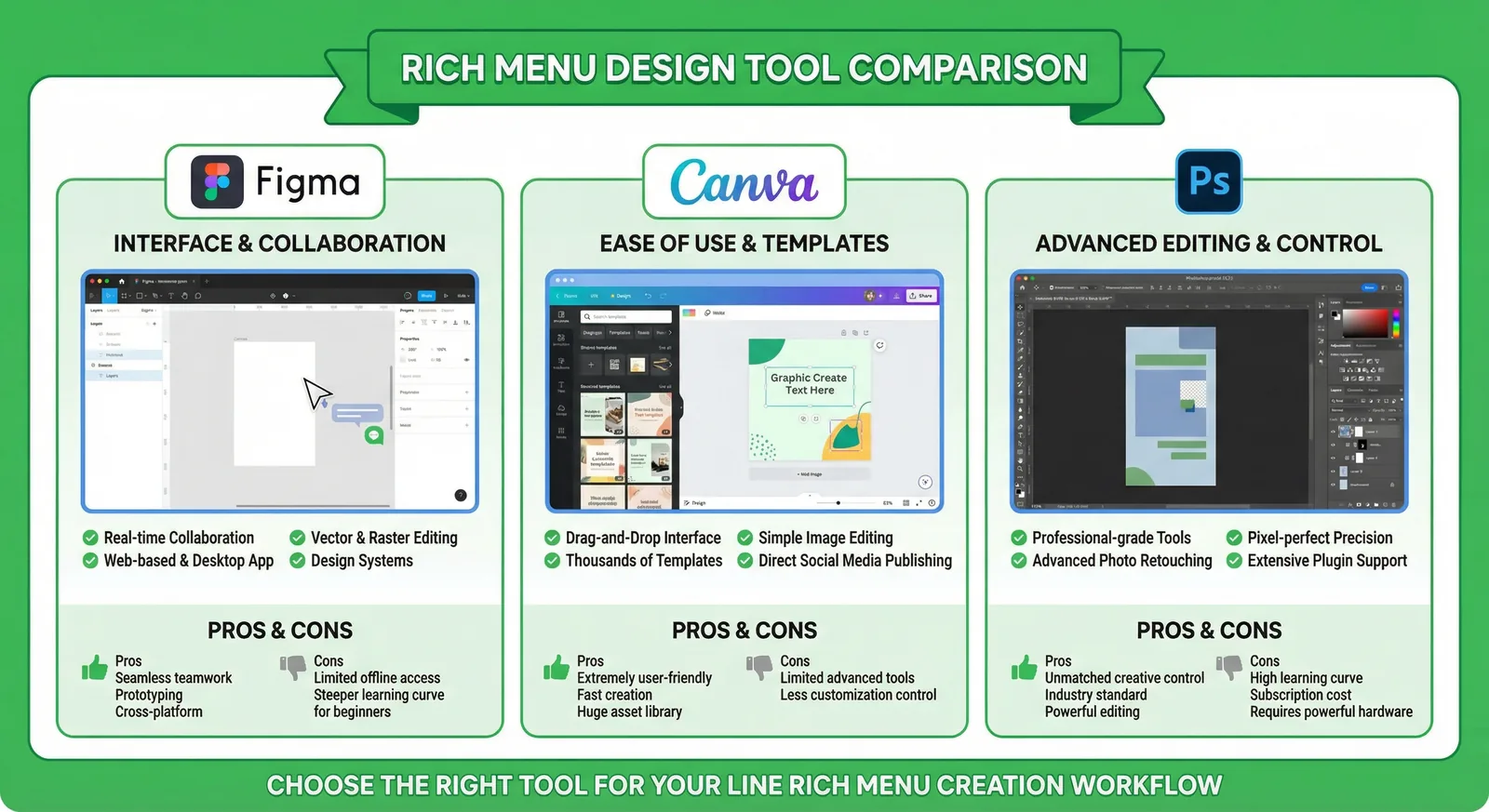
อยากได้ Rich Menu สวย ๆ โดยไม่ต้องเริ่มจากหน้าว่าง มีทางเลือกหลัก ๆ ดังนี้:
| วิธี | ได้อะไร | ข้อควรรู้ |
|---|---|---|
| LINE Rich Menu Maker ของ LINE ประเทศไทย | เลย์เอาต์แบบใหญ่ 7 แบบ แบบเล็ก 5 แบบ ไอคอนแยกตามธุรกิจ (อาหาร เสริมสวย แฟชั่น ท่องเที่ยว อสังหาฯ แม่และเด็ก รถยนต์) และพิมพ์ข้อความภาษาไทยได้ | ใช้ฟรี บันทึกเป็นไฟล์ JPG กว้าง 2500 พิกเซลลงเครื่อง แล้วนำไปอัปโหลดเอง |
| 'ดีไซน์ไกด์' ใน LINE OA Manager | ไฟล์เทมเพลตเปล่าตามเลย์เอาต์ | อยู่ในหน้าสร้าง Rich Menu |
| เครื่องมือสร้างภาพใน LINE OA Manager (เวอร์ชันเว็บ) | ใส่ข้อความ ไอคอน สีพื้น และเส้นขอบทีละช่อง | ทำได้เร็ว แต่ดีไซน์ได้ไม่มาก |
| Canva | มีเทมเพลต Rich Menu จากครีเอเตอร์ไทยให้เลือกเยอะ | ตั้งขนาดงาน 2500×1686 หรือ 2500×843 ก่อน export |
| จ้างฟรีแลนซ์ | ดีไซน์เฉพาะร้าน | ราคาต่างกันมากแล้วแต่ผู้รับงาน และแก้งานแต่ละครั้งต้องรอผู้รับงาน |
| AI | ได้ภาพพร้อมตำแหน่งปุ่มในไม่กี่นาที | ดูหัวข้อทำ Rich Menu ด้วย AI |
เทมเพลตให้มาแค่ภาพ ตอนอัปโหลดยังต้องเลือกเทมเพลตใน LINE OA Manager ให้ตรงกับภาพ และตั้งแอ็กชันทุกช่องเอง
#วิธีสร้าง Rich Menu ใน LINE OA Manager ทีละขั้น
ขั้นตอนตามคู่มือทางการของ LINE ประเทศไทย (ในแอป LINE Official Account บนมือถือก็ตั้งค่าได้เหมือนกัน แต่อัปโหลดภาพบนเว็บสะดวกกว่า):
- เข้า LINE Official Account Manager (แนะนำ Google Chrome) เลือกบัญชี แล้วคลิก 'ริชเมนู'
- คลิก 'สร้างใหม่'
- ชื่อ: ไม่เกิน 30 ตัวอักษร ใช้จัดการภายใน ลูกค้าไม่เห็น
- ช่วงเวลาที่แสดง: เมนูแสดงได้ทีละ 1 อัน ถ้าช่วงเวลาซ้อนกับเมนูอื่นจะกด 'บันทึก' ไม่ได้
- ข้อความบนเมนูบาร์: คำบนแถบด้านล่างห้องแชทที่ใช้เปิด-ปิดเมนู
- การแสดงเมนูแบบเริ่มต้น: เลือก 'แสดง' ให้เมนูเปิดเองเมื่อลูกค้าเข้าห้องแชท หรือ 'ซ่อน' ให้ลูกค้ากดเมนูบาร์ก่อน
- คลิก 'เลือกเทมเพลต' เลือกแบบใหญ่หรือแบบเล็กให้ตรงกับภาพ แล้วอัปโหลดรูปพื้นหลัง (JPG/PNG ไม่เกิน 1 MB)
- กำหนด 'แอ็กชัน' ให้แต่ละช่อง มี 5 ประเภท ได้แก่ ลิงก์ คูปอง ข้อความ บัตรสะสม และไม่กำหนด ถ้าเลือกลิงก์หรือคูปองต้องใส่ป้ายแอ็กชันไม่เกิน 20 ตัวอักษร และต้องมีอย่างน้อย 1 ช่องที่ตั้งแอ็กชันไว้
- คลิก 'บันทึก' เมนูใหม่จะแสดงเมื่อลูกค้าออกจากห้องแชทแล้วเข้าใหม่ บางครั้งอาจใช้เวลานานกว่าปกติตามสัญญาณอินเทอร์เน็ตของลูกค้า
#แต่ละแอ็กชันใช้ทำอะไร
| แอ็กชัน | ลูกค้ากดแล้วเกิดอะไรขึ้น | ตั้งได้ที่ |
|---|---|---|
| ลิงก์ (URI) | เปิดเว็บไซต์ในเบราว์เซอร์ของ LINE เช่น หน้าจองคิว ร้านค้าออนไลน์ Google Maps | OA Manager และ API |
| ข้อความ (message) | ลูกค้าส่งข้อความที่ตั้งไว้ เช่น "ขอดูราคา" แล้วให้ข้อความตอบกลับอัตโนมัติตอบ | OA Manager และ API |
| คูปอง / บัตรสะสม | เปิดคูปองหรือบัตรสะสมแต้มที่สร้างไว้ใน LINE OA | OA Manager |
| Postback | ส่งข้อมูลเบื้องหลังไปที่ webhook ของบอท | Messaging API |
| Datetime picker | ให้ลูกค้าเลือกวันและเวลา เช่น วันนัด แล้วส่งไปที่ webhook | Messaging API |
| Rich menu switch | สลับไปอีกเมนูแบบแท็บ | Messaging API |
ถ้ามีนักพัฒนาตั้ง Rich Menu ผ่าน Messaging API ด้วย ลำดับการแสดงคือ เมนูรายคน (API) ก่อน ตามด้วยเมนูหลักที่ตั้งผ่าน API แล้วจึงเป็นเมนูจาก LINE OA Manager
#ฟีเจอร์ขั้นสูงผ่าน Messaging API
LINE OA Manager เพียงพอสำหรับร้านส่วนใหญ่ แต่ถ้าต้องการสิ่งต่อไปนี้ ต้องให้นักพัฒนาสร้างผ่าน Messaging API:
- ช่องกดมากกว่า 6 ช่อง (สูงสุด 20) หรือเลย์เอาต์ที่ไม่มีในเทมเพลต เช่น 5 ช่อง
- เมนูแบบแท็บที่กดสลับหน้าได้ (Rich menu switch + alias)
- เมนูต่างกันตามลูกค้าแต่ละคน เช่น สมาชิกกับลูกค้าทั่วไป (per-user rich menu)
- แอ็กชัน Postback หรือให้ลูกค้าเลือกวันเวลา (Datetime picker)
#ขั้นตอนผ่าน API
- สร้างเมนู:
POST https://api.line.me/v2/bot/richmenu(ตรวจ JSON ก่อนได้ที่POST https://api.line.me/v2/bot/richmenu/validate) - อัปโหลดภาพ:
POST https://api-data.line.me/v2/bot/richmenu/{richMenuId}/contentโดยใช้ Content-Type เป็น image/jpeg หรือ image/png - ตั้งเป็นเมนูหลักของทุกคน:
POST https://api.line.me/v2/bot/user/all/richmenu/{richMenuId} - หรือผูกกับลูกค้ารายคน:
POST https://api.line.me/v2/bot/user/{userId}/richmenu/{richMenuId}(แบบ bulk ได้ครั้งละไม่เกิน 500 user ID)
{
  "size": { "width": 2500, "height": 843 },
  "selected": true,
  "name": "main-menu-2026-10",
  "chatBarText": "เมนู",
  "areas": [
    {
      "bounds": { "x": 0, "y": 0, "width": 833, "height": 843 },
      "action": { "type": "uri", "label": "จองคิว", "uri": "https://example.com/booking" }
    },
    {
      "bounds": { "x": 833, "y": 0, "width": 834, "height": 843 },
      "action": { "type": "message", "label": "เวลาเปิดร้าน", "text": "เวลาเปิดร้าน" }
    },
    {
      "bounds": { "x": 1667, "y": 0, "width": 833, "height": 843 },
      "action": { "type": "postback", "label": "ติดต่อเรา", "data": "action=contact", "displayText": "ติดต่อเรา" }
    }
  ]
}
#เมนูแบบแท็บด้วย alias
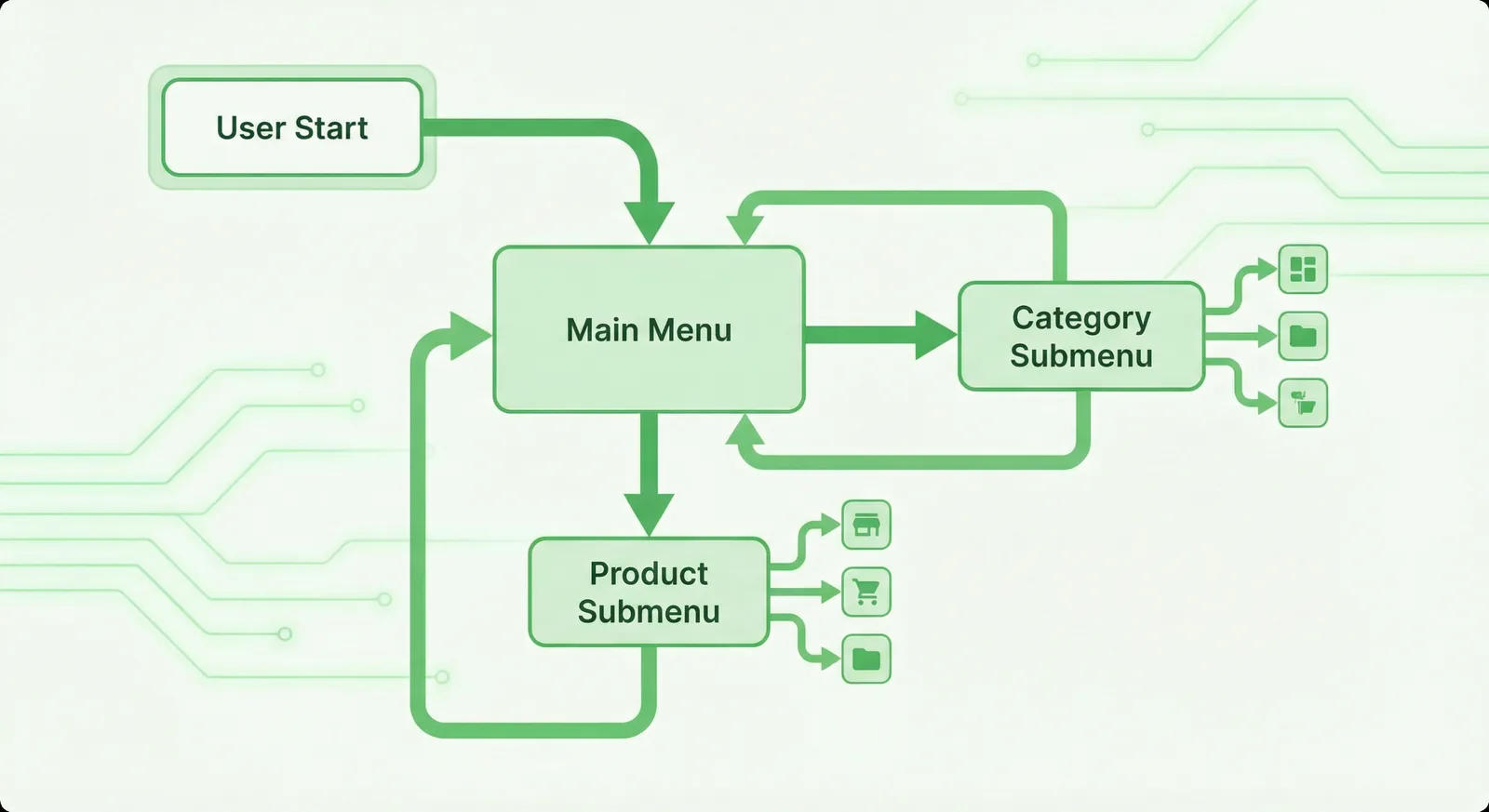
สร้าง Rich Menu แยกตามแท็บ อัปโหลดภาพให้ครบ สร้าง alias ให้แต่ละเมนูด้วย POST https://api.line.me/v2/bot/richmenu/alias (ตั้ง ID ได้ไม่เกิน 32 ตัวอักษร) แล้วใช้แอ็กชัน richmenuswitch ชี้ไปที่ alias ของอีกแท็บ เมื่อลูกค้ากด LINE จะสลับเมนูให้และส่ง postback event ไปที่ webhook
#ข้อจำกัดที่ควรรู้
- ผ่าน API สร้าง Rich Menu ได้สูงสุด 1,000 อัน และ alias ได้ 1,000 อัน ต่อบัญชี ลบเมนูเก่าด้วย
DELETE https://api.line.me/v2/bot/richmenu/{richMenuId} - เปลี่ยนภาพของเมนูที่อัปโหลดแล้วไม่ได้ ต้องสร้างเมนูใหม่ อัปโหลดภาพใหม่ ตั้งเป็นเมนูหลัก แล้วค่อยลบอันเก่า
- เมนูที่ทำใน OA Manager กับเมนูที่ทำผ่าน API แยกกันจัดการ API มองไม่เห็นเมนูจาก OA Manager และ OA Manager ก็ไม่แสดงเมนูจาก API
- เมนูรายคนเปลี่ยนทันที ส่วนเมนูหลักจะเปลี่ยนเมื่อลูกค้าเข้าห้องแชทใหม่ (เมนูหลักผ่าน API อาจใช้เวลาถึงราว 1 นาที)
#ทำ Rich Menu ด้วย AI กับ LineBot.pro
ถ้าติดตรงงานออกแบบ เครื่องมือทำ Rich Menu ด้วย AI ของ LineBot.pro ช่วยได้ แค่พิมพ์บอกว่าร้านขายอะไรและอยากได้ปุ่มอะไร ก็ได้ทั้งภาพขนาดถูกต้องและตำแหน่งปุ่ม ไม่ต้องจ้างกราฟิก:
- พิมพ์รายละเอียดร้านและปุ่ม 1–6 ปุ่ม เป็นภาษาไทยได้เลย ใส่ลิงก์ที่ต้องการ หรือเริ่มจากฟอร์มสำเร็จรูป: ธุรกิจบริการ อีคอมเมิร์ซ อาหารและเครื่องดื่ม หรือข้อมูลและสนับสนุน
- AI เขียนบรีฟงานออกแบบ วาดภาพพร้อมชื่อปุ่มในแต่ละช่อง แล้วตรวจผลงานอีกรอบ ถ้าชื่อปุ่มหรือช่องผิดจะวาดใหม่ และใช้เฉพาะลิงก์ที่คุณพิมพ์เท่านั้น
- ได้ไฟล์พร้อมอัปโหลด ขนาดตรงตามที่ LINE กำหนด คือ 1–3 ปุ่มเป็น 2500×843 และ 4–6 ปุ่มเป็น 2500×1686 (2×2, 2+3 หรือ 3×2) ไฟล์ไม่เกิน 1 MB พร้อมไฟล์ JSON ที่ตำแหน่งช่องกดตรงกับภาพ ดูตัวอย่างบนหน้าจอมือถือจำลองก่อนดาวน์โหลดได้
ข้อจำกัดที่ควรรู้: LineBot.pro ไม่ได้เผยแพร่ Rich Menu เข้า LINE ให้อัตโนมัติ และอัปโหลดโลโก้หรือรูปของร้านเองไม่ได้ ให้นำภาพไปอัปโหลดใน LINE OA Manager โดยเลือกเทมเพลตที่ตรงกัน (1–3 ปุ่มใช้แบบเล็ก 4 ปุ่มใช้แบบใหญ่ 2×2 และ 6 ปุ่มใช้แบบใหญ่ 3×2) แล้วใส่ลิงก์หรือข้อความทีละช่องตามขั้นตอนด้านบน เลย์เอาต์ 5 ปุ่มไม่มีเทมเพลตใน OA Manager ต้องใช้ผ่าน Messaging API หรือเลือก 4 หรือ 6 ปุ่มแทน แต่ละปุ่มเปิดลิงก์หรือส่งข้อความได้ จึงใช้คู่กับแชทบอท LINE OA ของเราที่ตอบตามคีย์เวิร์ดได้ (คีย์เวิร์ดที่ตรงกันไม่เสียเครดิต)
ค่าใช้จ่าย: 10 เครดิตต่อ 1 Rich Menu สมัครใหม่รับฟรี 50 เครดิต (ทำได้ 5 เมนู) ไม่ต้องใช้บัตร ถ้าสร้างไม่สำเร็จระบบคืนเครดิตให้อัตโนมัติ หลังจากนั้นซื้อแพ็กเครดิตแบบจ่ายครั้งเดียว ไม่มีรายเดือน และเครดิตไม่หมดอายุ ดูรายละเอียดที่หน้าราคา
#ข้อผิดพลาดที่พบบ่อย
- ภาพผิดขนาดหรือไฟล์เกิน 1 MB LINE OA Manager รับแค่ 6 ขนาดตามเทมเพลต ให้ export เป็น 2500×1686 หรือ 2500×843 แบบ JPG แล้วบีบอัดไฟล์
- ภาพไม่ตรงกับเทมเพลต ลูกค้ากดแล้วไปผิดปุ่ม ควรเลือกเทมเพลตก่อนแล้วค่อยออกแบบตามกริด
- ตัวหนังสือเล็กเกินไป ลองดูบนมือถือก่อนอัปโหลดทุกครั้ง
- ยัดปุ่มเยอะเกินไป OA Manager ได้สูงสุด 6 ช่อง ลิงก์ที่เหลือรวมไว้ในหน้าเว็บเดียว
- ไม่ได้ทดสอบลิงก์ หลังบันทึกให้เปิดห้องแชทบนมือถือตัวเองแล้วกดทุกช่อง
- ลืมช่วงเวลาที่แสดง พอหมดช่วงเวลา เมนูจะหายไปจากห้องแชท
- คิดว่าลูกค้าบน PC จะเห็น LINE PC ไม่แสดง Rich Menu ควรใส่ลิงก์สำคัญในข้อความทักทายและหน้าโปรไฟล์ด้วย
- ตั้งเมนูซ้อนสองระบบ เมนูหลักที่ตั้งผ่าน Messaging API จะแสดงแทนเมนูจาก OA Manager
- ไม่เคยเปลี่ยนเลย เปลี่ยนภาพตามซีซันหรือโปรโมชั่นได้ เพื่อนไม่ได้รับแจ้งเตือนและไม่เสียโควตา
#คำถามที่พบบ่อย
Q: Rich Menu คืออะไร?
Rich Menu คือเมนูรูปภาพที่ติดอยู่ด้านล่างห้องแชทของ LINE OA ลูกค้าแตะแต่ละช่องเพื่อเปิดลิงก์ ส่งข้อความ หรือเปิดคูปองและบัตรสะสม ช่วยให้หาข้อมูลได้เองโดยไม่ต้องพิมพ์ถามแอดมิน
Q: ขนาดของ Rich Menu ใน LINE Official Account คือเท่าไร?
แบบใหญ่ 2500×1686 พิกเซล และแบบเล็ก 2500×843 พิกเซล เป็นไฟล์ JPG หรือ PNG ไม่เกิน 1 MB (OA Manager รับ 1200×810, 800×540, 1200×405 และ 800×270 ได้ด้วย แต่ภาพจะคมน้อยกว่า)
Q: ทำ Rich Menu เสียเงินไหม?
ไม่เสีย Rich Menu เป็นฟีเจอร์ของ LINE OA ทุกแพ็กเกจรวมถึงแพ็กเกจฟรี และการกดเมนูไม่กินโควตาข้อความ จะมีค่าใช้จ่ายก็ต่อเมื่อจ้างคนออกแบบหรือใช้เครื่องมือแบบเสียเงิน
Q: Rich Menu ทำได้กี่ปุ่ม?
ใน LINE OA Manager ได้ 1–6 ช่องตามเทมเพลต (แบบใหญ่สูงสุด 6 ช่อง แบบเล็กสูงสุด 3 ช่อง) ถ้าทำผ่าน Messaging API ได้สูงสุด 20 ช่อง
Q: ทำไม Rich Menu ไม่ขึ้น?
ลองออกจากห้องแชทแล้วเข้าใหม่ เพราะเมนูจาก OA Manager จะอัปเดตตอนเข้าห้องแชทอีกครั้งและบางครั้งใช้เวลานานกว่าปกติ จากนั้นเช็กช่วงเวลาที่แสดง การตั้งค่า 'แสดง' หรือ 'ซ่อน' และอุปกรณ์ที่ใช้ (LINE PC ไม่แสดง Rich Menu) ถ้ามีนักพัฒนาตั้งเมนูผ่าน Messaging API ไว้ เมนูนั้นจะแสดงแทน
Q: ออกแบบ Rich Menu ด้วยโปรแกรมอะไรดี?
ถ้าอยากได้เร็วและฟรี ใช้ LINE Rich Menu Maker ของ LINE ประเทศไทยหรือ Canva ถ้าต้องการงานละเอียดใช้ Figma หรือ Photoshop และถ้าไม่อยากออกแบบเอง ใช้ AI สร้างภาพพร้อมตำแหน่งปุ่ม สิ่งสำคัญคือ export ให้ได้ 2500×1686 หรือ 2500×843 และไฟล์ไม่เกิน 1 MB
ขั้นตอนต่อไป:
- เช็กสเปคครบทุกข้อในคู่มือขนาด Rich Menu
- รู้จักRich Message และการ์ดเมสเสจ ที่ใช้คู่กับเมนู
- ยังไม่มีบัญชี? เริ่มที่คู่มือสมัคร LINE OA
- ให้ AI ออกแบบภาพให้ด้วยเครื่องมือทำ Rich Menu ด้วย AI
บริการที่เกี่ยวข้อง
เกี่ยวกับ LineBot.pro
LineBot.pro คือเครื่องมือ AI สำหรับ LINE Official Account ที่ช่วยสร้าง Rich Menu, Rich Message และแบนเนอร์ ส่งแคมเปญบรอดแคสต์ และตอบกลับอัตโนมัติด้วยคำสำคัญ ทีมงานของเราเขียนคู่มือเหล่านี้จากประสบการณ์จริงกับ LINE Messaging API
ติดต่อเราบทความที่เกี่ยวข้อง
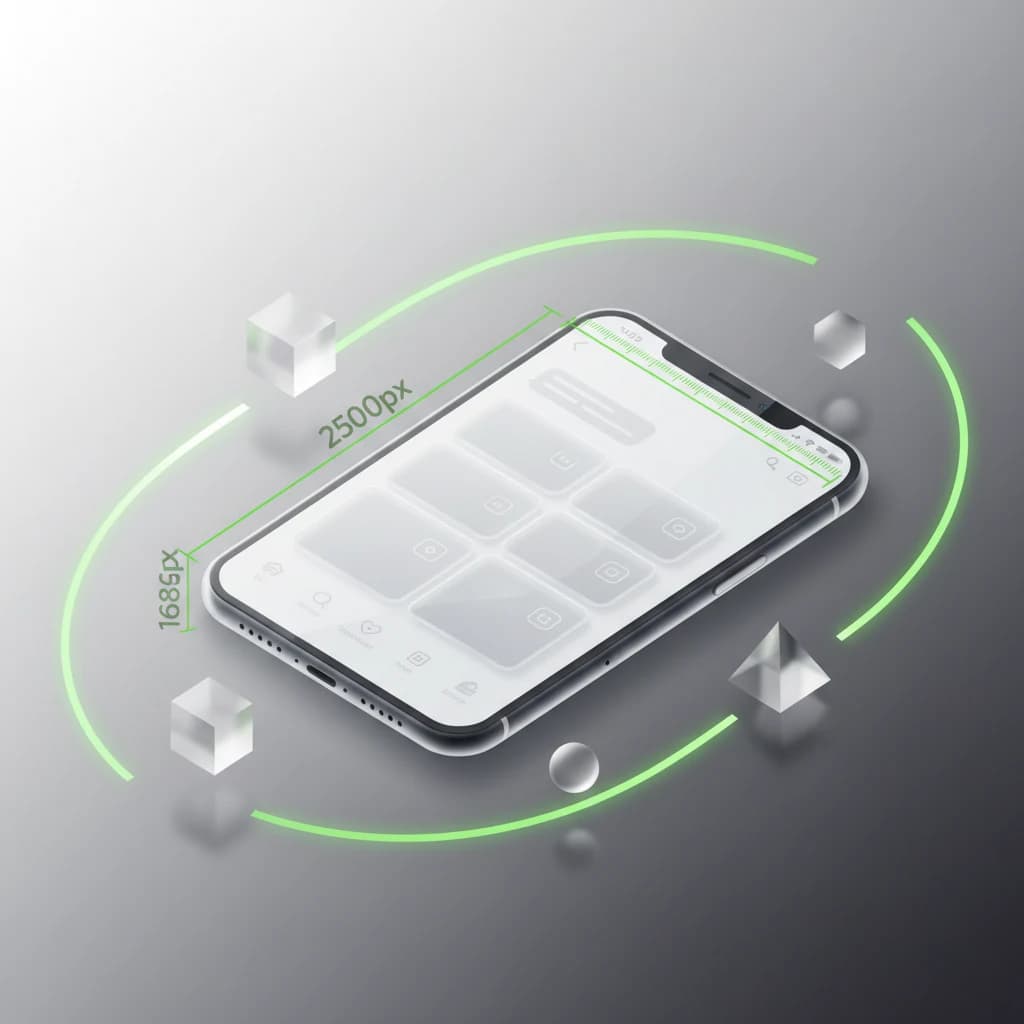
ขนาด LINE Rich Menu 2500x1686 และ 2500x843 (2026)
สรุปขนาด LINE Rich Menu: 2500x1686 (แบบใหญ่) และ 2500x843 (แบบเล็ก) รูปแบบไฟล์ ขนาดไฟล์สูงสุด ขีดจำกัด 1,000 Rich Menu ต่อบัญชี และเทมเพลตพร้อมใช้
อ่านเพิ่มเติม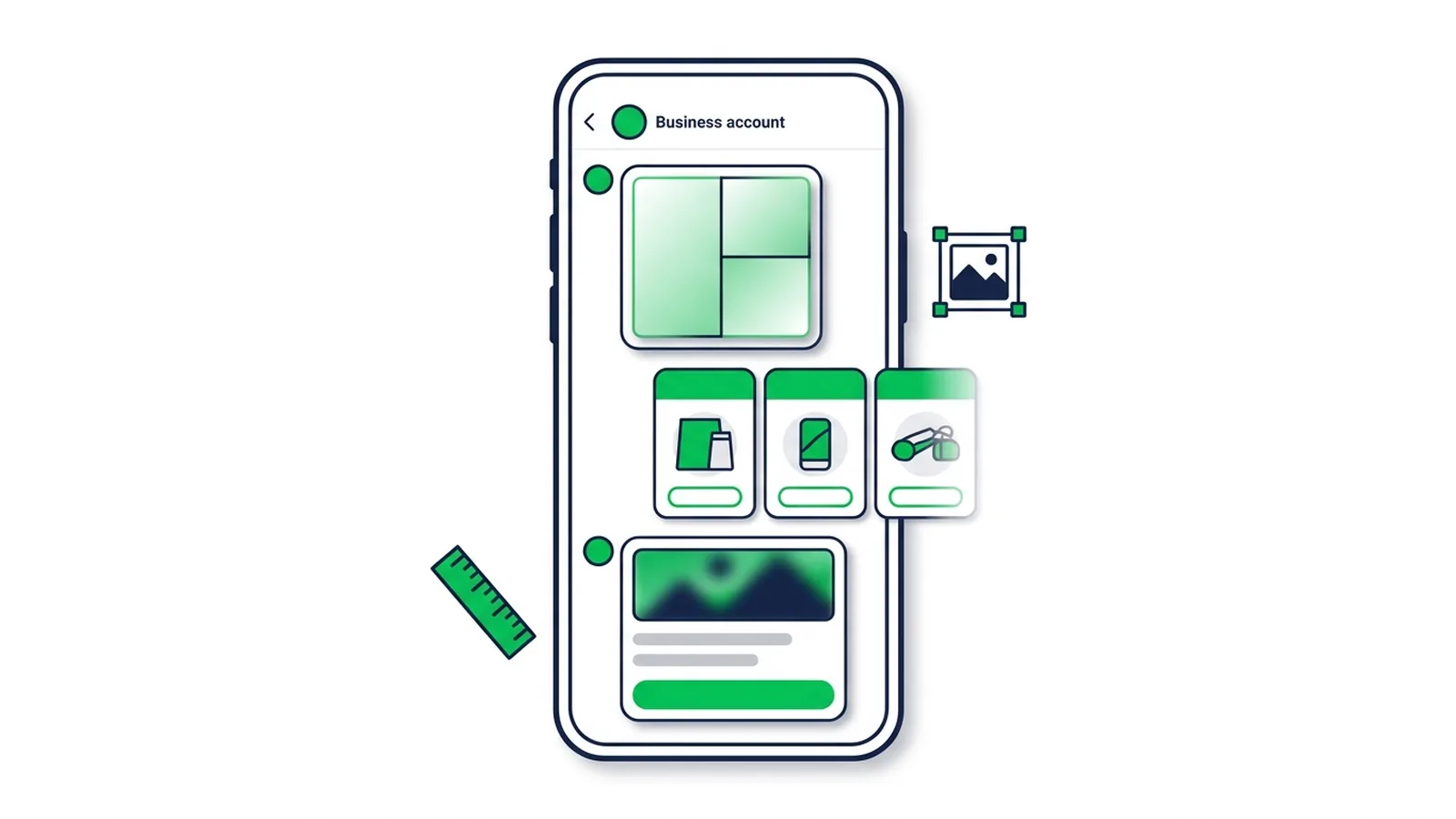
Rich Message LINE คืออะไร? การ์ดเมสเสจ & Flex Message
สรุปครบ Rich Message, การ์ดเมสเสจ, ริชวิดีโอเมสเสจ และ Flex Message ต่างกันอย่างไร ใช้รูปขนาดเท่าไหร่ ทำใน LINE OA Manager ยังไง และส่งแล้วเสียโควตากี่ข้อความ
อ่านเพิ่มเติม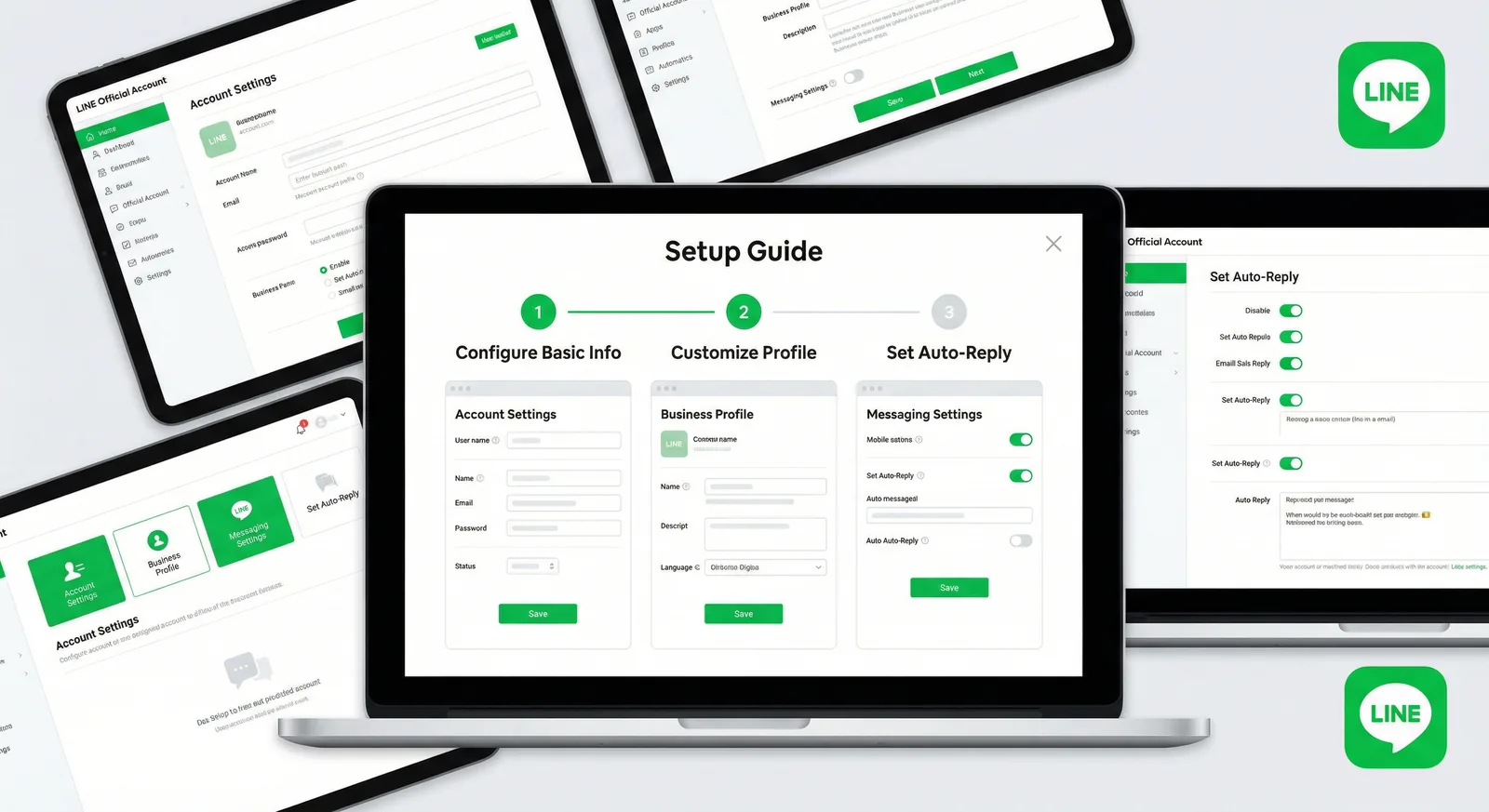
LINE OA คืออะไร? วิธีสมัคร LINE OA ฟรี 2026
LINE OA คืออะไร สมัครฟรีอย่างไรทั้งบนคอมและมือถือ ตั้งค่าอะไรก่อนเปิดร้าน ขอโล่ฟ้า 888 บาทยังไง พร้อมเช็กลิสต์ 10 ข้อ อัปเดตตามการเปลี่ยนแปลงของ LINE ประเทศไทยปี 2026
อ่านเพิ่มเติมพร้อมให้ LINE OA ของคุณทำงานอัตโนมัติหรือยัง?
เริ่มสร้างคอนเทนต์และระบบตอบกลับอัตโนมัติบน LINE กับ LineBot.pro วันนี้