LINE Auto Reply: วิธีตั้งค่าตอบกลับอัตโนมัติ LINE OA
สอนตั้งค่าตอบกลับอัตโนมัติ LINE OA ครบทุกขั้น ตั้งแต่ตั้งค่าการตอบกลับ ข้อความทักทาย คีย์เวิร์ด ข้อความนอกเวลาทำการ AI Chatbot (Beta) กับ OA แชทแพ็กเกจ ไปจนถึงเมื่อไรควรต่อบอทผ่าน Webhook
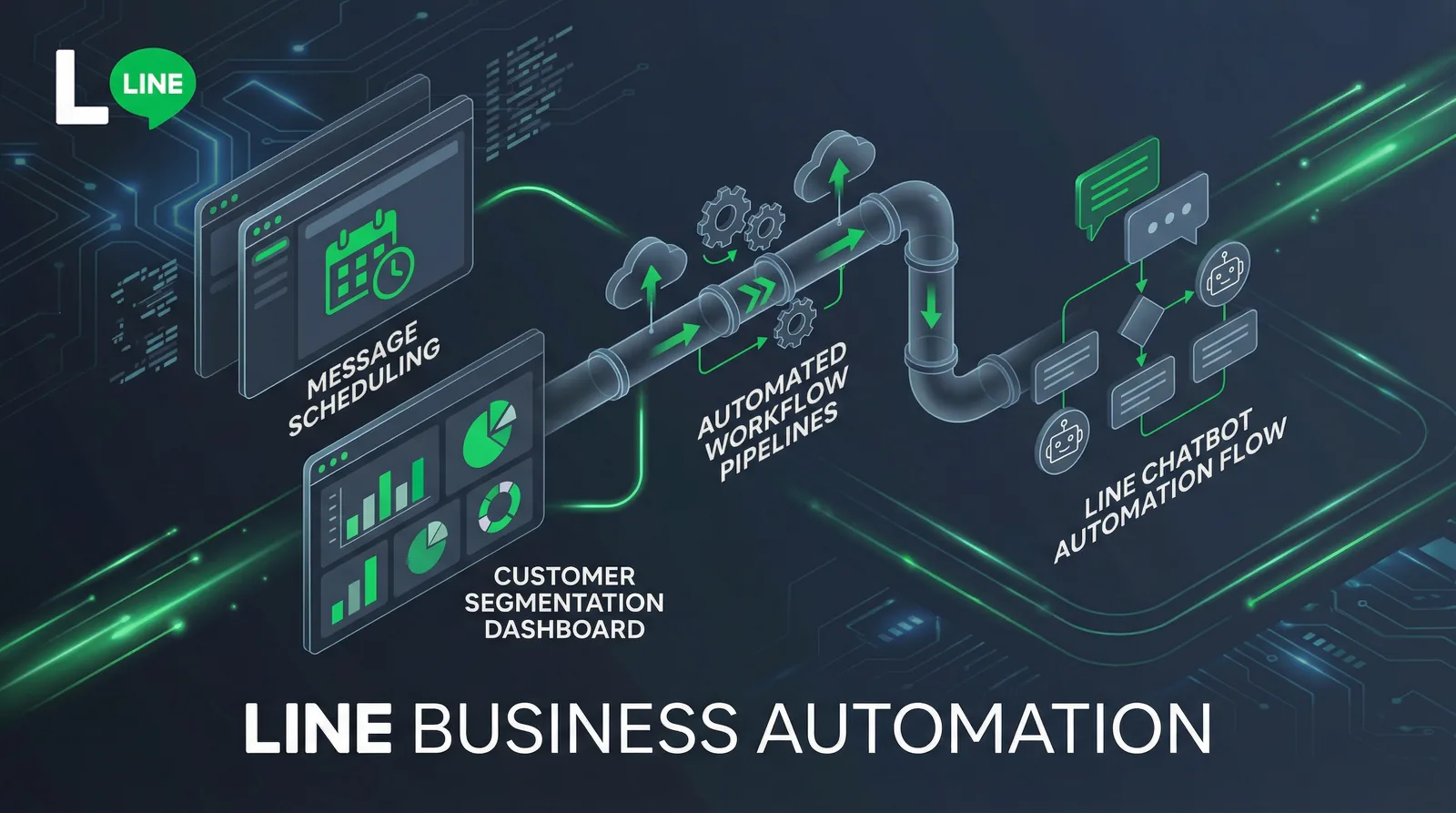
#LINE Auto Reply ทำงานอย่างไร
ตั้งค่าตอบกลับอัตโนมัติ LINE OA ได้ใน LINE Official Account Manager: ไปที่ ตั้งค่า → ตั้งค่าการตอบกลับ เลือกวิธีตอบข้อความที่มี "ข้อความตอบกลับอัตโนมัติ" แล้วสร้างคำตอบในเมนู ข้อความตอบกลับอัตโนมัติ — คีย์เวิร์ดละหนึ่งคำตอบสำหรับคำถามที่ลูกค้าถามบ่อย บวกข้อความตอบกลับทั่วไปอีกหนึ่งรายการ และตั้ง ข้อความทักทาย ไว้ต้อนรับเพื่อนใหม่ ทั้งหมดนี้ใช้ฟรี
ทุกบัญชี LINE OA มีเครื่องมือชุดนี้เหมือนกัน เมื่อเริ่มไม่พอค่อยต่อบอทผ่าน Webhook ของ Messaging API จะเขียนโค้ดเองหรือใช้บอทตอบแชท LINE OA แบบไม่ต้องเขียนโค้ดก็ได้
| เครื่องมือ | ทำอะไร | เหมาะกับ | ค่าใช้จ่าย |
|---|---|---|---|
| ข้อความทักทาย (Greeting Message) | ส่งให้อัตโนมัติทันทีที่มีคนเพิ่มเพื่อน | ทักทาย บอกว่าถามอะไรได้บ้าง ชี้ไปที่เมนู | ฟรี |
| ข้อความตอบกลับตามคีย์เวิร์ด | ตอบเมื่อข้อความ ตรงกับคีย์เวิร์ดทุกตัวอักษร | เวลาเปิด-ปิด ราคา ที่ตั้งร้าน ลิงก์จองคิว | ฟรี |
| ข้อความตอบกลับทั่วไป (ไม่ใส่คีย์เวิร์ด) | ตอบทุกข้อความที่ไม่ตรงคีย์เวิร์ดใดเลย ตั้งช่วงเวลาได้ | "แอดมินจะรีบตอบนะคะ" แจ้งนอกเวลาทำการ | ฟรี |
| แชท + เวลาตอบข้อความ | แอดมินตอบเองในช่วงที่กำหนด ที่เหลือให้ระบบตอบ | ร้านที่มีแอดมินดูแชทช่วงกลางวัน | ฟรี |
| AI Chatbot (Beta) | AI ของ LINE เลือกคำตอบจากชุดถาม-ตอบ (Q&A) ที่คุณเตรียมไว้ แม้ลูกค้าพิมพ์ไม่ตรงคำ | คำถามเดิมที่ลูกค้าถามได้หลายแบบ | ต้องซื้อ OA แชทแพ็กเกจ |
| บอทผ่าน Webhook (Messaging API) | เซิร์ฟเวอร์ของคุณหรือเครื่องมือภายนอกเป็นตัวตัดสินใจว่าจะตอบอะไร | จับคีย์เวิร์ดกลางประโยค ดึงข้อมูล ส่งการ์ดของแบรนด์ | ค่าพัฒนาหรือค่าเครื่องมือ |
#ตอบกลับอัตโนมัติเป็นแค่ส่วนหนึ่งของ LINE Automation
ระบบอัตโนมัติบน LINE มักเริ่มจากการตอบกลับ แล้วค่อยต่อยอดด้วยส่วนที่ทำงานให้ตลอดเวลา:
- Rich Menu — เมนูถาวรใต้ห้องแชท ปุ่มหนึ่งเปิดลิงก์หรือส่งข้อความอย่าง "เวลาเปิดร้าน" เพื่อให้ระบบตอบคีย์เวิร์ดนั้นทันที
- บรอดแคสต์แบบตั้งเวลา — เขียนครั้งเดียวแล้วตั้งเวลาส่ง ต่างจากการตอบกลับตรงที่ใช้โควตาข้อความรายเดือน อ่านวิธีนับข้อความในคู่มือบรอดแคสต์ LINE OA
- บอทผ่าน Webhook — สำหรับสิ่งที่เครื่องมือในตัวทำไม่ได้ (ดูด้านล่าง)
ถ้าอยากรวมการตอบกลับด้วยคีย์เวิร์ด/AI กับแคมเปญ Rich Message แบบตั้งเวลาไว้ในหน้าจอเดียว นั่นคือสิ่งที่ระบบอัตโนมัติ LINE OA ของ LineBot.pro ทำ
#ตอบกลับอัตโนมัติ LINE OA เสียเงินไหม
ไม่เสีย ข้อความทักทาย ข้อความตอบกลับอัตโนมัติ และแชท 1:1 ไม่นับรวมในโควตาข้อความรายเดือน รวมถึงข้อความที่บอทตอบกลับผ่าน Messaging API ด้วย LINE นับเฉพาะข้อความที่บัญชีเป็นฝ่ายส่งออกไปเอง เช่น บรอดแคสต์ ข้อความแบบเจาะกลุ่ม หรือ Push message โดยนับตามจำนวนผู้รับ
แพ็กเกจในไทย ณ เดือนตุลาคม 2026: ฟรี (0 บาท ส่งได้ 300 ข้อความ/เดือน) เบสิก (1,280 บาท/เดือน 15,000 ข้อความ) และโปร (1,780 บาท/เดือน 35,000 ข้อความ) ราคายังไม่รวม VAT 7% (LINE for Business) รายละเอียดเพิ่มเติมอยู่ในคู่มือราคา LINE OA
ส่วนที่อาจมีค่าใช้จ่าย:
- AI Chatbot (Beta) จะตอบลูกค้าได้จริงต่อเมื่อซื้อ OA แชทแพ็กเกจ (555 บาท/เดือน ยังไม่รวม VAT) แต่สร้างชุดคำตอบและทดสอบได้ฟรี
- บอทจากผู้ให้บริการภายนอก — ฝั่ง LINE ไม่คิดค่าข้อความตอบกลับ แต่ตัวเครื่องมือหรือค่าจ้างนักพัฒนามีต้นทุน
#ตั้งค่าตอบกลับอัตโนมัติ LINE OA ทีละขั้น
ขั้นตอนด้านล่างอ้างอิงหน้าจอ LINE Official Account Manager บนเว็บ (manager.line.biz) ในแอปมือถือมีตัวเลือกเดียวกันอยู่ใต้เมนู "ตั้งค่า"
#ขั้นที่ 1: ตั้งค่าการตอบกลับ — เลือกว่าใครเป็นคนตอบ
ไปที่ ตั้งค่า → ตั้งค่าการตอบกลับ มี 3 ส่วนที่ต้องตัดสินใจ:
- แชท (ในหัวข้อ "ฟีเจอร์การตอบข้อความ") — เปิดเมื่อมีแอดมินคอยตอบลูกค้าใน LINE OA Manager
- เวลาตอบข้อความ — ช่วงเวลาที่แอดมินตอบ ตั้งตารางรายสัปดาห์ได้ในการตั้งค่าของหน้าแชท
- วิธีตอบข้อความ — ในเวลาและนอกเวลาตอบข้อความจะให้ตอบแบบไหน: แชทแบบแมนนวล ข้อความตอบกลับอัตโนมัติ AI Chatbot (Beta) หรือแบบผสม
| อยากได้แบบไหน | แชท | เวลาตอบข้อความ | วิธีตอบข้อความ |
|---|---|---|---|
| ให้ระบบตอบทั้งหมด ไม่มีแอดมินแชท | ปิด | — | เปิดข้อความตอบกลับอัตโนมัติ |
| แอดมินแชทได้ และให้ระบบตอบคำถามที่ตั้งไว้ทั้งวัน | เปิด | ปิด | แบบที่มีข้อความตอบกลับอัตโนมัติ (แชทแบบแมนนวล + ข้อความตอบกลับอัตโนมัติ) |
| แอดมินตอบกลางวัน ระบบตอบหลังร้านปิด | เปิด | เปิด | ในเวลา: แชทแบบแมนนวล (จะผสมข้อความอัตโนมัติด้วยก็ได้) นอกเวลา: ข้อความตอบกลับอัตโนมัติ |
อย่าลืมเช็กว่าเปิด ข้อความทักทาย ไว้ในหน้านี้ด้วย ถ้าสวิตช์นี้ปิดอยู่ ต่อให้บันทึกข้อความทักทายไว้แล้วก็จะไม่ถูกส่ง
#ขั้นที่ 2: ตั้งค่าข้อความทักทาย (Greeting Message)
เปิดเมนู ข้อความทักทาย จากหน้าหลัก ข้อความนี้ถูกส่งทันทีที่มีคนเพิ่มเพื่อน จึงควรบอกสั้นๆ ว่าร้านช่วยอะไรได้บ้าง และให้พิมพ์คีย์เวิร์ดหรือกดปุ่มไหน
- เลือกส่งเฉพาะคนที่เพิ่มเพื่อนครั้งแรกได้ ถ้าไม่อยากให้ส่งซ้ำเมื่อมีคนเลิกบล็อก
- แทรกชื่อที่แสดงของเพื่อนและชื่อบัญชีเป็นตัวแปรได้
- ใส่ได้สูงสุด 5 บับเบิล ทั้งข้อความ รูปภาพ คูปอง หรือ Rich Message
ไม่รู้จะเขียนอะไรดี เปิดตัวอย่างข้อความตอบกลับ LINE OA ที่มีทั้งข้อความทักทาย ข้อความตามคีย์เวิร์ด และข้อความนอกเวลาทำการ ไปปรับใช้ได้เลย
#ขั้นที่ 3: สร้างข้อความตอบกลับตามคีย์เวิร์ด
เปิดเมนู ข้อความตอบกลับอัตโนมัติ แล้วกด สร้าง:
- ชื่อรายการ — ใช้จัดการภายใน ลูกค้าไม่เห็น
- คีย์เวิร์ด — คำที่จะให้ระบบตอบ หนึ่งรายการใส่คีย์เวิร์ดได้สูงสุด 51 คำ และทั้งบัญชีสร้างได้สูงสุด 1,000 รายการ
- ช่วงเวลา (ไม่บังคับ) — ให้ตอบเฉพาะช่วงวันที่ หรือเฉพาะบางช่วงของแต่ละวัน
- ข้อความ — สูงสุด 5 บับเบิล: ข้อความ (แทรกชื่อเพื่อนได้) สติกเกอร์ รูปภาพ คูปอง หรือ Rich Message
- เปิดใช้งาน — ระบบส่งเฉพาะรายการที่เปิดใช้อยู่
เคล็ดลับ: การจับคีย์เวิร์ดต้อง ตรงทุกตัวอักษรทั้งข้อความ คีย์เวิร์ด "ราคา" จะทำงานเมื่อลูกค้าพิมพ์ว่า "ราคา" เท่านั้น ถ้าพิมพ์ "ราคาเท่าไหร่คะ" ระบบจะไม่ตอบ ตัวพิมพ์เล็ก-ใหญ่ภาษาอังกฤษไม่มีผล แต่คำที่เกินมา เครื่องหมาย หรืออีโมจิทำให้ไม่ตรง
วิธีรับมือกับการจับคำแบบตรงตัว:
- ใส่คำที่ลูกค้าพิมพ์จริงหลายแบบ เช่น "ราคา" "ราคาเท่าไหร่" "เรทราคา" "price"
- ให้ลูกค้ากดแทนการพิมพ์ ตั้งปุ่ม Rich Menu ให้ส่งข้อความ "ราคา" ให้ตรงกับคีย์เวิร์ด กดเมื่อไรก็ได้คำตอบแน่นอน ถ้ายังไม่มีเมนู ลองทำ Rich Menu ด้วย AI ที่วางตำแหน่งปุ่มให้ตรงกับภาพ
อ้างอิง: คู่มือข้อความตอบกลับอัตโนมัติ และจำนวนสูงสุดที่สร้างได้ ของ LINE ญี่ปุ่น และคู่มือของ LINE ไต้หวัน ซึ่งเป็นระบบ LINE OA Manager ตัวเดียวกัน
#ขั้นที่ 4: ข้อความตอบกลับทั่วไป และข้อความนอกเวลาทำการ
สร้างข้อความตอบกลับอัตโนมัติอีกหนึ่งรายการ โดยไม่ใส่คีย์เวิร์ด รายการนี้จะตอบทุกข้อความที่ไม่ตรงคีย์เวิร์ดใดเลย ใช้บอกลูกค้าว่าจะได้รับคำตอบเมื่อไร เช่น "ขอบคุณที่ทักมานะคะ แอดมินตอบแชท 10:00–19:00 น. ดูราคาและจองคิวได้จากเมนูด้านล่างเลยค่ะ"
ถ้ามีหลายรายการที่เข้าเงื่อนไขพร้อมกัน LINE จะเลือกตามลำดับนี้:
- รายการที่คีย์เวิร์ดตรงกับข้อความทุกตัวอักษร
- ข้อความทั่วไปที่ตั้งช่วงวันที่ไว้ (เช่น ประกาศวันหยุดสงกรานต์)
- ข้อความทั่วไปที่ตั้งช่วงเวลาประจำวันไว้ (เช่น ทุกคืน 19:00–10:00 น.)
- ข้อความทั่วไปที่ไม่ได้ตั้งเวลา
ถ้ามีหลายรายการเงื่อนไขเท่ากัน ระบบจะสุ่มส่งหนึ่งรายการ จึงควรมีข้อความทั่วไปเพียงรายการเดียวต่อช่วงเวลา ส่วนข้อความนอกเวลาทำการ ทำได้ 2 แบบ: ตั้งช่วงเวลาให้ข้อความทั่วไปตอนกลางคืน หรือเปิดเวลาตอบข้อความแล้วเลือกให้นอกเวลาตอบด้วยข้อความตอบกลับอัตโนมัติ (ขั้นที่ 1)
#ขั้นที่ 5: ทดสอบแบบลูกค้าจริง
ใช้ LINE ส่วนตัวเพิ่มเพื่อนบัญชีร้าน แล้วลองส่งทุกคีย์เวิร์ด คีย์เวิร์ดที่พิมพ์ผิด และคำถามทั่วไป กดทุกปุ่มใน Rich Menu ด้วย ด้านบนของหน้าข้อความตอบกลับอัตโนมัติจะบอกว่าตอนนี้ระบบกำลังส่งข้อความอัตโนมัติอยู่หรือไม่ ถ้าไม่ใช่ ให้กลับไปเช็กขั้นที่ 1
#ตอบกลับอัตโนมัติไม่ทำงาน? เช็กลิสต์
- วิธีตอบข้อความตอนนี้ไม่มีข้อความตอบกลับอัตโนมัติ — ถ้าเปิดแชทและเวลาตอบข้อความไว้ ในเวลาทำการจะมีแต่แชทแบบแมนนวล เว้นแต่เลือกแบบผสม
- รายการนั้นปิดใช้งานอยู่ หรืออยู่นอกช่วงเวลาที่ตั้งไว้
- ข้อความไม่ตรงคีย์เวิร์ดทุกตัวอักษร — มีคำเกิน เครื่องหมาย หรืออีโมจิ (อีโมจิใช้เป็นคีย์เวิร์ดไม่ได้)
- แอดมินสลับห้องแชทนั้นเป็นแชทแบบแมนนวลชั่วคราว (คู่มือ LINE ญี่ปุ่นระบุว่า 1 ชั่วโมง ขยายได้สูงสุด 7 วัน) ระหว่างนั้นระบบจะไม่ตอบอัตโนมัติให้ลูกค้ารายนั้น
- ลูกค้าได้คำตอบซ้ำ 2 ข้อความ — ข้อความตอบกลับอัตโนมัติของ LINE กับบอทผ่าน Webhook ตอบคีย์เวิร์ดเดียวกันพร้อมกัน คู่มือนักพัฒนาของ LINE แนะนำให้ปิดข้อความทักทายและข้อความตอบกลับอัตโนมัติ ถ้าให้บอทเป็นคนตอบ
- ข้อความทักทายไม่ถูกส่ง — สวิตช์ปิดอยู่ในตั้งค่าการตอบกลับ หรือตั้งให้ส่งเฉพาะเพื่อนใหม่ แต่คนนี้เคยเพิ่มเพื่อนมาก่อน
#ฟีเจอร์ตอบกลับใน LINE OA ไทย และ OA แชทแพ็กเกจ
ชื่อเมนูในหน้าจอภาษาไทย: ตั้งค่า → ตั้งค่าการตอบกลับ (ฟีเจอร์การตอบข้อความ, วิธีตอบข้อความ, เวลาตอบข้อความ), ข้อความตอบกลับอัตโนมัติ, ข้อความทักทาย และ AI Chatbot (Beta) ในหมวดตอบกลับอัตโนมัติ
ฟีเจอร์ AI และการจัดการแชทขั้นสูงอยู่ใน OA แชทแพ็กเกจ (ข้อมูล ณ ตุลาคม 2026):
| ฟรี | OA แชทแพ็กเกจ | |
|---|---|---|
| ค่าบริการ | 0 บาท | 555 บาท/เดือน (ยังไม่รวม VAT 7%) |
| เก็บประวัติแชท | 6 เดือน | 5 ปี (ดูย้อนได้ถึงข้อมูลตั้งแต่ 1 ม.ค. 2024) |
| ดาวน์โหลดประวัติแชท | ไม่ได้ | ได้ |
| แท็ก | สร้างได้ 5 แท็ก (1 แท็กต่อแชท) | 300 แท็ก (30 แท็กต่อแชท) |
| โน้ต | 1 โน้ตต่อแชท | 1,000 โน้ตต่อแชท |
| AI Chatbot (Beta) | สร้างและทดสอบชุดคำตอบได้ | เปิดให้ตอบลูกค้าจริงได้ |
ค่าแพ็กเกจเก็บทุกวันที่ 1 ของเดือนเต็มจำนวน ไม่ว่าจะสมัครวันไหนของเดือน ซื้อได้ที่ ตั้งค่า → การใช้งานและการเรียกเก็บเงิน → OA แชทแพ็กเกจ
สิ่งที่ศูนย์ช่วยเหลือ LINE ประเทศไทยบอกเกี่ยวกับ AI Chatbot (Beta):
- AI จะ เลือกคำตอบจากชุดคำตอบที่คุณลงทะเบียนไว้ และสร้างชุดคำตอบอัตโนมัติจากไฟล์ PDF หรือรูปภาพได้ จึงรับมือกับคำถามที่พิมพ์ต่างกันได้ระดับหนึ่ง ซึ่งข้อความตอบกลับแบบคีย์เวิร์ดทำไม่ได้
- ถ้าข้อความตรงคีย์เวิร์ดของข้อความตอบกลับอัตโนมัติ ระบบจะตอบด้วยคีย์เวิร์ดก่อน AI จะไม่ตอบ
- ตั้งให้ AI ตอบเฉพาะนอกเวลาตอบข้อความได้ ใช้ร่วมกับแชทแบบแมนนวลในเวลาทำการ
- ทดสอบได้ที่ หน้าหลัก → ตอบกลับอัตโนมัติ → AI Chatbot (Beta) → ทดสอบชุดคำตอบ
- บัญชีที่อาจมีข้อมูลอ่อนไหว เช่น การแพทย์ การเงิน ศาสนา หน่วยงานรัฐ หรือกฎหมาย อาจไม่ได้รับสิทธิ์ใช้แม้ซื้อแพ็กเกจแล้ว
- LINE ระบุว่าประวัติบทสนทนาและไฟล์ที่อัปโหลดจะไม่ถูกนำไปฝึก AI
ศูนย์ช่วยเหลือของไทยยังมีคำอธิบายฟีเจอร์เดิม "ข้อความตอบกลับ AI" ซึ่งเลือกคำตอบจาก "ชุดคำตอบพื้นฐาน" อยู่ด้วย ถ้าบัญชีของคุณยังเห็นตัวเลือกนี้ในวิธีตอบข้อความก็ใช้ได้ (ฝั่งไต้หวันประกาศยุติฟีเจอร์ลักษณะเดียวกันเมื่อเดือนพฤษภาคม 2024)
ถ้าคุณดูแลบัญชีในญี่ปุ่นหรือไต้หวันด้วย: เมนูตั้งค่าการตอบกลับคือ 設定 → 応答設定 (ญี่ปุ่น) และ 設定 → 回應設定 (ไต้หวัน) ส่วนแพ็กเกจแชทแบบเสียเงินคือ チャットProオプション (3,000 เยน/เดือน ไม่รวมภาษี) และ 聊天進階方案
#ตอบกลับในตัว, AI Chatbot หรือบอท เลือกแบบไหนดี
| ข้อความตอบกลับอัตโนมัติ | AI Chatbot (Beta) | บอทผ่าน Webhook | |
|---|---|---|---|
| วิธีจับคำ | ข้อความต้องตรงคีย์เวิร์ดทั้งข้อความ | AI เลือก Q&A ที่ใกล้ที่สุด | ตามตรรกะของบอท เช่น เจอคีย์เวิร์ดกลางประโยค ใช้ AI จัดกลุ่ม หรือดึงข้อมูล |
| ส่งอะไรได้ | ข้อความที่บันทึกไว้ | คำตอบที่บันทึกไว้ | ข้อความทุกแบบของ Messaging API รวมถึงการ์ด Flex Message |
| การตั้งค่า | ไม่กี่นาที ไม่ต้องเขียนโค้ด | เตรียมชุด Q&A ไม่ต้องเขียนโค้ด | ใช้นักพัฒนา หรือเครื่องมือแบบไม่ต้องเขียนโค้ด |
| ค่าใช้จ่าย | ฟรี | OA แชทแพ็กเกจ | ค่าพัฒนาหรือค่าเครื่องมือ (ข้อความตอบกลับไม่กินโควตา LINE) |
เลือกง่ายๆ แบบนี้:
- มีคำถามไม่กี่ข้อ และลูกค้ากดจากเมนูได้ → ข้อความตอบกลับอัตโนมัติก็พอ
- คำถามเดิมแต่ลูกค้าพิมพ์มาหลายแบบ → ใช้ AI ช่วยจับความหมาย: AI Chatbot (Beta) ของ LINE หรือบอทที่ใช้ AI คัดแยก
- คำตอบต้องใช้ข้อมูลหรือการ์ดของแบรนด์ (สถานะออเดอร์ ลิงก์จองแยกสาขา Rich Message สวยๆ) → บอทผ่าน Webhook
#บอทผ่าน Webhook ด้วย Messaging API
บอทผ่าน Webhook จะได้รับทุกข้อความที่ส่งเข้าบัญชี แล้วตอบกลับผ่าน Messaging API ขั้นตอนตามคู่มือสร้างบอทของ LINE:
- ใน LINE OA Manager ไปที่ ตั้งค่า → Messaging API แล้วเปิดใช้งาน ระบบจะให้เลือก Provider ซึ่งเปลี่ยนภายหลังไม่ได้ และต้องใช้สิทธิ์แอดมิน
- ใน LINE Developers Console เปิดแท็บ Messaging API ของ Channel ใส่ Webhook URL (ต้องเป็น HTTPS ที่ใช้ใบรับรองจากผู้ออกใบรับรอง ใส่ได้ URL เดียวต่อ Channel) กด Verify แล้วเปิด Use webhook
- ถ้าให้บอทตอบคำทักทายหรือคีย์เวิร์ด ให้ปิดข้อความทักทายและข้อความตอบกลับอัตโนมัติของ LINE เพื่อไม่ให้ลูกค้าได้คำตอบซ้ำ
ตัวอย่างบอท TypeScript แบบสั้นที่สุดด้วย SDK ทางการ (@line/bot-sdk v11) ตอบเมื่อเจอคีย์เวิร์ดตรงไหนก็ได้ในข้อความ:
// npm install @line/bot-sdk express
import express from "express"
import { LineBotClient, middleware, webhook } from "@line/bot-sdk"

const client = LineBotClient.fromChannelAccessToken({
  channelAccessToken: process.env.CHANNEL_ACCESS_TOKEN ?? "",
})

// คีย์เวิร์ดแรกที่เจอได้ตอบก่อน เขียนคำตอบให้สั้นและผ่านการตรวจแล้ว
const answers = [
  { keywords: ["เปิดกี่โมง", "เวลาเปิด"], text: "ร้านเปิดจันทร์-เสาร์ 10:00-19:00 น. ค่ะ" },
  { keywords: ["ราคา", "เท่าไหร่"], text: "ดูราคาทั้งหมดได้ที่ https://example.com/prices ค่ะ" },
]

const app = express()

app.post("/callback", middleware({ channelSecret: process.env.CHANNEL_SECRET ?? "" }), async (req, res) => {
  const { events } = req.body as webhook.CallbackRequest
  await Promise.all(events.map(async (event) => {
    if (event.type !== "message" || event.message.type !== "text" || !event.replyToken) return
    const text = event.message.text.toLowerCase()
    const answer = answers.find((a) => a.keywords.some((k) => text.includes(k)))
    if (!answer) return // ไม่ตรงคำไหน: ปล่อยให้แอดมินตอบ
    await client.replyMessage({ replyToken: event.replyToken, messages: [{ type: "text", text: answer.text }] })
  }))
  res.sendStatus(200)
})

app.listen(3000)
ข้อควรรู้จากเอกสาร Messaging API:
- Reply token ใช้ได้ ครั้งเดียว และควรใช้ ภายใน 1 นาที หลังได้รับ Webhook
- ตอบกลับหนึ่งครั้งส่งได้สูงสุด 5 ข้อความ
- ข้อความตอบกลับ (Reply) ฟรี ส่วน Push message ที่ส่งเองโดยลูกค้าไม่ได้ทักมาก่อนจะนับโควตา
- เปิดแชทไว้พร้อมกับ Webhook ได้ แอดมินจึงยังตอบใน LINE OA Manager ได้เมื่อบอทไม่ตอบ
อยากลงลึกกว่านี้ อ่านบทเรียนพัฒนา LINE Chatbot เรื่องการจัดการ session การตอบด้วย Rich Message และการ deploy
#ตั้งบอทตอบกลับอัตโนมัติด้วย LineBot.pro
LineBot.pro คือทางสายกลางแบบไม่ต้องเขียนโค้ด: บอทผ่าน Webhook ที่ตั้งค่าได้ในไม่กี่หน้าจอ และทุกคำตอบคือ Rich Message ที่คุณอนุมัติแล้ว ไม่ใช่ข้อความที่ AI แต่งขึ้นเอง
- เข้าสู่ระบบ ด้วย LINE หรือลิงก์ทางอีเมล รับฟรี 50 เครดิต ไม่ต้องใช้บัตร
- เชื่อมต่อ LINE OA โดยวาง Channel ID, Channel secret และ Access token
- สร้างคำตอบ ด้วยเครื่องมือทำ Rich Message ด้วย AI: แต่ละคำตอบเป็นการ์ด Flex Message (รูป หัวข้อ ข้อความ ปุ่ม) ภาษาไทย ญี่ปุ่น จีนตัวเต็ม หรืออังกฤษ ใช้ 8 เครดิตต่อข้อความ แล้วนำไปใช้ซ้ำได้ไม่จำกัด
- เพิ่มเจตนา (Intent) ในหน้า "เอเจนต์ LINE แบบภาพ": สูงสุด 8 เจตนาต่อบัญชี LINE ("ราคา" "จองคิว" "ที่ตั้งร้าน"…) แต่ละเจตนามีคีย์เวิร์ดได้ 15 คำและคำตอบที่อนุมัติ 1 รายการ คีย์เวิร์ดอยู่ตรงไหนของประโยคก็นับ ลูกค้าพิมพ์ "ราคาเท่าไหร่คะ" ก็ตรงกับ "ราคา" การตอบด้วยคีย์เวิร์ดใช้ 0 เครดิต (ให้แต่ละคีย์เวิร์ดอยู่เจตนาเดียว เพราะข้อความที่ตรงสองเจตนาจะถือว่าไม่ตรง)
- ทดสอบฟรี ในตัวจำลอง ดูได้ว่าข้อความตัวอย่างจะไปเจตนาไหน โดยไม่มีการส่งข้อความจริง
- AI คัดแยก (ไม่บังคับ): เมื่อไม่ตรงคีย์เวิร์ดไหน AI จะอ่านข้อความแล้วเลือกเจตนาให้ก็ต่อเมื่อมั่นใจอย่างน้อย 85% ใช้ 1 เครดิตต่อการจำแนกหนึ่งครั้ง และตั้งเพดานเครดิตต่อวันได้ AI ไม่แต่งคำตอบเอง ถ้าไม่มั่นใจก็จะไม่ส่งอะไร ปล่อยให้แอดมินดูแล
- ส่งต่อแอดมิน: คำอย่าง "แอดมิน" "เจ้าหน้าที่" "human" หรือ "担当者" (มีค่าเริ่มต้น 4 ภาษาและแก้ไขได้) จะหยุดการตอบอัตโนมัติเฉพาะลูกค้ารายนั้น แอดมินคุยต่อในแชทของ LINE OA Manager แล้วค่อยกดกลับมาตอบอัตโนมัติใน LineBot.pro
- เปิดใช้งาน: วาง Webhook URL ใน LINE Developers เปิด Use webhook แล้วเปิดโฟลว์ (เริ่มต้นจะปิดไว้ และ LINE จะตรวจทุกคำตอบก่อนเปิดใช้) ตอบแชท 1:1 ที่เป็นข้อความตัวอักษรได้ 24 ชั่วโมง (ไม่รองรับแชทกลุ่ม) มีตัวนับรายวันของจำนวนที่ตอบ ครั้งที่ไม่สำเร็จ และเครดิต AI
สิ่งที่ LineBot.pro ไม่ได้ทำ: ไม่ส่งข้อความทักทาย (ใช้ของ LINE ต่อไป) ไม่มีผังบทสนทนาแบบต้นไม้ ไม่มีกล่องแชทสำหรับแอดมิน และไม่แต่งคำตอบอิสระ ควรปิดข้อความตอบกลับอัตโนมัติของ LINE ที่ใช้คีย์เวิร์ดซ้ำกันเพื่อไม่ให้ตอบซ้ำ
หลังใช้เครดิตฟรีหมด ซื้อเครดิตแบบจ่ายครั้งเดียวได้ ไม่มีรายเดือน และเครดิตไม่มีวันหมดอายุ (ดูราคา)
ตั้งเจตนาแรกของคุณ → หรืออ่านเพิ่มเติมเรื่องแชทบอท LINE OA
#เริ่มทำอัตโนมัติจากคำถามไหนดี แยกตามธุรกิจ
| ธุรกิจ | ตั้งตอบอัตโนมัติก่อน (คีย์เวิร์ดหรือปุ่มเมนู) | เก็บไว้ให้แอดมิน |
|---|---|---|
| ร้านอาหาร คาเฟ่ | เวลาเปิด-ปิด เมนู ที่ตั้งและที่จอดรถ แอปเดลิเวอรี ลิงก์จองโต๊ะ | จองโต๊ะกลุ่มใหญ่ แพ้อาหาร คำติชม |
| ร้านค้า ขายออนไลน์ | ระยะเวลาจัดส่ง ช่องทางชำระเงิน ตารางไซซ์ นโยบายคืนสินค้า ลิงก์ติดตามพัสดุ | สินค้าเสียหาย คืนเงิน สั่งทำพิเศษ |
| ความงาม สปา | เรทราคา ลิงก์จองคิว ที่ตั้งร้าน วิธีดูแลหลังทำ | อาการหลังทำทรีตเมนต์ เลื่อนนัดที่มีปัญหา |
| คลินิก | เวลาทำการ ที่ตั้ง ลิงก์นัดหมาย เอกสารที่ต้องเตรียม | ทุกเรื่องที่เกี่ยวกับอาการ (และ LINE อาจไม่เปิด AI Chatbot ให้บัญชีด้านการแพทย์) |
| โรงเรียน สถาบันกวดวิชา | ตารางเรียน ค่าเรียน ขั้นตอนสมัคร | ผลการเรียนรายคน ปัญหาการชำระเงิน |
ข้อความพร้อมใช้สำหรับแต่ละธุรกิจอยู่ในตัวอย่างข้อความตอบกลับอัตโนมัติแยกตามธุรกิจ
#วัดผลข้อความตอบกลับอัตโนมัติ
หน้า ข้อมูลเชิงลึก ของ LINE OA Manager มีส่วน "แชท" ไว้ดูสถิติการแชท คู่มือของ LINE ญี่ปุ่นอธิบายว่าในส่วนนี้มีจำนวนห้องแชทที่มีการคุย ข้อความที่ได้รับ ข้อความที่แอดมินส่งเอง ตารางวันและเวลาที่แชทเข้ามามาก และจำนวนครั้งที่ข้อความตอบกลับอัตโนมัติแต่ละรายการถูกส่ง (ดาวน์โหลดข้อมูลได้)
ใช้ตัวเลขเหล่านี้สัปดาห์ละครั้ง:
- ข้อความอัตโนมัติที่ถูกส่งบ่อยที่สุด คือคำถามที่ลูกค้าอยากรู้จริง ควรมีปุ่มใน Rich Menu
- ข้อความทั่วไปที่ถูกส่งบ่อย แปลว่ายังขาดคีย์เวิร์ด ให้อ่านแชทเหล่านั้นแล้วเพิ่มคำที่ลูกค้าใช้
- ช่วงเวลาที่แชทเข้ามามาก บอกว่าควรมีแอดมินประจำแชทช่วงไหน
สถิติแชทไม่ได้บอกว่าลูกค้ารอแอดมินนานเท่าไร ให้สุ่มดูแชทสัปดาห์ละราว 20 ห้องแล้วจดเวลารอเอง ถ้าใช้ LineBot.pro จะมีตัวนับรายวันของคำตอบที่ส่ง ครั้งที่ไม่สำเร็จ และเครดิต AI เพิ่มเข้ามา ส่วนการตั้งเป้าเวลาตอบและออกแบบการส่งต่อแอดมิน อ่านต่อในคู่มือระบบบริการลูกค้าอัตโนมัติบน LINE OA
#คำถามที่พบบ่อย
Q: ตั้งค่าตอบกลับอัตโนมัติ LINE OA ยังไง?
ใน LINE Official Account Manager ไปที่ ตั้งค่า → ตั้งค่าการตอบกลับ แล้วเลือกวิธีตอบข้อความที่มีข้อความตอบกลับอัตโนมัติ (หรือปิดแชท) จากนั้นเปิดเมนูข้อความตอบกลับอัตโนมัติ กดสร้าง ใส่คีย์เวิร์ดและคำตอบ แล้วเปิดใช้งาน เพิ่มข้อความทั่วไปที่ไม่มีคีย์เวิร์ดอีกหนึ่งรายการ และตั้งข้อความทักทายสำหรับเพื่อนใหม่
Q: ตอบกลับอัตโนมัติ LINE OA เสียเงินไหม?
ไม่เสีย ข้อความทักทาย ข้อความตอบกลับอัตโนมัติ แชท 1:1 และข้อความที่บอทตอบกลับผ่าน Messaging API ไม่นับโควตาข้อความในทุกแพ็กเกจ มีเพียง AI Chatbot (Beta) ที่ต้องซื้อ OA แชทแพ็กเกจก่อนจึงจะตอบลูกค้าได้
Q: ทำไมข้อความตอบกลับอัตโนมัติไม่ทำงาน?
ส่วนใหญ่เพราะข้อความของลูกค้าไม่ตรงคีย์เวิร์ดทุกตัวอักษร วิธีตอบข้อความในช่วงเวลานั้นไม่มีข้อความตอบกลับอัตโนมัติ (มักเจอเมื่อเปิดเวลาตอบข้อความ) หรือรายการนั้นปิดใช้งานหรืออยู่นอกช่วงเวลา ถ้าลูกค้าได้คำตอบซ้ำ แปลว่ามีบอทผ่าน Webhook ตอบอยู่ด้วย
Q: เปิดแชทกับตอบกลับอัตโนมัติพร้อมกันได้ไหม?
ได้ เลือกวิธีตอบข้อความแบบ "แชทแบบแมนนวล + ข้อความตอบกลับอัตโนมัติ" หรือเปิดเวลาตอบข้อความให้แอดมินตอบช่วงกลางวัน แล้วให้ข้อความอัตโนมัติทำงานนอกเวลา แอดมินยังสลับห้องแชทใดห้องหนึ่งมาตอบเองชั่วคราวได้ด้วย
Q: ข้อความทักทายกับข้อความตอบกลับอัตโนมัติต่างกันอย่างไร?
ข้อความทักทายถูกส่งครั้งเดียวตอนที่มีคนเพิ่มเพื่อน ส่วนข้อความตอบกลับอัตโนมัติถูกส่งทุกครั้งที่ลูกค้าพิมพ์ข้อความเข้ามาแล้วตรงคีย์เวิร์ด หรือเข้าเงื่อนไขข้อความทั่วไป ทั้งสองอย่างใช้ฟรีและไม่นับโควตา
Q: LINE ส่วนตัวตั้งตอบกลับอัตโนมัติได้ไหม?
ฟีเจอร์ในคู่มือนี้ ทั้งข้อความทักทาย ข้อความตอบกลับอัตโนมัติ และ AI Chatbot (Beta) เป็นฟีเจอร์ของบัญชี LINE Official Account ที่จัดการผ่าน LINE Official Account Manager ร้านค้าเปิดบัญชีได้ฟรี ดูวิธีในคู่มือสมัคร LINE OA
ขั้นตอนต่อไป:
- ตัวอย่างข้อความตอบกลับ LINE OA ทั้งข้อความทักทาย คีย์เวิร์ด และนอกเวลาทำการ
- วิธีส่งบรอดแคสต์ LINE OA และการนับข้อความ
- ระบบบริการลูกค้าอัตโนมัติบน LINE OA
- ลองระบบอัตโนมัติของ LineBot.pro — ฟรี 50 เครดิต ไม่ต้องใช้บัตร
บริการที่เกี่ยวข้อง
เกี่ยวกับ LineBot.pro
LineBot.pro คือเครื่องมือ AI สำหรับ LINE Official Account ที่ช่วยสร้าง Rich Menu, Rich Message และแบนเนอร์ ส่งแคมเปญบรอดแคสต์ และตอบกลับอัตโนมัติด้วยคำสำคัญ ทีมงานของเราเขียนคู่มือเหล่านี้จากประสบการณ์จริงกับ LINE Messaging API
ติดต่อเราบทความที่เกี่ยวข้อง
ตัวอย่างข้อความทักทาย LINE OA + ข้อความตอบกลับอัตโนมัติ 50+ แบบ
รวมตัวอย่างข้อความ LINE OA ที่คัดลอกไปวางได้ทันที: ข้อความทักทาย (ข้อความต้อนรับ) แยกตามธุรกิจ ข้อความตอบกลับแบบคีย์เวิร์ด นอกเวลาทำการและวันหยุด ส่งต่อแอดมิน สคริปต์ตอบแชทลูกค้า และข้อความติดตามผล พร้อมกติกาจริงของ LINE ณ ตุลาคม 2026
อ่านเพิ่มเติม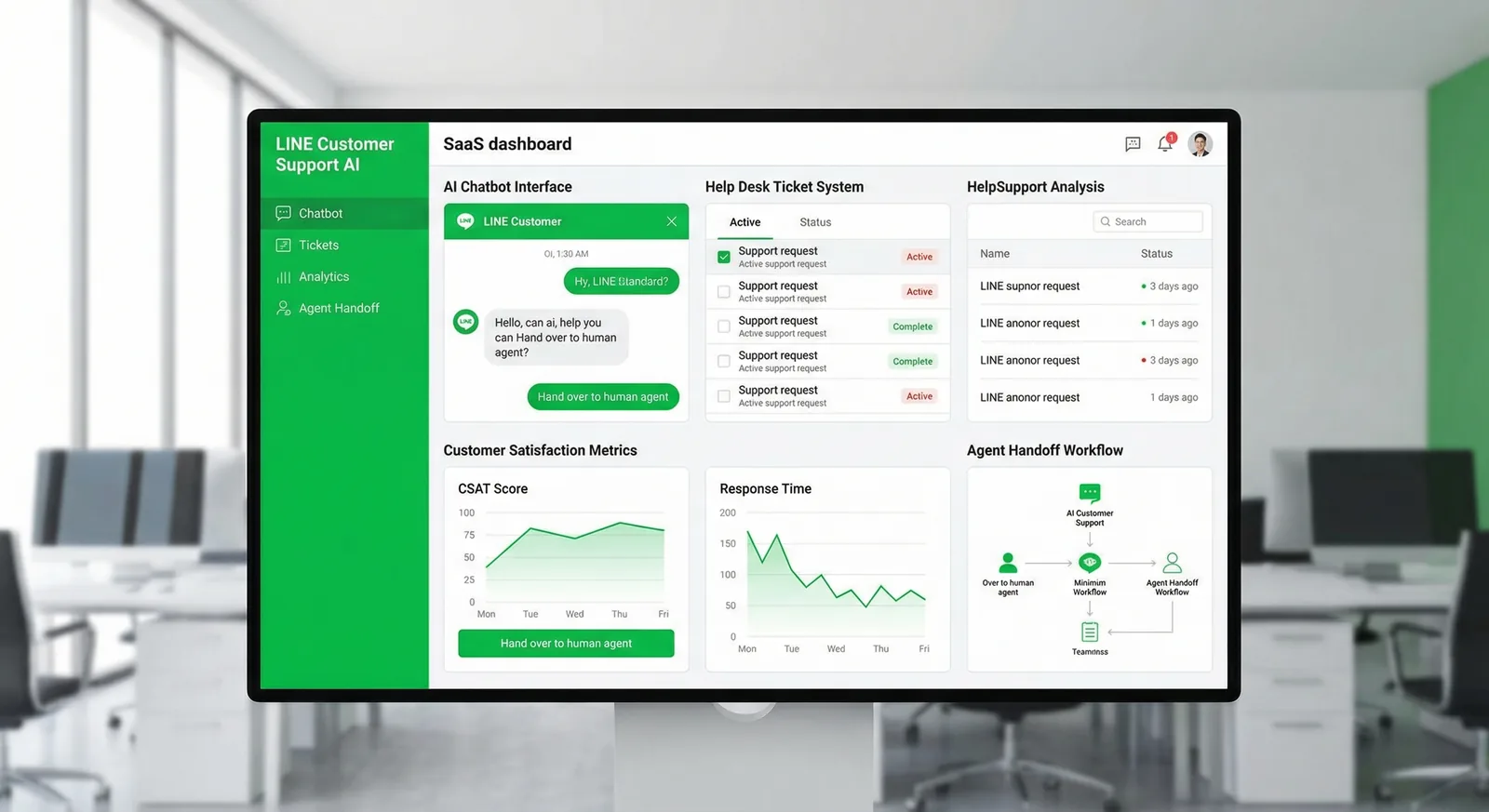
ระบบบริการลูกค้าอัตโนมัติบน LINE OA: ลดงานแอดมินอย่างได้ผล
วางระบบบริการลูกค้าบน LINE OA ให้ตอบเร็วขึ้นโดยไม่ทิ้งการดูแลแบบคน: เลือกคำถามที่ควรทำอัตโนมัติก่อน ส่งต่อแอดมิน และตัวเลขที่ควรติดตาม
อ่านเพิ่มเติม
บรอดแคสต์ LINE OA คืออะไร? วิธีส่งและนับข้อความ 2026
บรอดแคสต์ (LINE Broadcast) คืออะไร วิธีส่งบรอดแคสต์ LINE OA ทั้งบนเว็บและแอป การระบุกลุ่มเป้าหมาย วิธีนับข้อความและโควตา 300 ข้อความฟรี ขนาดรูป เทคนิคเลือกเวลาส่ง พร้อมตัวอย่างข้อความที่นำไปใช้ได้ทันที
อ่านเพิ่มเติมพร้อมให้ LINE OA ของคุณทำงานอัตโนมัติหรือยัง?
เริ่มสร้างคอนเทนต์และระบบตอบกลับอัตโนมัติบน LINE กับ LineBot.pro วันนี้