LINE Bot MCP Server: สอนเชื่อม AI Agent กับ LINE OA
LINE Bot MCP Server ของ LINE ซึ่งเป็นโอเพนซอร์สอย่างเป็นทางการ ช่วยให้ AI agent อย่าง Claude Desktop ส่งข้อความ บรอดแคสต์ ดูโปรไฟล์ และจัดการ Rich Menu ของ LINE OA ได้อย่างไร: เครื่องมือที่มี วิธีตั้งค่าด้วย npx หรือ Docker โควตาข้อความ ความปลอดภัย และข้อจำกัด
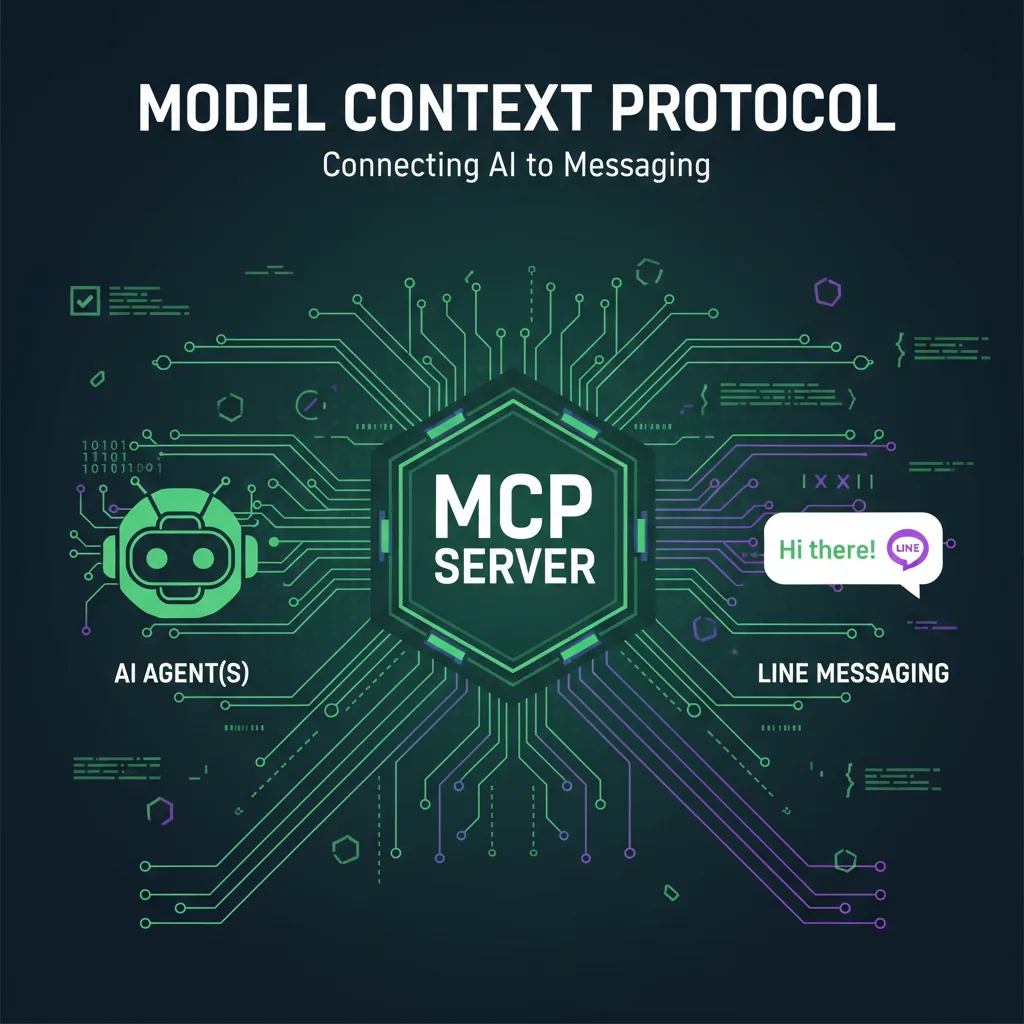
#LINE Bot MCP Server ทำอะไรได้
LINE Bot MCP Server คือตัวเชื่อมแบบโอเพนซอร์สอย่างเป็นทางการของ LINE ระหว่าง AI agent กับ LINE OA ของคุณ เมื่อเพิ่มเข้าไปในโปรแกรมที่รองรับ MCP อย่าง Claude Desktop คุณสั่งเป็นภาษาธรรมดาได้เลย เช่น ส่งข้อความหาผู้ใช้ บรอดแคสต์หาเพื่อนทุกคน เช็กโควตาข้อความรายเดือน ดูโปรไฟล์ หรือสร้าง Rich Menu แล้ว agent จะเรียก Messaging API ให้ บริษัท LY Corporation ผู้ให้บริการ LINE เผยแพร่ไว้บน GitHub ที่ line/line-bot-mcp-server เมื่อเมษายน 2025 ภายใต้สัญญาอนุญาต Apache 2.0 ข้อมูล ณ ตุลาคม 2026 เวอร์ชันล่าสุดบน npm คือ 0.5.0 และ README ยังระบุว่าเป็นเวอร์ชันพรีวิวสำหรับทดลองใช้
ขอแยกให้ชัดว่าใครทำอะไร: MCP server ตัวนี้เป็นเครื่องมือของ LINE ส่วน LineBot.pro ไม่มี MCP server และไม่มีการเชื่อมต่อ MCP บทความนี้อธิบายว่าเซิร์ฟเวอร์ของ LINE ทำงานอย่างไร ตั้งค่าอย่างไรให้ปลอดภัย และทำอะไรไม่ได้บ้าง ส่วนสุดท้ายจะบอกว่าเครื่องมืออย่างของเราใช้ร่วมกันได้ตรงไหน
#มันคืออะไร และไม่ใช่อะไร
- มันคือ ช่องทางให้คุณหรือทีมจัดการ LINE OA ผ่านผู้ช่วย AI: ส่งข้อความ บรอดแคสต์ อ่านข้อมูลบางส่วนของบัญชี และจัดการ Rich Menu
- มันไม่ใช่ แชทบอท เซิร์ฟเวอร์นี้ไม่ได้รับข้อความจากลูกค้าเลยเพราะไม่มี webhook มันทำงานเฉพาะเมื่อมีคนสั่ง agent เท่านั้น การตอบลูกค้าอัตโนมัติยังต้องใช้บอทที่มี webhook (ดูการสร้างฟีเจอร์ AI ให้ LINE Bot) หรือใช้แชทบอท LINE OA สำเร็จรูป
- มันยังไม่เสร็จสมบูรณ์ ประกาศของ LINE ระบุว่าเผยแพร่แบบทดลอง และยังไม่รองรับฟีเจอร์ทั้งหมดของ Messaging API
#Model Context Protocol (MCP) คืออะไร
Model Context Protocol (MCP) คือมาตรฐานเปิดสำหรับเชื่อมแอป AI เข้ากับระบบภายนอก Anthropic เปิดซอร์สเมื่อ 25 พฤศจิกายน 2024 และปัจจุบันมีแอป AI และเครื่องมือนักพัฒนาจำนวนมากรองรับ เช่น Claude, ChatGPT, Visual Studio Code และ Cursor (modelcontextprotocol.io ข้อมูล ณ ตุลาคม 2026)
บทบาทที่ต้องรู้มี 3 อย่าง:
| บทบาท | คืออะไร | ในบทความนี้ |
|---|---|---|
| MCP host | แอป AI ที่คุณคุยด้วย | Claude Desktop หรือโปรแกรมอื่นที่รองรับ MCP |
| MCP client | การเชื่อมต่อที่ host เปิดไปยังแต่ละเซิร์ฟเวอร์ | Claude Desktop สร้างให้เอง |
| MCP server | โปรแกรมที่เปิดให้ใช้ tools, resources และ prompts | LINE Bot MCP Server |
host จะถามแต่ละเซิร์ฟเวอร์ว่ามี tools อะไรบ้าง เมื่อโมเดลตัดสินใจใช้เครื่องมือไหน host จะส่งคำสั่งไปที่เซิร์ฟเวอร์ แล้วส่งผลลัพธ์กลับให้โมเดล MCP มีช่องทางสื่อสาร 2 แบบ คือ stdio สำหรับเซิร์ฟเวอร์ที่รันบนเครื่องของคุณและ host เป็นผู้เปิด และ Streamable HTTP สำหรับเซิร์ฟเวอร์ระยะไกล LINE Bot MCP Server ใช้ stdio คือรันบนเครื่องของคุณ และ Channel access token อยู่ในไฟล์ตั้งค่าบนเครื่องคุณเท่านั้น
คุณ → แอป AI (MCP host เช่น Claude Desktop)
        │  stdio
        ▼
  LINE Bot MCP Server (รันบนเครื่องของคุณ)
        │  HTTPS + channel access token
        ▼
  LINE Messaging API → LINE OA ของคุณ → เพื่อนของบัญชี
#เครื่องมือและสิ่งที่ต้องมี
เวอร์ชัน 0.5.0 บน npm มีเครื่องมือดังนี้ (ตรวจจาก README และแพ็กเกจเมื่อ 14 ตุลาคม 2026):
| เครื่องมือ | ทำอะไร | ข้อมูลหลักที่ต้องใส่ | ใช้โควตาข้อความ |
|---|---|---|---|
| push_text_message | ส่งข้อความตัวอักษรถึงผู้ใช้ 1 คน | userId (หรือ DESTINATION_USER_ID), message.text | ใช้ 1 ข้อความ |
| push_flex_message | ส่ง Flex Message (bubble หรือ carousel) ถึงผู้ใช้ 1 คน | userId, message.altText, message.contents | ใช้ 1 ข้อความ |
| broadcast_text_message | ส่งข้อความตัวอักษรถึงเพื่อนทุกคน | message.text | ใช้ 1 ข้อความต่อเพื่อนที่ได้รับ |
| broadcast_flex_message | ส่ง Flex Message ถึงเพื่อนทุกคน | message.altText, message.contents | ใช้ 1 ข้อความต่อเพื่อนที่ได้รับ |
| get_profile | ชื่อที่แสดง URL รูปโปรไฟล์ ข้อความสถานะ และภาษาของผู้ใช้ | userId | ไม่ใช้ |
| get_message_quota | โควตาข้อความรายเดือนและยอดที่ใช้ไป | ไม่มี | ไม่ใช้ |
| get_rich_menu_list | แสดงรายการ Rich Menu ของบัญชี | ไม่มี | ไม่ใช้ |
| create_rich_menu | สร้าง Rich Menu 1–6 ปุ่ม วาดและอัปโหลดรูปแบบเรียบ ๆ แล้วตั้งเป็นเมนูหลัก | chatBarText, actions | ไม่ใช้ |
| delete_rich_menu | ลบ Rich Menu | richMenuId | ไม่ใช้ |
| set_rich_menu_default | ตั้ง Rich Menu เป็นเมนูหลัก | richMenuId | ไม่ใช้ |
| cancel_rich_menu_default | ยกเลิกเมนูหลัก | ไม่มี | ไม่ใช้ |
| get_follower_ids | ดึง user ID ของเพื่อนทีละหน้า | start, limit | ไม่ใช้ |
README บน GitHub ยังมีเครื่องมือ get_group_summary (ชื่อและไอคอนของแชทกลุ่ม) แต่ตอนที่เราตรวจยังไม่อยู่ในแพ็กเกจ 0.5.0 บน npm น่าจะมากับรุ่นถัดไป
เรื่องที่ควรรู้ก่อนใช้:
- การ push และบรอดแคสต์นับรวมในโควตาข้อความรายเดือน บรอดแคสต์ 1 ครั้งใช้ 1 ข้อความต่อเพื่อน 1 คนที่ได้รับ การตอบกลับ (reply) ใน LINE ไม่เสียโควตา แต่เซิร์ฟเวอร์นี้ตอบกลับไม่ได้ เพราะไม่มี webhook จึงไม่ได้รับ reply token
- get_follower_ids ใช้ได้เฉพาะ LINE OA ที่เป็นบัญชีรับรอง (verified) หรือบัญชีพรีเมียม ตามข้อจำกัดของ Messaging API
- create_rich_menu วาดรูปเรียบ ๆ จากเทมเพลตในตัวพร้อมชื่อปุ่มของคุณ แล้วตั้งเป็นเมนูหลักสำหรับทุกคน แทนที่เมนูหลักเดิม และเมนูหลักที่ตั้งผ่าน Messaging API ยังมีลำดับความสำคัญสูงกว่าเมนูที่ตั้งใน LINE Official Account Manager (Messaging API reference) ควรลองกับบัญชีทดสอบก่อน
- โมเดลเป็นผู้เขียน JSON ของ Flex สำหรับ push_flex_message และ broadcast_flex_message ตรวจก่อนส่ง หรือให้ JSON ที่คุณตรวจแล้วกับ agent
#สิ่งที่ต้องมี
- Node.js 22 ขึ้นไปสำหรับวิธี npx หรือใช้ Docker
- LINE OA ที่เปิดใช้ Messaging API แล้ว
- Channel access token แบบ long-lived ของบัญชีนั้น และ user ID ของคุณเอง (ไม่บังคับ) สำหรับเป็นผู้รับเริ่มต้นตอนทดสอบ
#ตั้งค่ากับ Claude Desktop ทีละขั้นตอน
#ขั้นที่ 1: เปิดใช้ Messaging API
ใน LINE Official Account Manager ไปที่ การตั้งค่า → Messaging API แล้วเปิดใช้งาน ระบบจะสร้าง Messaging API channel ภายใต้ provider ใน LINE Developers Console ถ้ายังไม่มีบัญชี ทำตามคู่มือสมัครและตั้งค่า LINE OA ก่อน สำหรับการทดลอง ควรใช้บัญชีทดสอบแยกจากบัญชีหลัก
#ขั้นที่ 2: ขอ Channel access token และ user ID ของคุณ
เปิด channel ใน LINE Developers Console:
- แท็บ Messaging API: ออก Channel access token (long-lived) ค่านี้คือ CHANNEL_ACCESS_TOKEN
- แท็บ Basic settings: คัดลอก Your user ID (ขึ้นต้นด้วย U) ใช้เป็น DESTINATION_USER_ID เพื่อให้ข้อความทดสอบส่งมาหาคุณเอง
#ขั้นที่ 3: เพิ่มเซิร์ฟเวอร์ใน Claude Desktop
ใน Claude Desktop เปิด Settings → Developer → Edit Config ระบบจะเปิดไฟล์ claude_desktop_config.json (~/Library/Application Support/Claude/ บน macOS และ %APPDATA%\Claude\ บน Windows) แล้วใส่การตั้งค่าตาม README ของ LINE:
{
  "mcpServers": {
    "line-bot": {
      "command": "npx",
      "args": ["@line/line-bot-mcp-server"],
      "env": {
        "NPM_CONFIG_IGNORE_SCRIPTS": "true",
        "CHANNEL_ACCESS_TOKEN": "FILL_HERE",
        "DESTINATION_USER_ID": "FILL_HERE"
      }
    }
  }
}
| ตัวแปร | บังคับไหม | ความหมาย |
|---|---|---|
| CHANNEL_ACCESS_TOKEN | บังคับ | Channel access token แบบ long-lived จากขั้นที่ 2 |
| DESTINATION_USER_ID | ไม่บังคับ | ผู้รับเริ่มต้นเมื่อคำสั่งไม่ได้ระบุ userId |
| NPM_CONFIG_IGNORE_SCRIPTS | ไม่บังคับ แต่อยู่ในตัวอย่างของ LINE | สั่งให้ npm ไม่รันสคริปต์ติดตั้งตอนที่ npx ดาวน์โหลดแพ็กเกจ |
npx จะดึงรุ่นล่าสุดทุกครั้ง เนื่องจากโปรเจกต์ยังเป็นพรีวิว คุณระบุเวอร์ชันได้ เช่น "@line/line-bot-mcp-server@0.5.0" แล้วค่อยอัปเกรดเมื่อพร้อม
#อีกทางเลือก: Docker
README ของ LINE ให้ build อิมเมจจากซอร์สโค้ดเอง ไม่ได้ระบุอิมเมจสำเร็จรูป:
git clone https://github.com/line/line-bot-mcp-server.git
cd line-bot-mcp-server
docker build -t line/line-bot-mcp-server .
{
  "mcpServers": {
    "line-bot": {
      "command": "docker",
      "args": [
        "run", "-i", "--rm",
        "-e", "CHANNEL_ACCESS_TOKEN",
        "-e", "DESTINATION_USER_ID",
        "line/line-bot-mcp-server"
      ],
      "env": {
        "CHANNEL_ACCESS_TOKEN": "FILL_HERE",
        "DESTINATION_USER_ID": "FILL_HERE"
      }
    }
  }
}
#ขั้นที่ 4: เปิดใหม่และทดสอบ
ปิด Claude Desktop ให้หมดแล้วเปิดใหม่ เครื่องมือของ LINE จะแสดงในเมนู Connectors จากนั้นลองพิมพ์:
ส่งข้อความ "สวัสดีจาก Claude" หาฉันทาง LINE
Claude จะขออนุญาตคุณก่อนใช้เครื่องมือ แล้วเรียก push_text_message ไปที่ DESTINATION_USER_ID ข้อความจะเข้า LINE ของคุณ และนับเป็น 1 ข้อความในโควตาของบัญชี
ถ้าเครื่องมือไม่ขึ้น ให้ดู log ของ MCP (~/Library/Logs/Claude บน macOS และ %APPDATA%\Claude\logs บน Windows) ถ้าต้องการทดสอบเครื่องมือโดยไม่ผ่าน Claude README ของ LINE แนะนำ MCP Inspector:
# inside a clone of line/line-bot-mcp-server
npm install
npm run build
npx @modelcontextprotocol/inspector node dist/index.js \
  -e CHANNEL_ACCESS_TOKEN="YOUR_CHANNEL_ACCESS_TOKEN" \
  -e DESTINATION_USER_ID="YOUR_USER_ID"
#สั่งให้ทำอะไรได้บ้าง
| คุณสั่งว่า | เครื่องมือที่ agent เรียก | ใช้โควตาไหม |
|---|---|---|
| "เดือนนี้เหลือโควตาส่งข้อความอีกเท่าไร" | get_message_quota | ไม่ใช้ |
| "บอก U1234… ว่าวันนี้ร้านปิด 18:00 น." | push_text_message | ใช้ 1 |
| "ส่งการ์ดโปรลาเต้ซื้อ 1 แถม 1 พร้อมปุ่มดูเมนูมาให้ฉันดู" | push_flex_message | ใช้ 1 |
| "บรอดแคสต์: วันจันทร์ร้านหยุดวันนักขัตฤกษ์" | broadcast_text_message | ใช้ 1 ต่อเพื่อน 1 คน |
| "ลูกค้าคนนี้ตั้งภาษา LINE เป็นภาษาอะไร" | get_profile | ไม่ใช้ |
| "เรามี Rich Menu อะไรบ้าง อันไหนเป็นเมนูหลัก" | get_rich_menu_list | ไม่ใช้ |
| "สร้าง Rich Menu ที่มีปุ่ม เมนู จองคิว แผนที่" | create_rich_menu | ไม่ใช้ แต่จะแทนที่เมนูหลัก |
#Flex Message
สำหรับ push_flex_message และ broadcast_flex_message agent จะส่ง Flex container (bubble หรือ carousel) เป็น message.contents พร้อม altText ที่ลูกค้าเห็นในการแจ้งเตือน ตัวอย่าง bubble แบบเล็กที่สุด:
{
  "type": "bubble",
  "hero": {
    "type": "image",
    "url": "https://example.com/latte.jpg",
    "size": "full",
    "aspectRatio": "20:13",
    "aspectMode": "cover"
  },
  "body": {
    "type": "box",
    "layout": "vertical",
    "contents": [
      { "type": "text", "text": "Iced latte: buy 1 get 1", "weight": "bold", "size": "lg", "wrap": true },
      { "type": "text", "text": "Today until 6 pm", "size": "sm", "color": "#666666" }
    ]
  },
  "footer": {
    "type": "box",
    "layout": "vertical",
    "contents": [
      { "type": "button", "style": "primary", "action": { "type": "uri", "label": "See menu", "uri": "https://example.com/menu" } }
    ]
  }
}
รูปต้องเป็น URL แบบ HTTPS ที่ LINE เข้าถึงได้ ส่งหาตัวเองก่อน แล้วค่อยบรอดแคสต์
#งานที่เหมาะ
- งานเจ้าของร้านหรือผู้จัดการ: เช็กโควตาก่อนทำโปร ส่งข้อความครั้งเดียวถึงลูกค้าที่ขอไว้ ประกาศวันหยุด
- ร่างและทดสอบ: ให้ agent สร้าง Flex Message แล้ว push มาที่บัญชีตัวเองเพื่อดูบนมือถือ
- ดูแลบัญชี: ดูรายการ Rich Menu เปลี่ยนเมนูหลัก ลบเมนูเก่า
สิ่งที่ไม่เหมาะ: ตอบลูกค้าอัตโนมัติ ตั้งเวลาส่งแคมเปญ หรือส่งถึงลูกค้าบางกลุ่ม เพราะเซิร์ฟเวอร์นี้ไม่มี webhook ไม่มีการตั้งเวลา และไม่มี narrowcast
#เพิ่มเครื่องมือ MCP ของคุณเอง
เครื่องมือของ LINE เป็นแบบทั่วไป เช่น push_text_message ส่งถึง user ID ใดก็ได้ที่โมเดลระบุ สำหรับงานธุรกิจ การเขียน MCP server เล็ก ๆ ของคุณเองที่แต่ละเครื่องมือทำงานเดียว และค้นหาผู้รับจากฐานข้อมูลของคุณ มักปลอดภัยกว่า โมเดลขอ "สถานะออเดอร์ A1024" ได้ แต่เลือกไม่ได้ว่าใครเป็นผู้รับ
// shop-line-tools.ts: your own MCP server, next to LINE's
import { McpServer } from "@modelcontextprotocol/sdk/server/mcp.js"
import { StdioServerTransport } from "@modelcontextprotocol/sdk/server/stdio.js"
import { messagingApi } from "@line/bot-sdk"
import { z } from "zod"
import { findOrder } from "./orders" // your own database code

const line = new messagingApi.MessagingApiClient({
  channelAccessToken: process.env.CHANNEL_ACCESS_TOKEN!,
})

const server = new McpServer({ name: "shop-line-tools", version: "1.0.0" })

server.registerTool(
  "send_order_status",
  {
    title: "Send order status",
    description: "Look up an order and push its current status to the customer who placed it.",
    inputSchema: { orderId: z.string().describe("Order number, for example A1024") },
    annotations: { destructiveHint: true },
  },
  async ({ orderId }) => {
    const order = await findOrder(orderId)
    if (!order?.lineUserId) {
      return { content: [{ type: "text", text: "Order not found, or the customer isn't linked to LINE." }], isError: true }
    }
    // The recipient comes from your database, never from the model.
    await line.pushMessage({
      to: order.lineUserId,
      messages: [{ type: "text", text: "Order " + orderId + ": " + order.statusLabel }],
    })
    return { content: [{ type: "text", text: "Sent the status of order " + orderId + "." }] }
  },
)

await server.connect(new StdioServerTransport())
หมายเหตุของตัวอย่างนี้:
- ใช้ @line/bot-sdk อย่างเป็นทางการ (เวอร์ชัน 11 ต้องใช้ Node.js 22 ขึ้นไป) และ MCP SDK สำหรับ TypeScript เซิร์ฟเวอร์ของ LINE เองก็สร้างแบบเดียวกัน คือใช้ registerTool และ stdio transport
- รันเป็น ES module (เพราะใช้ top-level await) และเขียน log ออก stderr ห้ามออก stdout เพราะใน stdio ช่อง stdout ใช้รับส่งโปรโตคอล
- ข้อความที่ push จากเครื่องมือนี้นับรวมในโควตาเหมือน push ทั่วไป
ลงทะเบียนไว้คู่กับเซิร์ฟเวอร์ของ LINE ในไฟล์เดียวกัน:
{
  "mcpServers": {
    "line-bot": {
      "command": "npx",
      "args": ["@line/line-bot-mcp-server"],
      "env": {
        "NPM_CONFIG_IGNORE_SCRIPTS": "true",
        "CHANNEL_ACCESS_TOKEN": "FILL_HERE",
        "DESTINATION_USER_ID": "FILL_HERE"
      }
    },
    "shop-line-tools": {
      "command": "node",
      "args": ["/absolute/path/to/dist/shop-line-tools.js"],
      "env": { "CHANNEL_ACCESS_TOKEN": "FILL_HERE" }
    }
  }
}
#บอทที่โต้ตอบสองทางยังต้องใช้ webhook
MCP server ทำงานเมื่อ agent เรียกใช้เท่านั้น ถ้าต้องการตอบข้อความลูกค้า (ตอบภายในไม่กี่วินาทีด้วย reply API ที่ไม่เสียโควตา) ต้องมี webhook endpoint ที่ตรวจลายเซ็นของ LINE แล้วตอบกลับ ซึ่งเป็นสถาปัตยกรรมอีกแบบ อ่านได้ในการสร้างฟีเจอร์ AI ให้ LINE Bot และแอป LIFF และบทเรียนเขียน LINE Bot
#ความปลอดภัย โควตา และแนวทางที่ดี
| ความเสี่ยง | สิ่งที่ควรทำ |
|---|---|
| Channel access token หลุด ใครก็ส่งข้อความในนามบัญชีคุณได้ | เก็บไว้ในไฟล์ตั้งค่าบนเครื่องหรือที่เก็บความลับ ห้ามใส่ใน repository หรือ prompt ที่แชร์กัน ถ้าหลุดให้ออก token ใหม่ใน LINE Developers Console |
| agent ส่งหรือบรอดแคสต์ผิด | เปิดการขออนุญาตก่อนใช้เครื่องมือไว้เสมอ LINE กำหนดให้เครื่องมือส่งข้อความและจัดการ Rich Menu เป็นแบบ destructive (destructiveHint) เพื่อให้โปรแกรมเตือนคุณ ข้อความที่ส่งแล้วแก้ไขหรือลบไม่ได้ |
| บรอดแคสต์ใช้โควตารายเดือนหมด | สั่ง get_message_quota ก่อนทุกครั้ง บรอดแคสต์ใช้ 1 ข้อความต่อเพื่อน 1 คนที่ได้รับ |
| create_rich_menu แทนที่เมนูที่ลูกค้าเห็น | ทดสอบกับ LINE OA อีกบัญชี และจด ID ของเมนูที่ออกแบบไว้ เพื่อตั้งกลับด้วย set_rich_menu_default |
| ข้อมูลลูกค้าไปอยู่ในแชท AI | get_profile คืนชื่อ รูป และข้อความสถานะ ดึงเท่าที่จำเป็น และปฏิบัติตามกฎหมายคุ้มครองข้อมูลส่วนบุคคล (PDPA ในไทยและไต้หวัน APPI ในญี่ปุ่น) |
| ซอฟต์แวร์พรีวิวเปลี่ยนแปลงได้ | ระบุเวอร์ชัน npm และอ่าน release notes ก่อนอัปเกรด |
นิสัยที่ช่วยได้:
- ทดลองกับ LINE OA บัญชีทดสอบ แพ็กเกจฟรีก็พอ
- ข้อความที่ลูกค้าจะเห็น ให้ระบุถ้อยคำที่ต้องการชัด ๆ และขอให้ agent แสดงข้อความให้ดูก่อนส่ง
- งานที่ทีมใช้บ่อย เลือกเครื่องมือเฉพาะที่เขียนเองแทนเครื่องมือทั่วไป
#LineBot.pro เกี่ยวข้องตรงไหน
LineBot.pro ไม่มี MCP server และไม่มีขั้นตอนไหนในบทความนี้ที่ต้องใช้ LineBot.pro แต่ช่วยงานรอบ ๆ เซิร์ฟเวอร์ของ LINE ได้ 3 จุด:
- Flex Message ที่ออกแบบแล้ว เครื่องมือทำ Rich Message ด้วย AI สร้างการ์ด Flex (รูป hero 1200 × 675 px หัวข้อ ข้อความ และปุ่ม) พร้อม JSON ใช้ 8 เครดิต คัดลอก JSON แล้วสั่ง agent ให้ส่งด้วย push_flex_message แทนการปล่อยให้โมเดลจัดหน้าเอง
- Rich Menu ที่ออกแบบแล้ว create_rich_menu วาดรูปจากเทมเพลตเรียบ ๆ ส่วนเครื่องมือทำ Rich Menu ด้วย AI สร้างรูปตามแบรนด์ 1–6 ปุ่มพร้อม JSON ใช้ 10 เครดิต แล้วคุณอัปโหลดเมนูใน LINE Official Account Manager
- บรอดแคสต์โดยไม่ต้องเขียนโค้ด ถ้าต้องการแค่ส่งแคมเปญ Campaigns ของ LineBot.pro ใช้ AI สร้างข้อความ แล้วบรอดแคสต์ถึงเพื่อนทุกคนหรือรายการ user ID ที่วางไว้ ส่งทันทีหรือตั้งเวลาได้ การส่งใช้ 0 เครดิต ส่วนโควตาของ LINE คิดตามปกติ
ต้องการเครื่องมือ MCP เฉพาะ บอทที่มี webhook หรือการเชื่อมกับระบบของคุณ? นั่นคืองานพัฒนา LINE API ตามโจทย์ บัญชีใหม่รับ 50 เครดิตฟรี และเครดิตซื้อเป็นแพ็กแบบจ่ายครั้งเดียว ไม่มีค่ารายเดือน
#คำถามที่พบบ่อย
Q: LINE Bot MCP Server เป็นของ LINE อย่างเป็นทางการไหม?
ใช่ LY Corporation บริษัทผู้ให้บริการ LINE เผยแพร่ไว้ในองค์กร line บน GitHub และประกาศบนเว็บไซต์ LINE Developers เมื่อเมษายน 2025 ปัจจุบันยังเป็นเวอร์ชันพรีวิว
Q: ใช้ฟรีไหม?
ตัวเซิร์ฟเวอร์เป็นโอเพนซอร์ส (Apache 2.0) รันได้ฟรี แต่ข้อความที่ push หรือบรอดแคสต์นับรวมในโควตารายเดือนของ LINE OA และแอป AI ที่ใช้อาจมีค่าใช้จ่ายของตัวเอง
Q: ใช้ตอบลูกค้าอัตโนมัติได้ไหม?
ไม่ได้ เพราะไม่มี webhook จึงไม่เห็นข้อความที่เข้ามา มันทำงานเฉพาะเมื่อคุณสั่ง agent การตอบอัตโนมัติต้องใช้บอทที่มี webhook
Q: ใช้กับแอป AI ตัวไหนได้บ้าง?
ใช้ได้กับโปรแกรมที่รองรับ MCP และเปิดเซิร์ฟเวอร์แบบ stdio บนเครื่องได้ README ของ LINE มีตัวอย่างการตั้งค่าสำหรับ Claude Desktop และ Cline
Q: LineBot.pro มี MCP server ไหม?
ไม่มี LineBot.pro ใช้ AI สร้าง Rich Menu, Flex Message และแบนเนอร์ มีบอทตอบด้วยคีย์เวิร์ด และส่งแคมเปญ คุณนำ JSON ของ Flex จาก LineBot.pro ไปส่งผ่าน MCP server ของ LINE ได้ ส่วนเครื่องมือ MCP เฉพาะทางรับทำเป็นงานพัฒนาตามโจทย์
Q: ให้ AI agent ใช้ Channel access token ปลอดภัยไหม?
token อยู่ในไฟล์ตั้งค่าบนเครื่องคุณ และเซิร์ฟเวอร์รันบนเครื่องคุณ แต่อะไรก็ตามที่ใช้ token นี้ได้จะส่งข้อความถึงเพื่อนของบัญชีได้ เริ่มจากบัญชีทดสอบ เปิดการขออนุญาตก่อนใช้เครื่องมือไว้ และออก token ใหม่ทันทีถ้ารั่วไหล
ขั้นตอนต่อไป:
- ดูREADME บน GitHub ของ LINE สำหรับรายการเครื่องมือล่าสุด
- สร้างบอทที่มี webhook ด้วยการสร้างฟีเจอร์ AI ให้ LINE Bot และแอป LIFF
- สร้างการ์ด Flex Message เพื่อส่งผ่าน agent
- ปรึกษาเรื่องงานพัฒนา LINE API ตามโจทย์
บริการที่เกี่ยวข้อง
เกี่ยวกับ LineBot.pro
LineBot.pro คือเครื่องมือ AI สำหรับ LINE Official Account ที่ช่วยสร้าง Rich Menu, Rich Message และแบนเนอร์ ส่งแคมเปญบรอดแคสต์ และตอบกลับอัตโนมัติด้วยคำสำคัญ ทีมงานของเราเขียนคู่มือเหล่านี้จากประสบการณ์จริงกับ LINE Messaging API
ติดต่อเราบทความที่เกี่ยวข้อง
สร้างฟีเจอร์ AI ให้ LINE Bot และแอป LIFF (2026)
คู่มือนักพัฒนาสำหรับเพิ่ม AI ให้ LINE: สถาปัตยกรรม webhook ที่อยู่ในข้อจำกัดของ LINE คำตอบจาก Gemini ที่อ้างอิงข้อมูลจริงด้วย @google/genai การให้ AI เลือกคำตอบที่อนุมัติไว้ รูปที่ลูกค้าส่ง ความปลอดภัยของ LIFF และ LINE MINI App ค่าใช้จ่าย และตัวอย่างจากระบบที่ใช้งานจริง
อ่านเพิ่มเติม
สอนเขียน LINE Bot ด้วย Node.js และ Python (Messaging API) 2026
สอนเขียน LINE Bot ทีละขั้นด้วย Messaging API ตั้งแต่เปิดใช้ channel ตรวจลายเซ็น webhook ตอบด้วย Flex Message และ quick reply ทำขั้นตอนจองคิวด้วย postback เพิ่มคำตอบจาก AI ที่จำกัดอยู่ใน FAQ ของร้าน ไปจนถึง deploy พร้อมโค้ด Node.js (@line/bot-sdk v11) และ Python (line-bot-sdk v3)
อ่านเพิ่มเติม
ตัวอย่าง @line/bot-sdk Express Middleware (v11, TypeScript)
โค้ด webhook ด้วย Express + TypeScript สำหรับ @line/bot-sdk v11 ที่ตรวจ type แล้ว: วาง middleware() ตรงไหน, validateSignature ทำงานอย่างไรใน Node, Python และ PHP, replyMessage พร้อม Flex Message, sentMessages กับ quote token และ error ที่เจอจริง
อ่านเพิ่มเติมพร้อมให้ LINE OA ของคุณทำงานอัตโนมัติหรือยัง?
เริ่มสร้างคอนเทนต์และระบบตอบกลับอัตโนมัติบน LINE กับ LineBot.pro วันนี้